 72f64ff8b6
Основа — редакция тестировщика и ПМ «на 20.10.2026». Добавлено по пакету AURORA-1801
(arm-core 22facb3): таблица консолидаций и «Взять в работу» (5, 5.1), «Изменить статус» (5.2),
«+ Создать» в новой консолидации (6), единицы и [31-00] в сводной ОСВ (10, 10.4), новый
раздел 11 «Шахматка ВГО», строка нумерации граф (9, AURORA-1517), статусы, ограничения.
Справочники — раздел 12. Снимки 04–09, 30–38 пересняты на 22facb3, новые 60–64, 67–74.

Co-Authored-By: Claude Opus 5.5 <noreply@anthropic.com>
118 KiB
АРМ КА — Инструкция пользователя
АРМ КА — рабочее место кредитного аналитика. В этой инструкции описано, как подготовить справочники, создать консолидацию, загрузить и проверить отчётность, получить сводную ОСВ, сверить внутригрупповые расчёты в шахматке и выгрузить результат в формате xlsx. На снимках показаны примеры работы с группой компаний «Русский Бисквит». В вашем приложении названия организаций, периоды и суммы могут отличаться.
Инструкция описывает версию, выложенную на стенд заказчика 26.10.2026 (AURORA-1801: arm-core 22facb3 со встроенным
фронтом, arm-tabular-parser 242e116, arm-scan-gateway 185a5d6). Основа текста — редакция тестировщика и
руководителя проекта от 20.10.2026. Как поднять стенд, какие учётные записи есть и как заводить дефекты — в гайде
тестировщика ../dev/qa-guide.md.
Содержание
- Что умеет текущая версия
- Вход в систему
- Устройство интерфейса
- Группы компаний
- Страница группы компаний: консолидации и организации
- Новая консолидация
- Первичные документы: загрузка и статусы
- Просмотр ОСВ
- Проверка форм ББ и ОФР
- Сводная ОСВ
- Шахматка ВГО
- Справочники групп компаний и организаций
- Статусы и термины
- Ограничения и известные ошибки
- Если что-то пошло не так
Основные понятия
Консолидация — работа с отчётностью выбранных организаций группы за определённый год и квартал. В текущей версии её результат — сводная оборотно-сальдовая ведомость (ОСВ) и шахматка внутригрупповых расчётов.
Версия — вариант консолидации со своим составом организаций и статусом. При создании появляется версия 1. Перед загрузкой документов выберите её строку в таблице консолидаций. Добавление следующих версий пока недоступно.
Периметр — организации, чьи документы участвуют в выбранной версии. При создании консолидации вы отмечаете их в списке «ЮЛ консолидации». В периметре должно быть не меньше двух организаций.
Группа компаний (ГК) объединяет организации в справочнике. Группа связанных компаний (ГСК) создаётся внутри ГК и объединяет её участников для работы с отчётностью. При создании консолидации выберите ГСК по заданию на расчёт и проверьте автоматически отмеченный состав организаций.
Взять версию в работу — закрепить её за собой. Сопоставлять контрагентов в сводной ОСВ и менять статус версии может только тот, кто взял её в работу. Загружать и проверять документы, смотреть сводную ОСВ и шахматку можно и без этого.
Шахматка — таблица внутригрупповых расчётов (ВГО) между организациями периметра: сколько каждая организация показывает в расчётах с другой и сходится ли это со встречной стороной.
Быстрый старт
Основной путь: войти → выбрать группу компаний → создать консолидацию → загрузить документы → проверить данные → открыть сводную ОСВ → сверить шахматку → выгрузить результат.
- Откройте адрес АРМ КА, который вам предоставили
(https://raisa.go.rshbank.ru/aurora/apps/fastapi-arm-core/),
и войдите под учётной записью (раздел 2): введите email пользователя
ka_go@armka.local. Пароля нет. - Откройте «Отчётность → Группы компаний» и найдите нужную группу. Если группы, ГСК или организаций ещё нет, сначала подготовьте справочники по разделу 12.
- Нажмите «Консолидации» в строке группы. Выберите существующую версию либо создайте новую консолидацию: укажите ГК, ГСК, год и квартал, проверьте состав организаций и нажмите «+ Создать» (разделы 5 и 6).
- Нажмите «Взять в работу» в строке версии, если будете сопоставлять контрагентов или менять статус (раздел 5.1).
- В выбранной версии откройте «Документы» нужной организации и загрузите её файлы. Повторите для остальных организаций и дождитесь завершения обработки (раздел 7).
- Сверьте распознанные данные с исходниками: организацию, период, единицы измерения и суммы. При необходимости исправьте ББ и ОФР и подтвердите документы. Документы без замечаний могут подтвердиться автоматически; перед использованием результата всё равно проверьте данные (разделы 8 и 9).
- Нажмите «К отчётности →» в строке версии. В сводной ОСВ проверьте пробелы по кварталам и сопоставьте контрагентов без ИНН (раздел 10).
- Откройте вкладку «Шахматка» и проверьте расхождения во внутригрупповых расчётах (раздел 11).
- Выгрузите нужные таблицы в xlsx. Выгрузка сводной ОСВ учитывает текущие фильтры; для полного свода предварительно сбросьте их (разделы 10 и 11).
В результате вы получите сводную ОСВ и шахматку выбранной версии и файлы с их данными. Корректировки, гудвилл, формирование КФО и маршрут согласования в текущей версии ещё недоступны.
1. Что умеет текущая версия
Основной путь аналитика от создания консолидации до сводной оборотно-сальдовой ведомости (ОСВ) группы и шахматки внутригрупповых расчётов:
- список групп компаний (ГК) с поиском и фильтрами;
- создание консолидации за квартал: ГК, группа связанных компаний (ГСК), год, квартал, состав юридических лиц (ЮЛ);
- страница ГК: список консолидаций и версий с фильтром «Только в работе», состав организаций версии, окно «Чеклист» с выгрузкой в CSV;
- «Взять в работу»: закрепление версии за собой, в том числе перехват у коллеги с указанием причины;
- ручная смена статуса версии: отмена версии, возврат в «Инициацию»;
- загрузка первичных документов по каждому ЮЛ: ОСВ в Excel (
xls,xlsx,xlsb), бухгалтерский баланс (ББ) и отчёт о финансовых результатах (ОФР) в PDF и Excel; тип документа и период определяются автоматически; - удаление ошибочного файла и замена файла актуальной версией;
- предупреждения распознавания у файла, документа, строки и ячейки;
- просмотр распознанной ОСВ (только чтение) и подтверждение документа;
- проверка форм ББ/ОФР рядом со сканом: правка значений и шапки, разбор строк без кода и расшифровок, подтверждение отдельных значений, логические проверки, принятие нарушений с комментарием, подтверждение формы;
- добавление комментария к документу; просмотр сохранённых комментариев пока недоступен;
- сводная ОСВ по версии: фильтры, выбор единиц измерения, список пробелов по кварталам, тип контрагента (ГСК / ГК / Внешний), сопоставление контрагента без ИНН с организацией справочника, экспорт в Excel;
- шахматка ВГО: расчёты между организациями периметра с расхождениями, фильтры по компаниям и счетам дебета и кредита, результирующая таблица ВГО по статьям, выгрузка обеих таблиц в Excel;
- справочники: группы компаний, ЮЛ, ГСК и ГСЗ — просмотр, создание, изменение, перевод ЮЛ в другую ГК и вывод из ГК.
Пока недоступны таблица корректировок, гудвилл, КФО, маршрут согласования (версия не продвигается дальше «Корректировки данных»), добавление версий, Единое хранилище, журнал действий, монозаёмщики и просмотр комментариев. Некоторые пункты меню и вкладки уже видны, но ещё не открывают рабочий экран.
2. Вход в систему
Откройте адрес приложения, полученный от администратора. В описываемой версии появится форма «Вход для разработки».
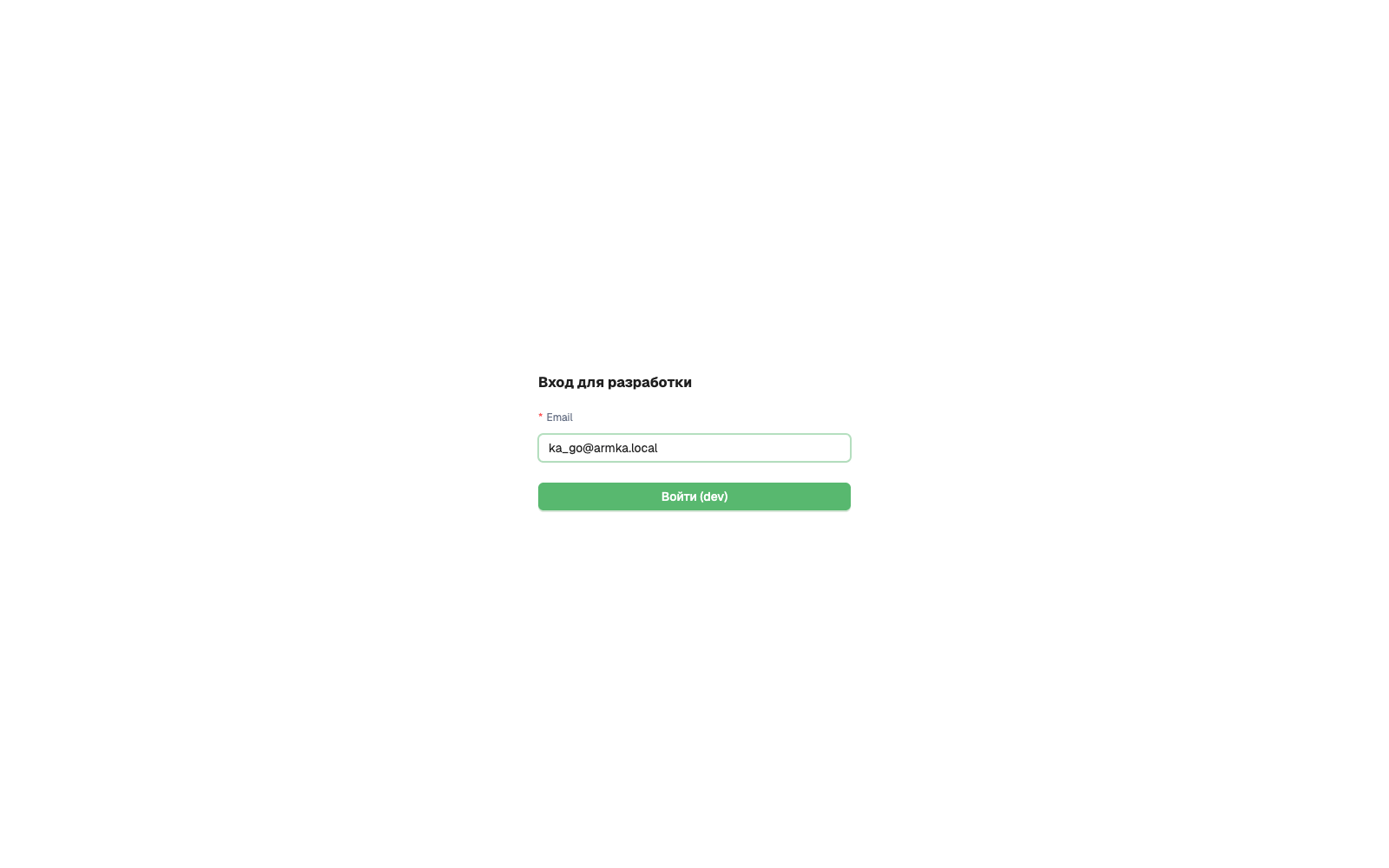
- Введите email учётной записи
ka_go@armka.local. В этой форме входа пароль не требуется. - Нажмите «Войти (dev)».
Используйте выданную вам учётную запись. Доступные действия зависят от назначенных прав: например, управление пользователями и ролями доступно только администратору. Если нужное действие недоступно, уточните права у администратора.
После входа открывается стартовая страница с вашими ФИО и ролями. Убедитесь, что вошли под нужной учётной записью, затем переходите к работе через меню слева.
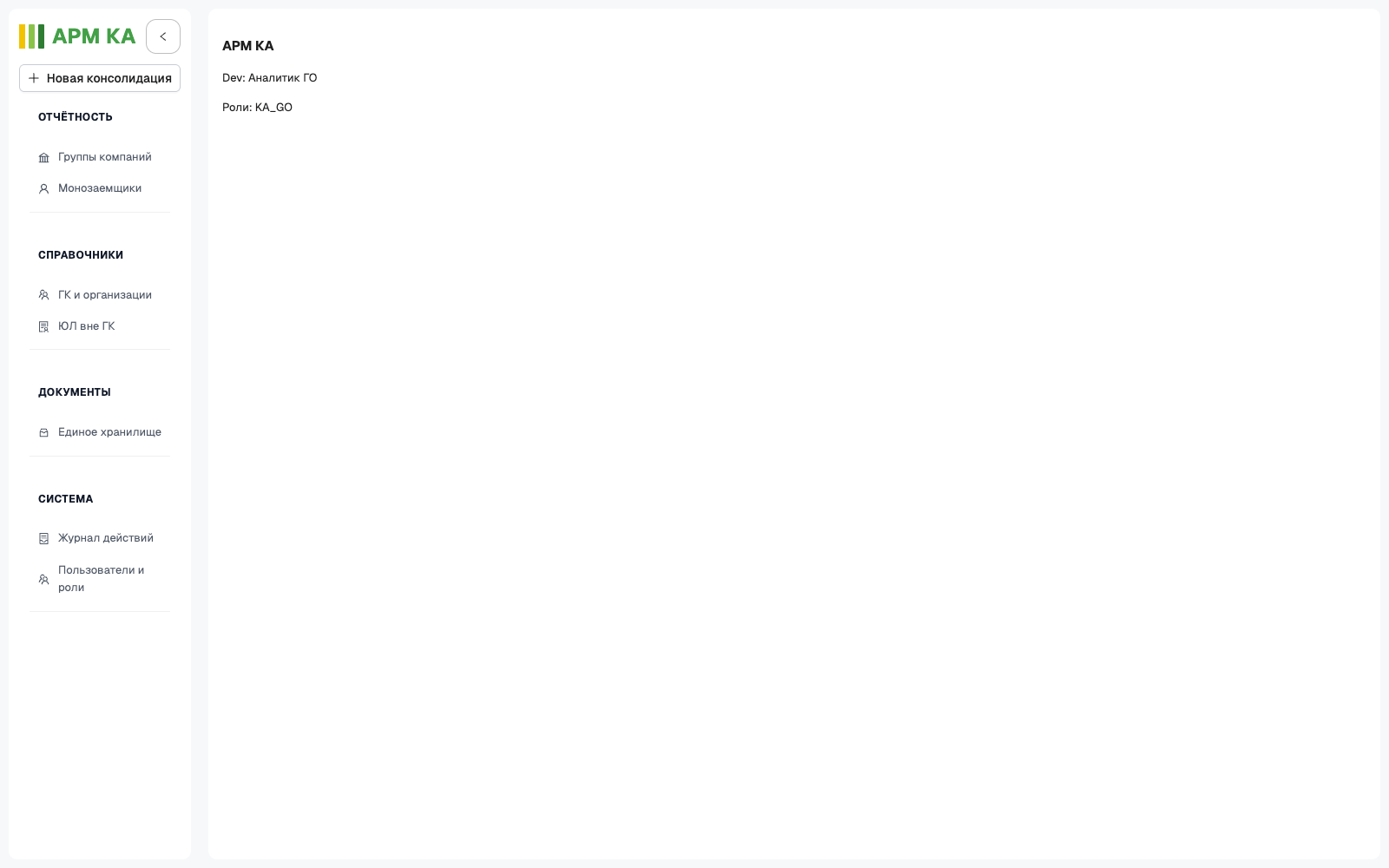
Что нужно знать о входе:
- Сеанс работы действует 8 часов. После его окончания потребуется войти заново.
- Кнопки «Выйти» в этой версии нет. Для входа под другой учётной записью откройте приложение в новой вкладке.
- Если появилось сообщение «Сессия истекла», повторите вход. После перехода в рабочие разделы ФИО и роли на экране не показываются; при необходимости можно вернуться кнопкой браузера «Назад» к стартовой странице, если она есть в истории этой вкладки.
3. Устройство интерфейса
Слева находится меню разделов. В верхней части рабочего экрана показан путь к текущему разделу, например «Отчётность › Группы компаний». На вложенных экранах кнопка «← Назад» возвращает к предыдущему экрану.
Меню:
| Раздел | Пункт | Что открывает |
|---|---|---|
| — | + Новая консолидация | окно создания консолидации (раздел 6) |
| Отчётность | Группы компаний | список ГК (раздел 4) — основной вход в работу |
| Отчётность | Монозаемщики | пока недоступно |
| Справочники | ГК и организации | справочник групп компаний, ЮЛ, ГСК и ГСЗ (раздел 12) |
| Справочники | ЮЛ вне ГК | организации, не входящие ни в одну ГК (раздел 12) |
| Документы | Единое хранилище | пока недоступно |
| Система | Журнал действий | пока недоступно |
| Система | Пользователи и роли | пока недоступно |
Кнопка «‹» в шапке меню сворачивает его до иконок; «›» разворачивает обратно.
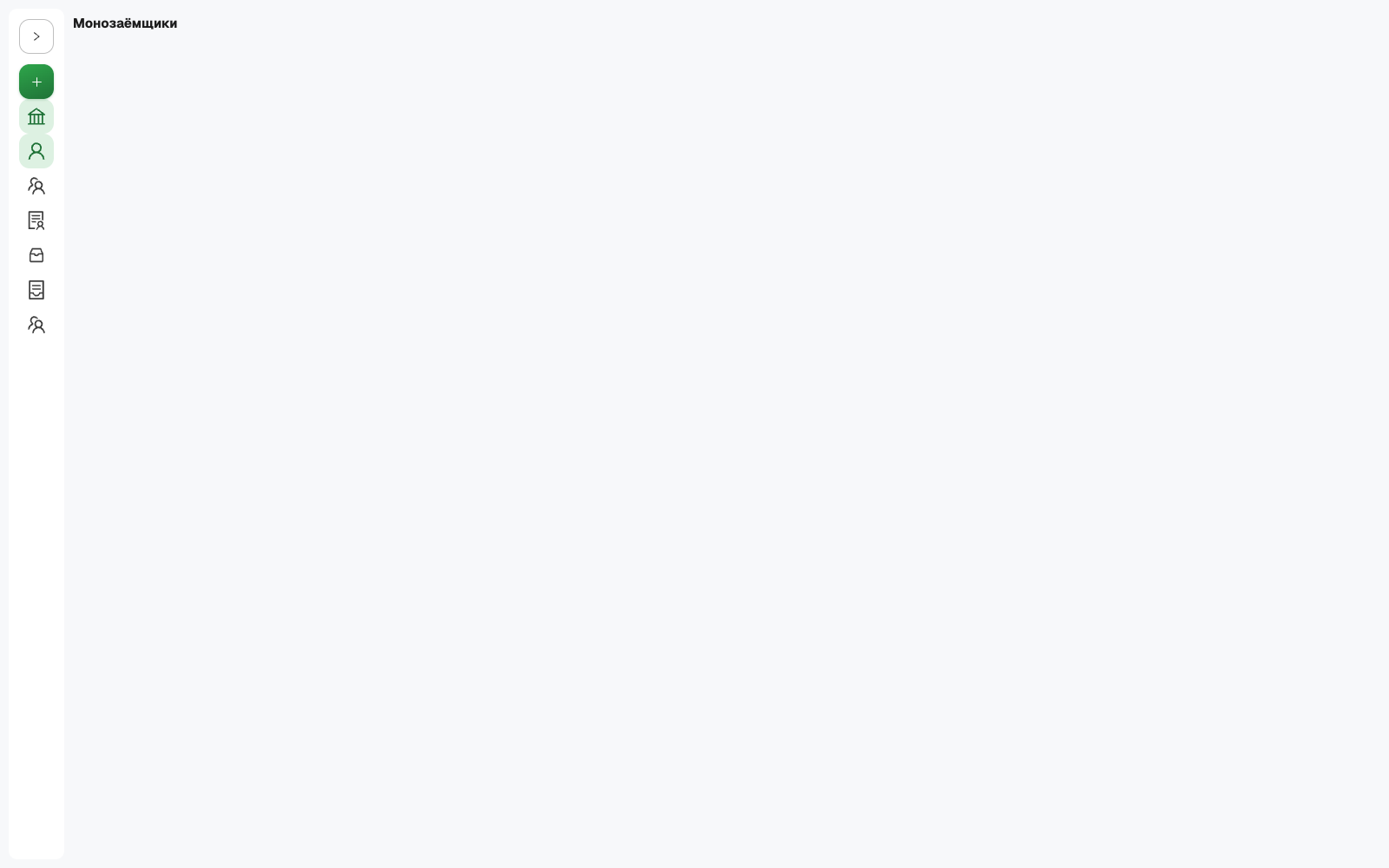
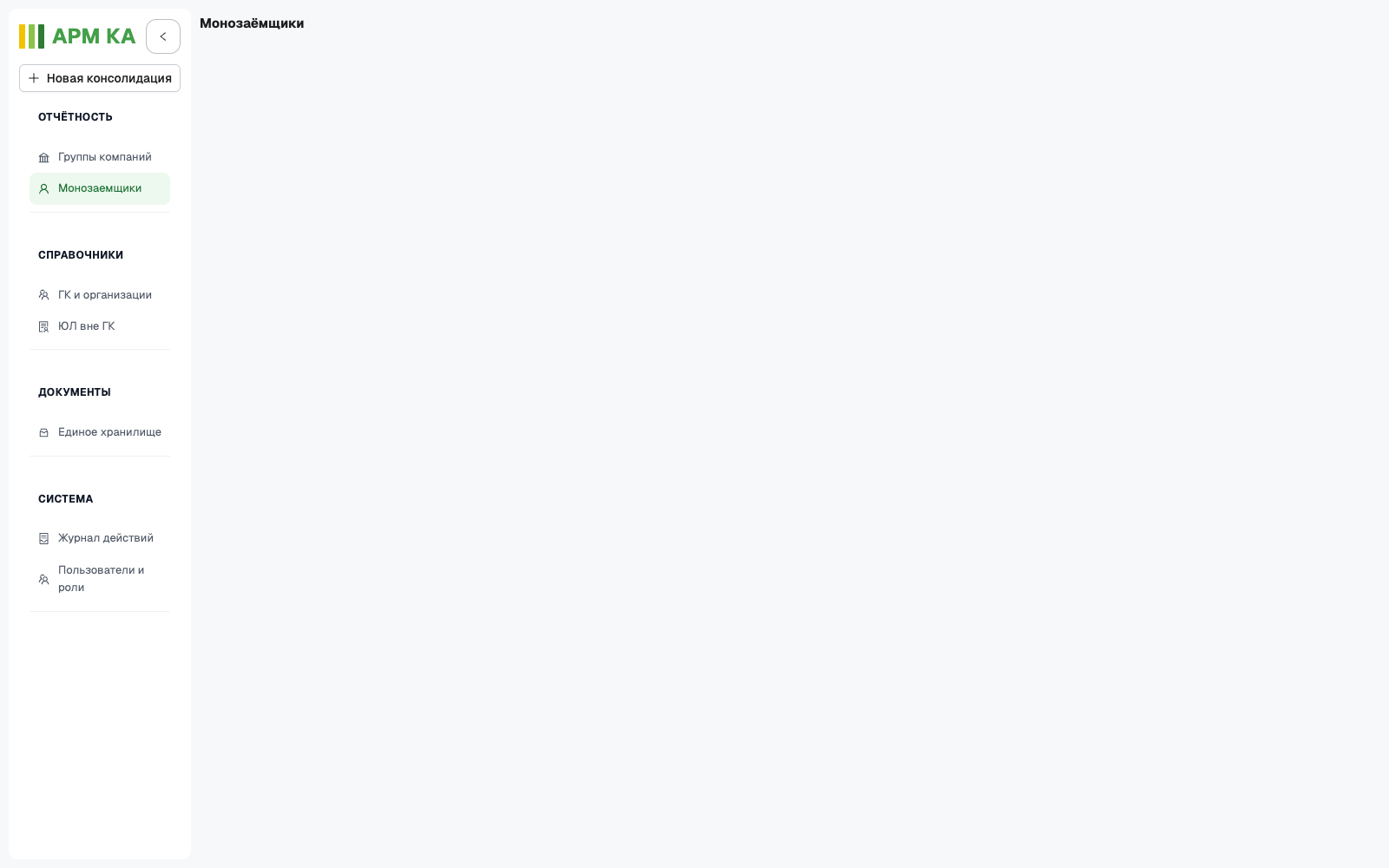
Если функция ещё недоступна, вместо рабочего экрана может открыться только его название:
В таблицах можно искать записи, применять фильтры через значок воронки и выбирать видимые колонки в «Настройке таблицы». Активный фильтр отмечен зелёной воронкой. Чтобы убрать ограничения поиска, очистите строку поиска и нажмите «Сбросить фильтры», если эта кнопка появилась. Сообщения об операции показываются ненадолго; в справочниках ошибки появляются внизу справа.
4. Группы компаний
Откройте «Отчётность → Группы компаний». Здесь вы выбираете группу, с отчётностью которой будете работать. В таблице указаны название, CRM ID, основной региональный филиал (РФ) и число организаций. Пользователь филиала видит доступные ему группы своего филиала, пользователь головного офиса — группы, доступные на уровне ГО.
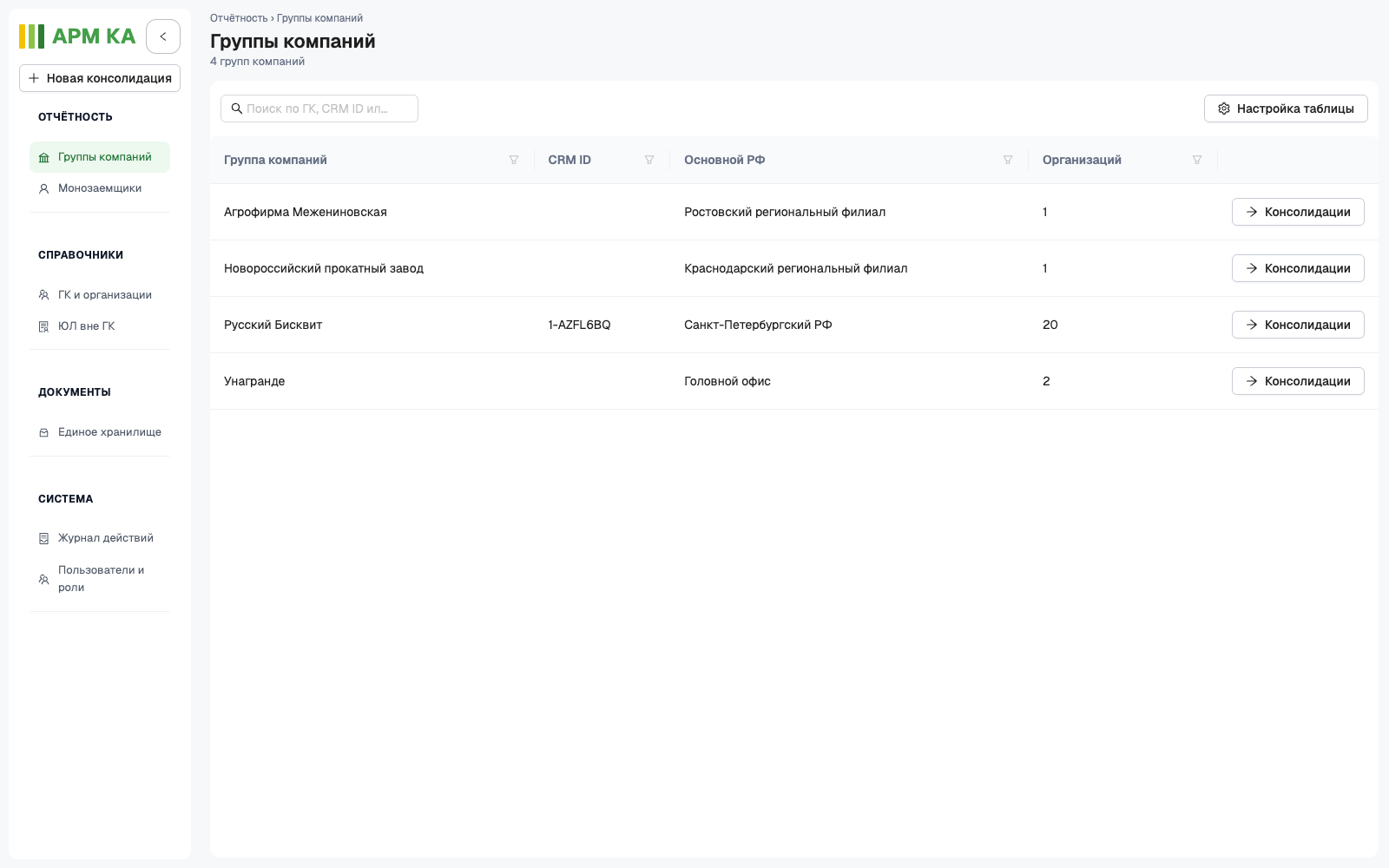
- Введите название группы или её CRM ID в строку поиска. CRM ID — идентификатор группы в системе CRM банка; это не ИНН. Если значение неизвестно, ищите по названию.
- Кнопка «→ Консолидации» в строке открывает страницу группы (раздел 5).
5. Страница группы компаний: консолидации и организации
Страница ГК состоит из двух блоков: «Консолидации» и «Организации».
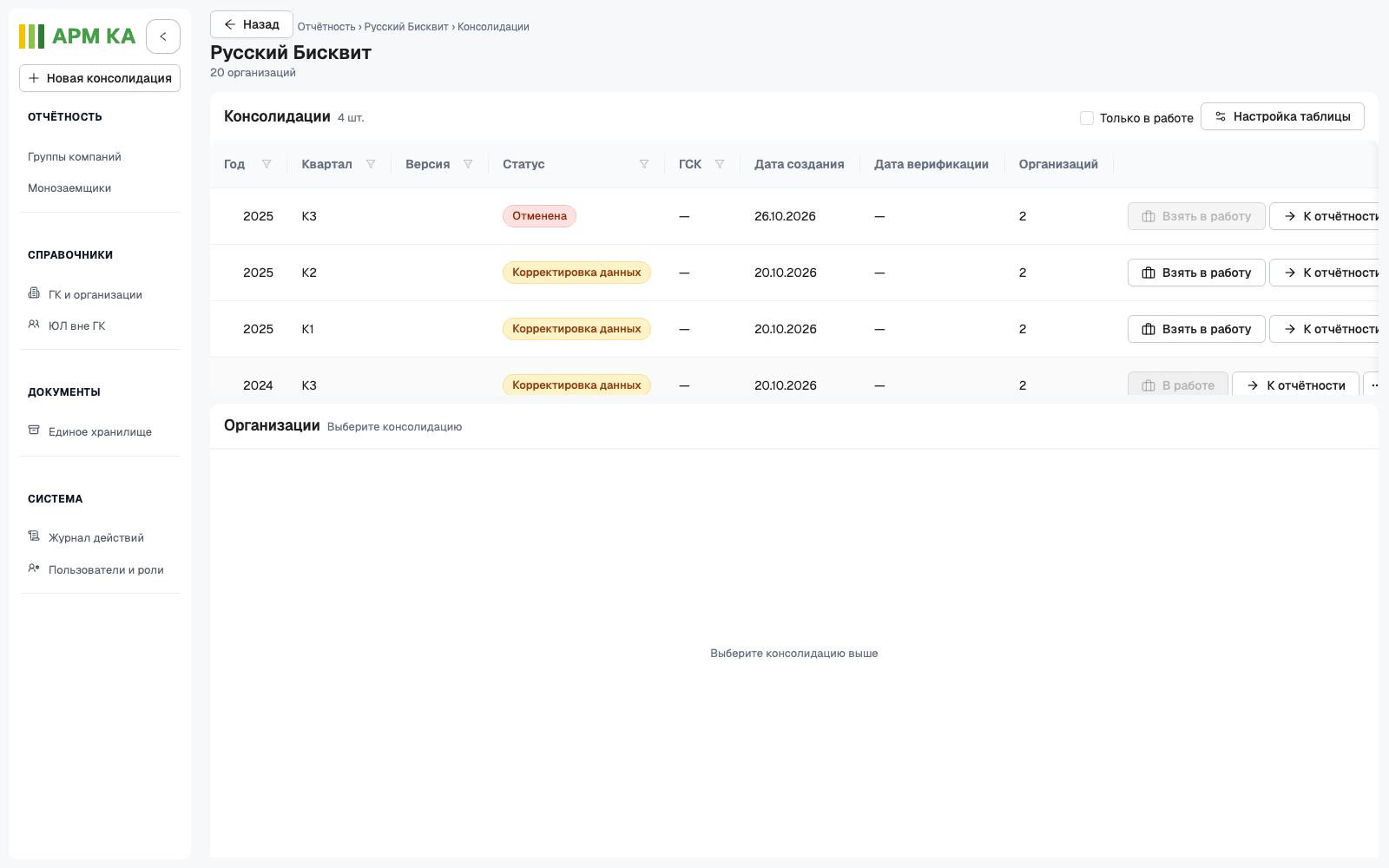
В блоке «Консолидации» каждая строка соответствует одной версии. В ней указаны год, квартал, номер версии, статус, ГСК, дата создания, дата верификации и число организаций. У первой версии колонка «Версия» пустая, номер появится у следующих версий. Колонки «ГСК» и «Дата верификации» пока показывают «—». Рядом с заголовком указано число строк.
Флажок «Только в работе» над таблицей скрывает версии, работа с которыми закончена: отменённые, верифицированные, отклонённые и архивные. По умолчанию флажок снят и показываются все версии.
Нажмите на строку нужной версии: она подсветится зелёным, а ниже появится её состав. Пока версия не выбрана, в блоке «Организации» написано «Выберите консолидацию выше».
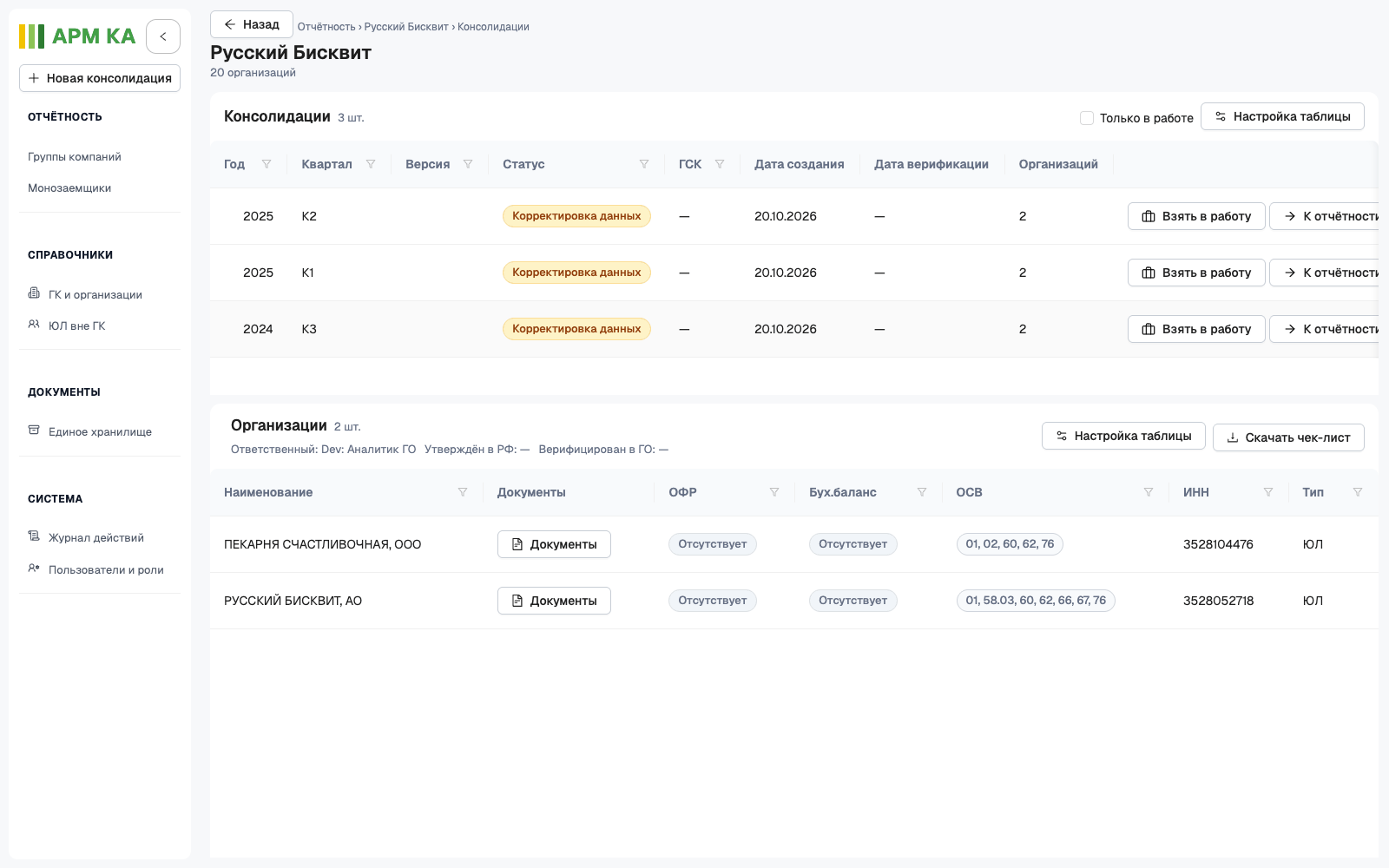
Если консолидаций ещё нет, создайте консолидацию по разделу 6. Если консолидации есть, выберите строку нужной версии: после этого появится состав организаций и станет доступна панель документов.
В строке версии справа:
- «Взять в работу» — закрепить версию за собой (раздел 5.1). Если версия уже ваша, на месте кнопки неактивная «В работе»; у отменённой версии кнопка неактивна;
- «К отчётности →» — переход к странице отчёта версии: сводная ОСВ (раздел 10) и шахматка (раздел 11);
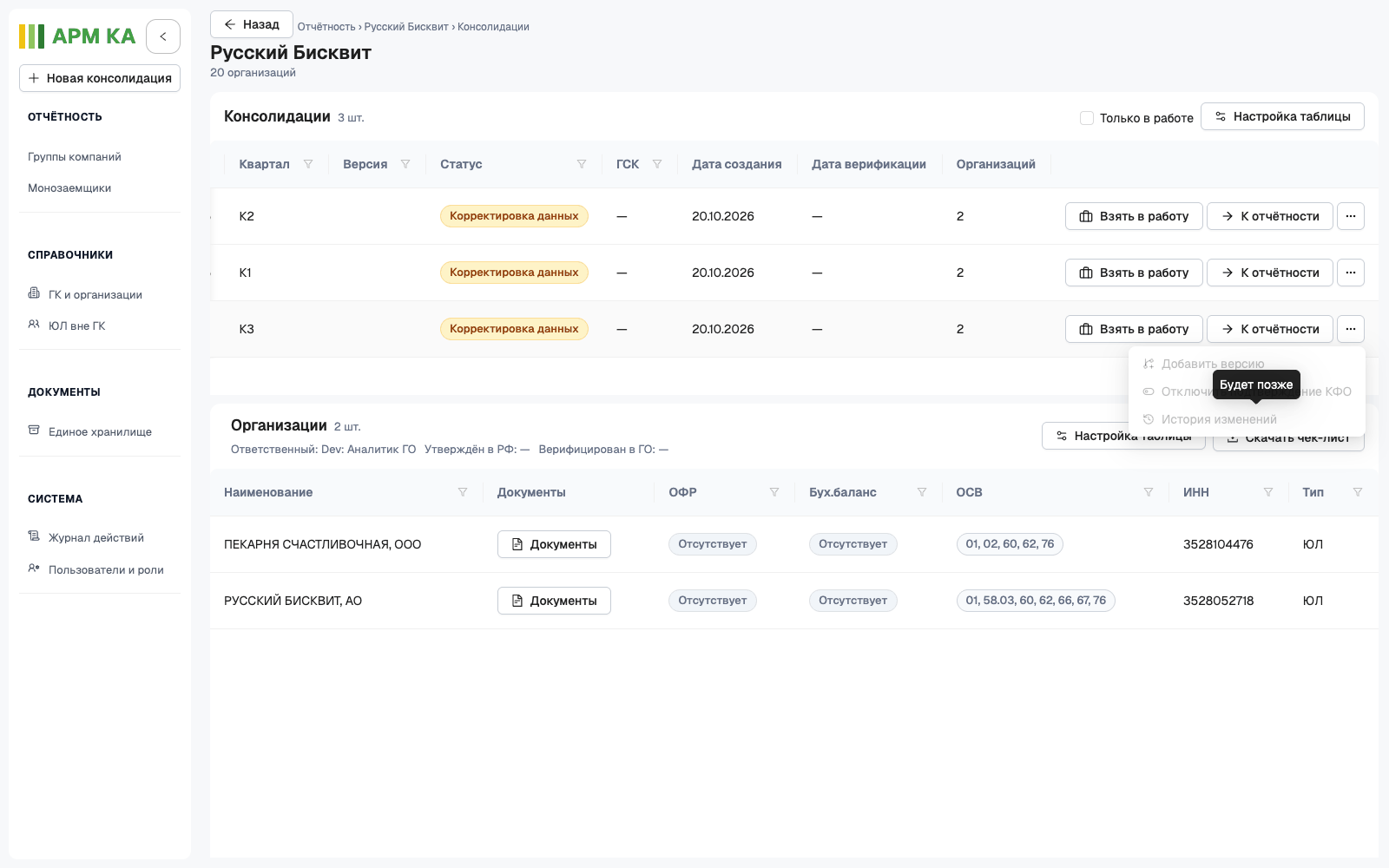
- меню «⋯» содержит «Добавить версию», «Отключить подтверждение КФО» и «История изменений». Эти пункты пока неактивны, при наведении появляется подсказка «Будет позже».
Если кнопки не помещаются по ширине экрана, прокрутите таблицу консолидаций вправо.
В блоке «Организации» показаны участники выбранной версии. «Ответственный» — тот, кто взял версию в работу; если никто её не взял, здесь указан создатель. Кнопка «Документы» открывает файлы организации. Колонки «ОФР» и «Бух.баланс» показывают состояние форм за период версии (серый «Отсутствует» — документа нет, красный — только «Ошибка»), а «ОСВ» — загруженные счета. Значения «Утверждён в РФ» и «Верифицирован в ГО» в текущей версии не заполняются.
Нажмите «Скачать чек-лист», чтобы открыть окно «Чеклист». В нём по строкам перечислены организации, а по колонкам — ББ, ОФР и ОСВ по счетам. Значки обозначают состояние документов; их расшифровка приведена над таблицей. Если квартальной ОСВ не хватает за часть периода, она отмечается как отсутствующая. Чтобы сохранить таблицу, нажмите «Скачать чек-лист» в этом окне. Скачанный файл CSV можно открыть в Excel. Если версия не выбрана, кнопка на странице недоступна.
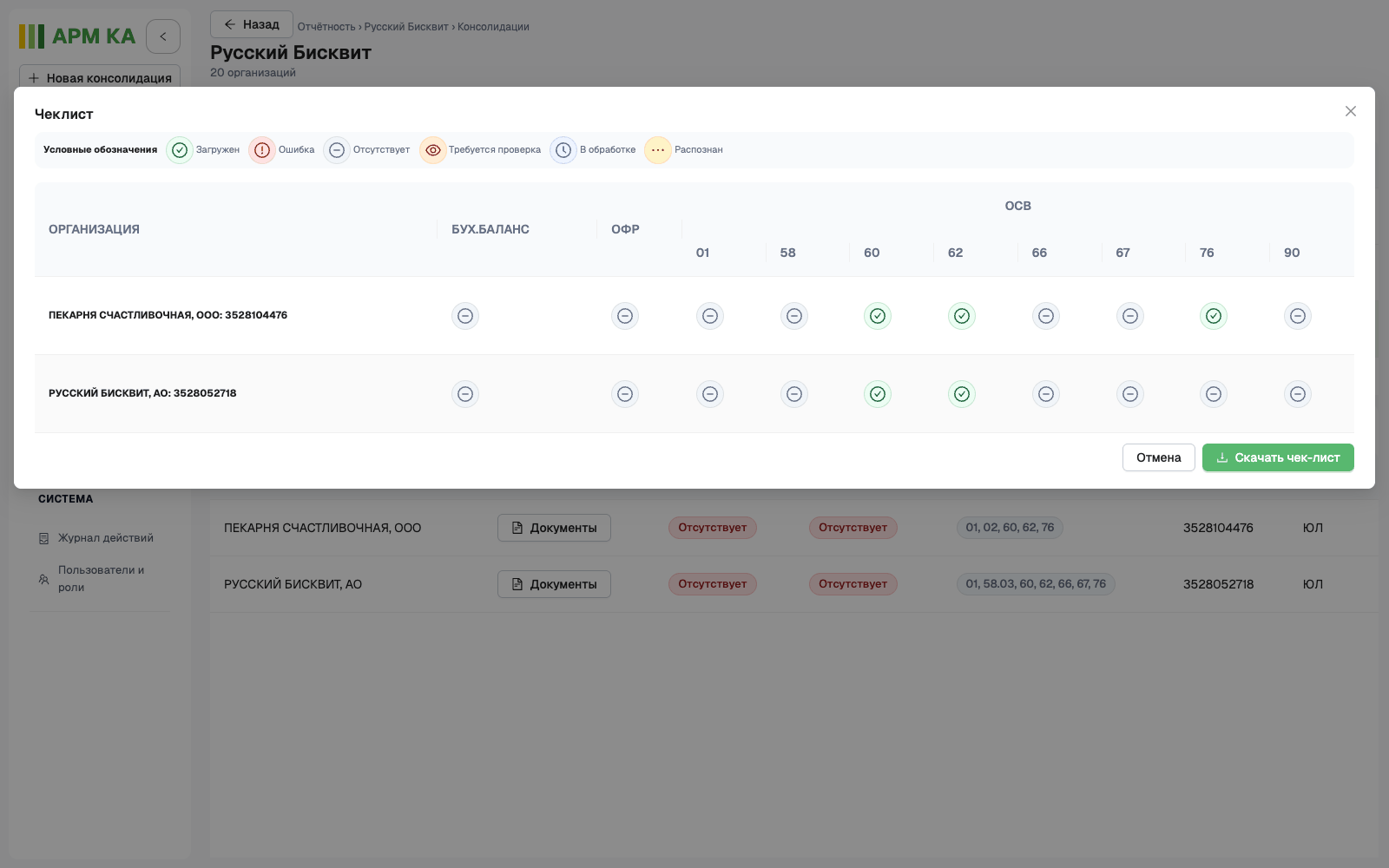
Новая консолидация появляется в таблице сразу после создания. Смена статуса версии после загрузки документов (например, на «Корректировка данных») видна после перезагрузки страницы (F5).
5.1 Взять версию в работу
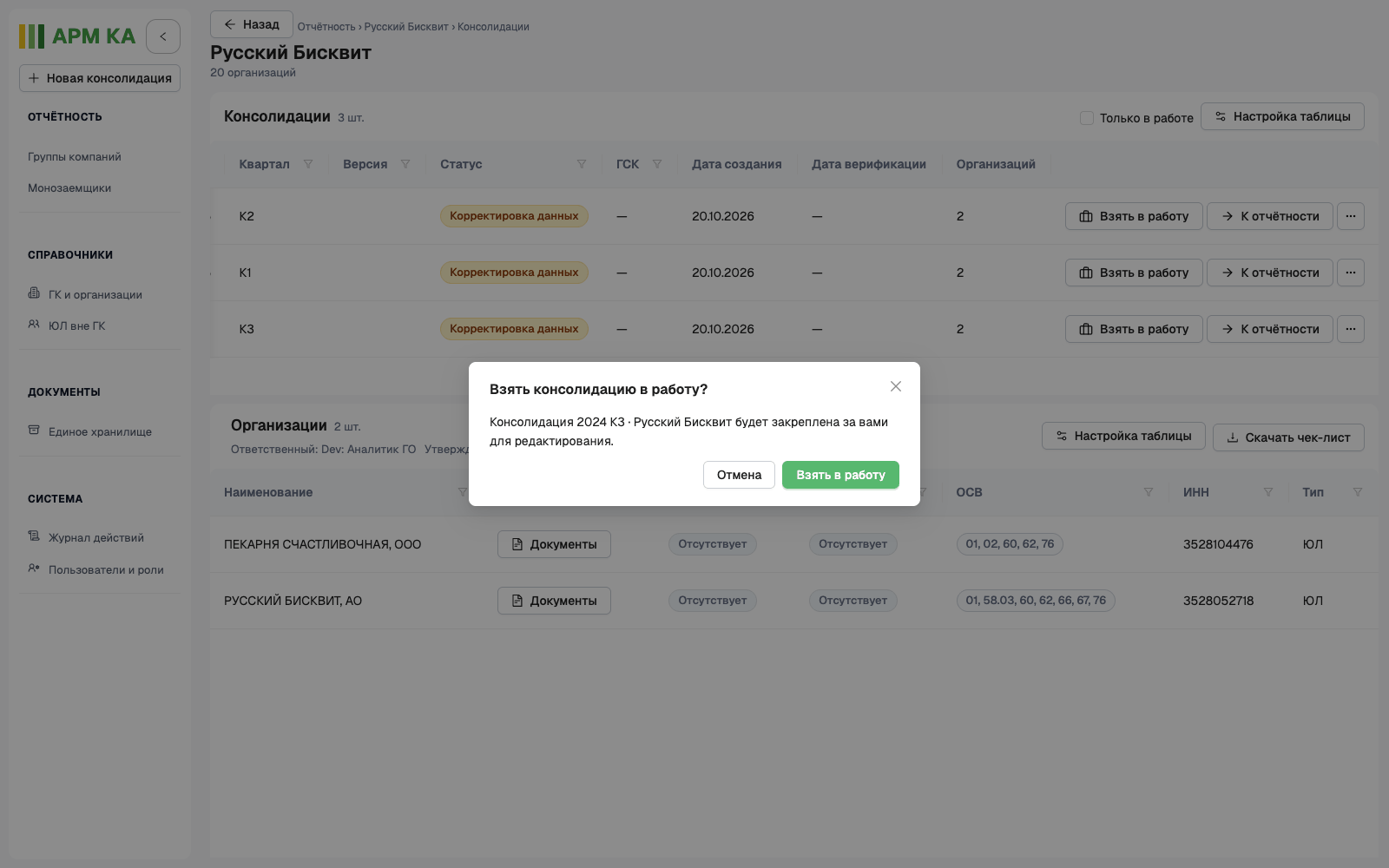
Нажмите «Взять в работу» в строке версии. Откроется окно «Взять консолидацию в работу?» с текстом «Консолидация <год> <квартал> · <ГК> будет закреплена за вами для редактирования.». Нажмите «Взять в работу».
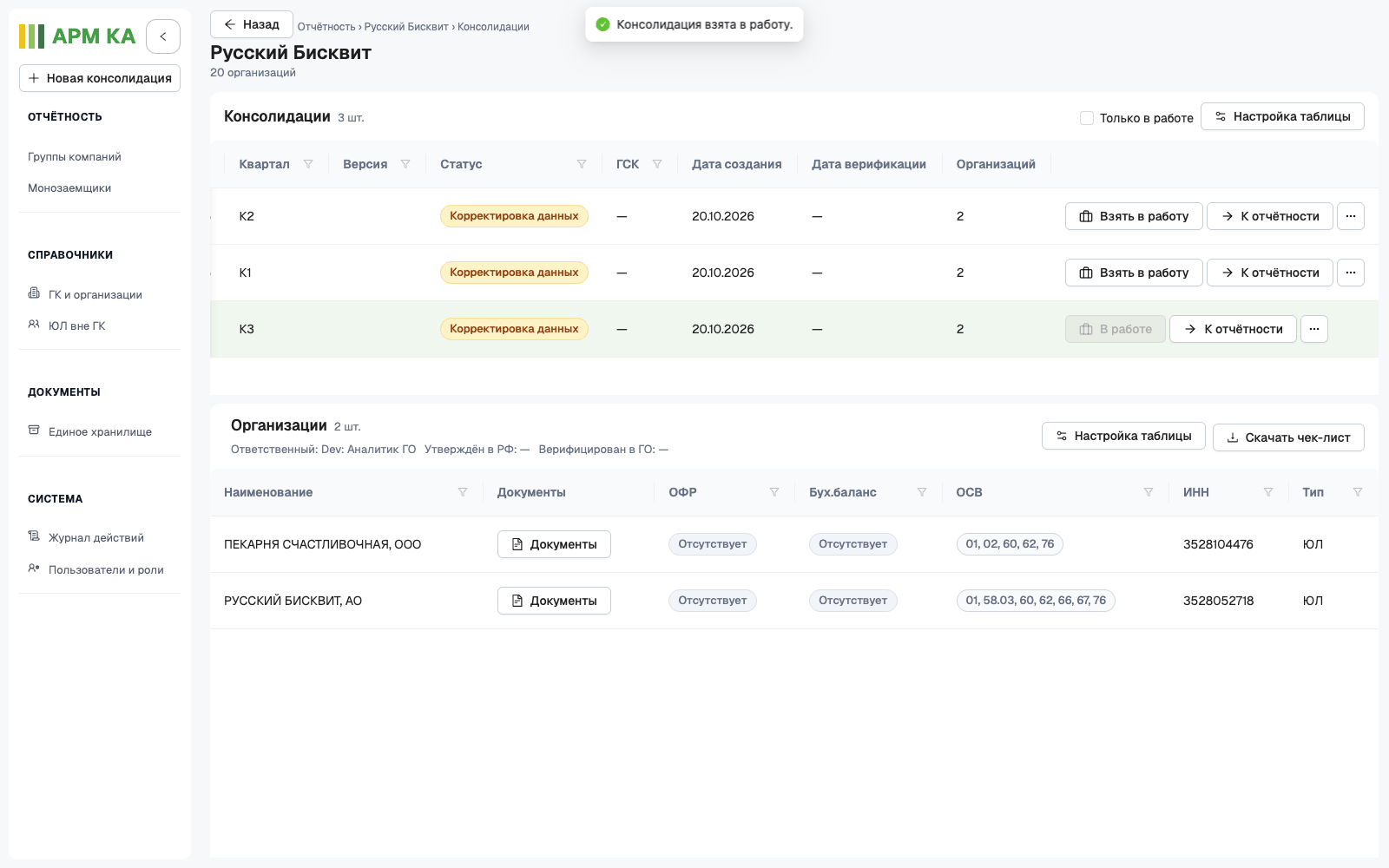
После сообщения «Консолидация взята в работу.» в строке версии появится неактивная кнопка «В работе», а в блоке «Организации» в поле «Ответственный» — ваше ФИО.
Если версию уже взял другой аналитик, окно покажет «Консолидация взята в работу <ФИО>. Укажите причину замены.» и поле причины. Причина обязательна (до 1000 символов), без неё кнопка «Взять в работу» неактивна. После подтверждения версия перейдёт к вам. Перехватывайте версию только по договорённости с коллегой или руководителем: он потеряет возможность сопоставлять контрагентов и менять статус. Если версию взяли, пока окно было открыто, появится предупреждение «<ФИО> только что взял(-а) консолидацию в работу.» — укажите причину или нажмите «Отмена».
Освободить версию из интерфейса нельзя: она остаётся за вами, пока её не возьмёт в работу другой аналитик или пока её не отменят. Отменённую версию взять в работу нельзя.
5.2 Изменение статуса версии
Обычно статус меняется сам: после загрузки первого файла — «Обработка документов», после обработки — «Корректировка данных». Вручную можно отменить версию или вернуть её в «Инициацию».
Кнопка «Изменить статус» находится в шапке страницы отчёта (нажмите «К отчётности →» в строке версии). Справа в шапке — «Статус отчёта» (бейдж текущего статуса) и кнопка, под названием консолидации — пояснение текущего этапа. Кнопка активна, только если вы взяли версию в работу и из текущего статуса есть ручной переход. Иначе она неактивна, а при наведении появляется подсказка «Возьмите консолидацию в работу».
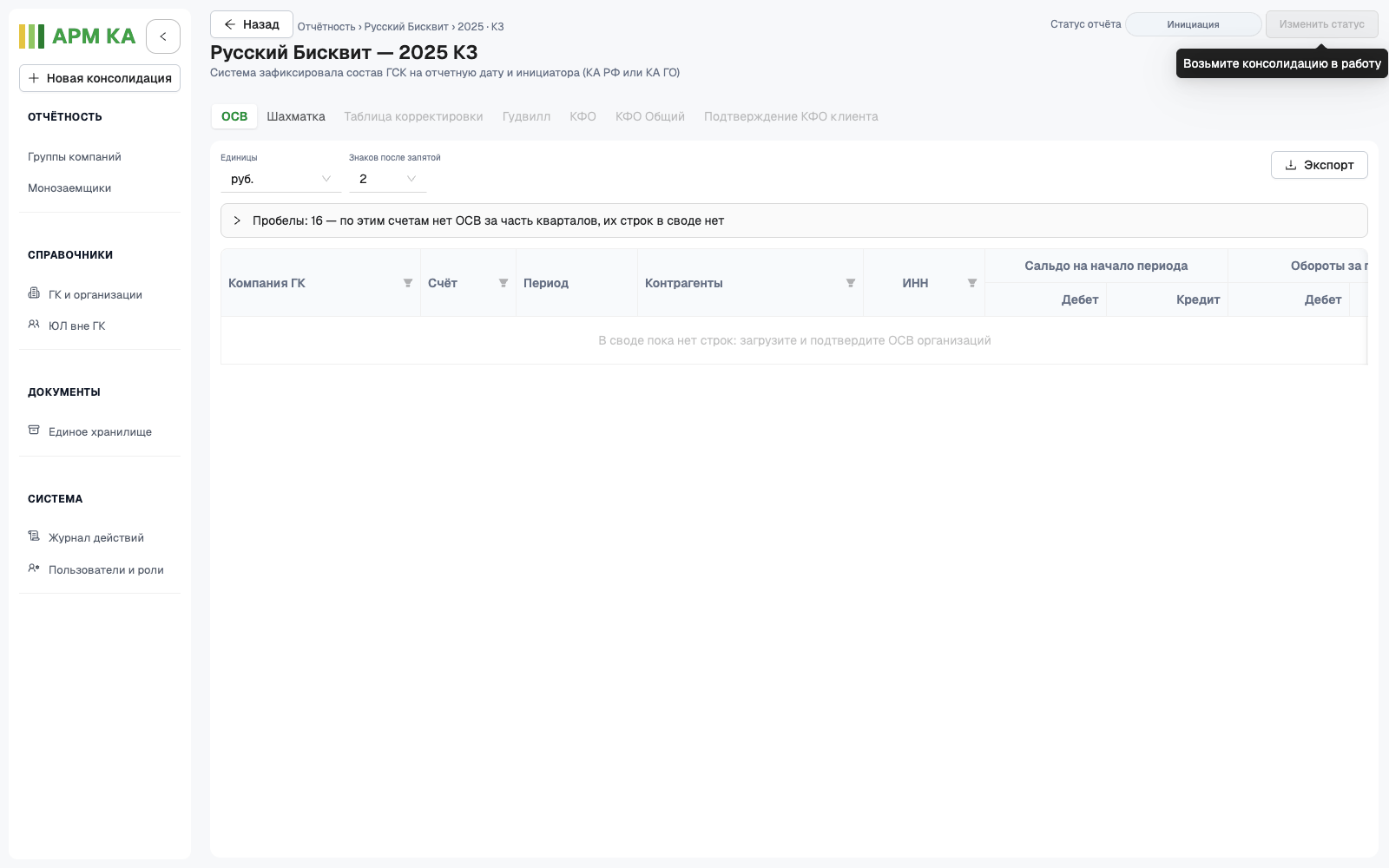
Какие переходы доступны вручную:
| Текущий статус | Можно перевести в |
|---|---|
| Инициация | Отменена |
| Обработка документов | Отменена, Инициация |
| Корректировка данных | Отменена, Инициация |
| остальные | ручных переходов нет |
- Нажмите «Изменить статус». В окне указан «Текущий этап».
- Выберите «Новый этап».
- Напишите комментарий — почему меняете статус. Комментарий обязателен (до 1000 символов).
- Нажмите «Изменить статус».
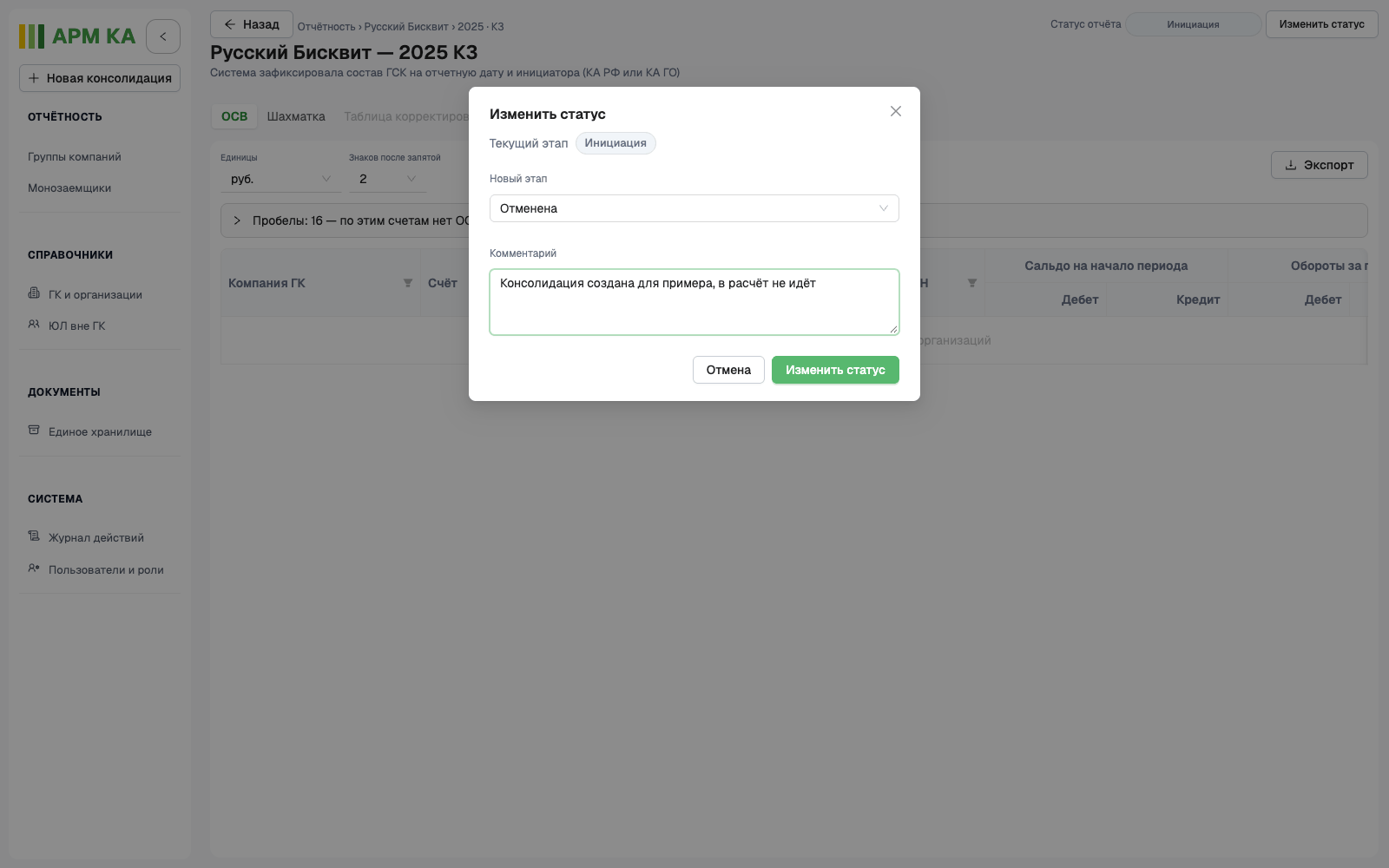
Появится сообщение «Статус изменён: <статус>», бейдж и пояснение под заголовком сменятся сразу.
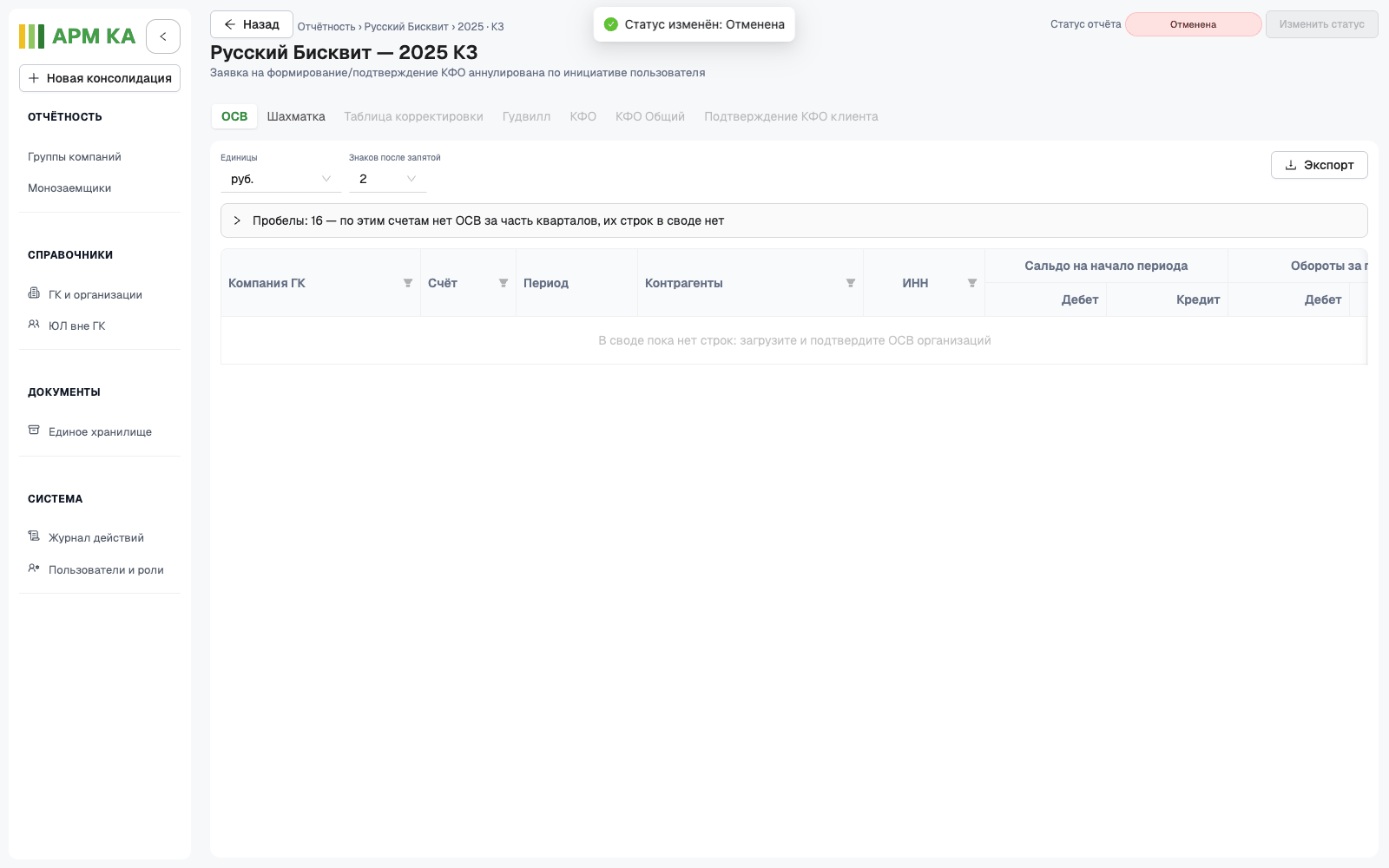
Отмена версии необратима. Отменённую версию нельзя вернуть в работу: загрузка документов, сопоставление контрагентов и смена статуса в ней недоступны. Создать новую консолидацию той же ГК за тот же год и квартал тоже не получится — система ответит «Консолидация ГК за этот период уже создана», а добавление версий пока недоступно. Отменяйте только ошибочно созданную консолидацию и только по согласованию с ответственным.
6. Новая консолидация
Нажмите «+ Новая консолидация» в меню (с любого экрана).
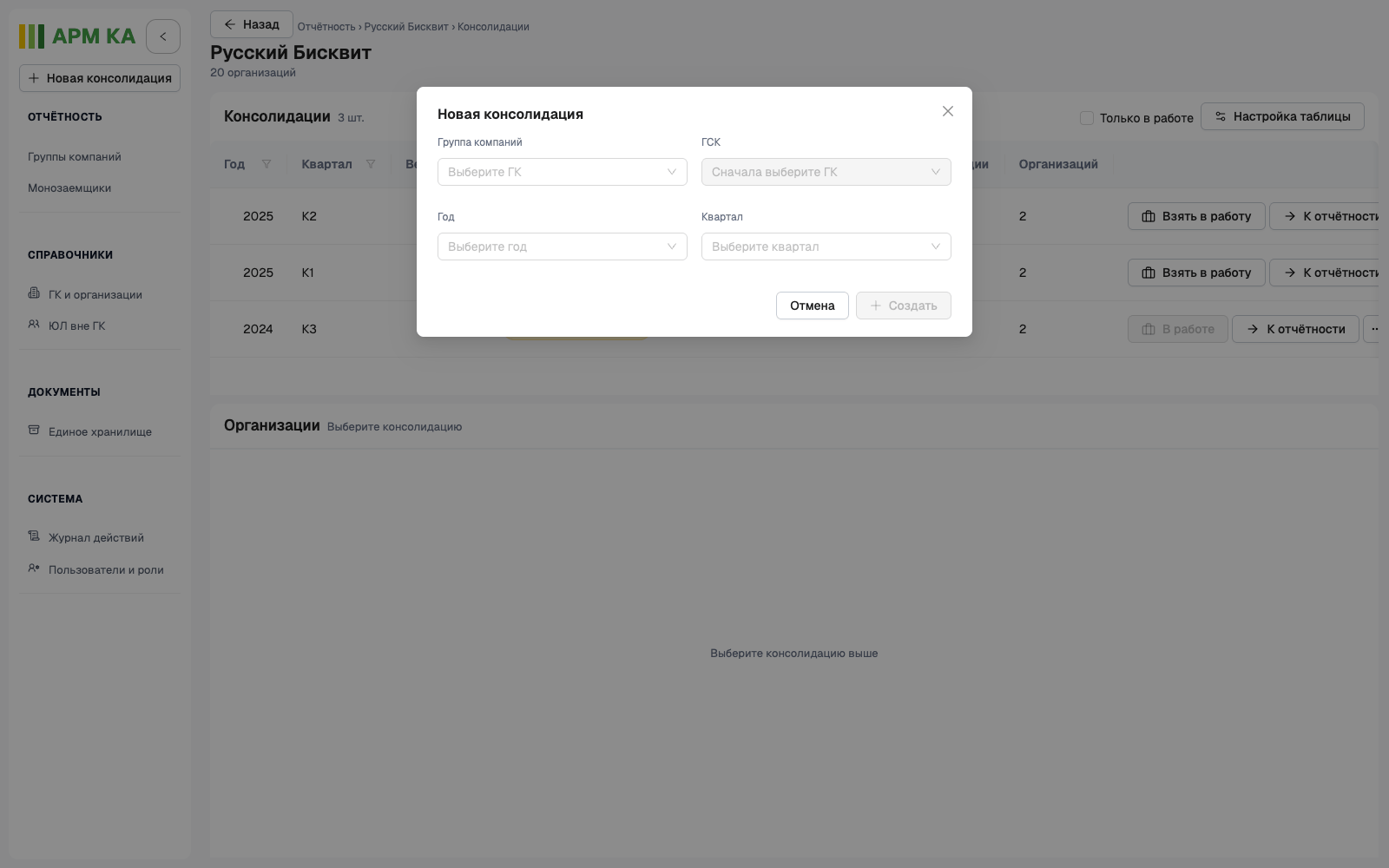
Перед созданием убедитесь, что в справочнике есть нужная ГК, её ГСК и не меньше двух организаций. Если чего-то не хватает, сначала выполните действия раздела 12. Затем заполните поля по порядку:
- «Группа компаний» — ГК из списка доступных вам.
- «ГСК» — группа связанных компаний внутри ГК (поле активно после выбора ГК). Выберите ГСК по заданию на расчёт; если выбор неясен, уточните его у ответственного за расчёт.
- «Год» — год отчётности. В списке доступны текущий год и три предыдущих.
- «Квартал» — отчётный квартал. Например, для отчётности за 9 месяцев 2025 года выберите 2025 год и 3 квартал.
После выбора ГК, ГСК, года и квартала появится список «ЮЛ консолидации». Участники ГСК уже отмечены. Проверьте каждую отметку: можно добавить или исключить организации этой ГК. В расчёте должно остаться не меньше двух ЮЛ. Поиск помогает найти нужную организацию, ИНН показан справа отдельной колонкой, а счётчик «Выбрано: N / M» показывает число выбранных и общее число доступных ЮЛ.

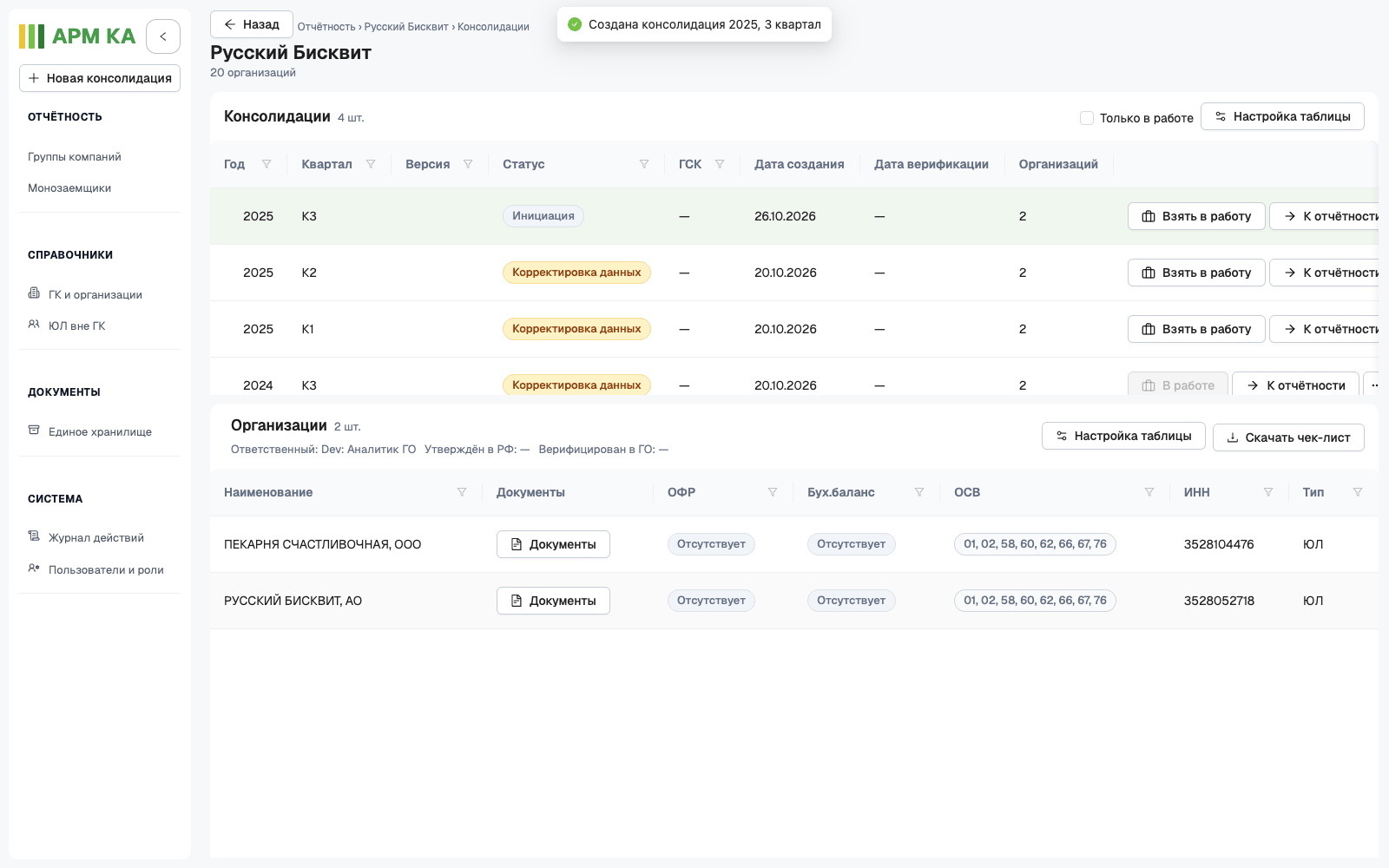
«+ Создать» создаёт консолидацию и версию 1 в статусе «Инициация», показывает уведомление «Создана консолидация <год>, <квартал>» и открывает страницу ГК с выбранной новой версией.
Проверки при создании:
| Ситуация | Что покажет система |
|---|---|
| Не выбраны ГК, ГСК, год или квартал | кнопка «+ Создать» неактивна |
| Отмечено меньше двух ЮЛ | кнопка «+ Создать» неактивна |
| Консолидация этой ГК за тот же год и квартал уже есть (в том числе отменённая) | уведомление «Консолидация ГК за этот период уже создана», окно остаётся открытым |
7. Первичные документы: загрузка и статусы
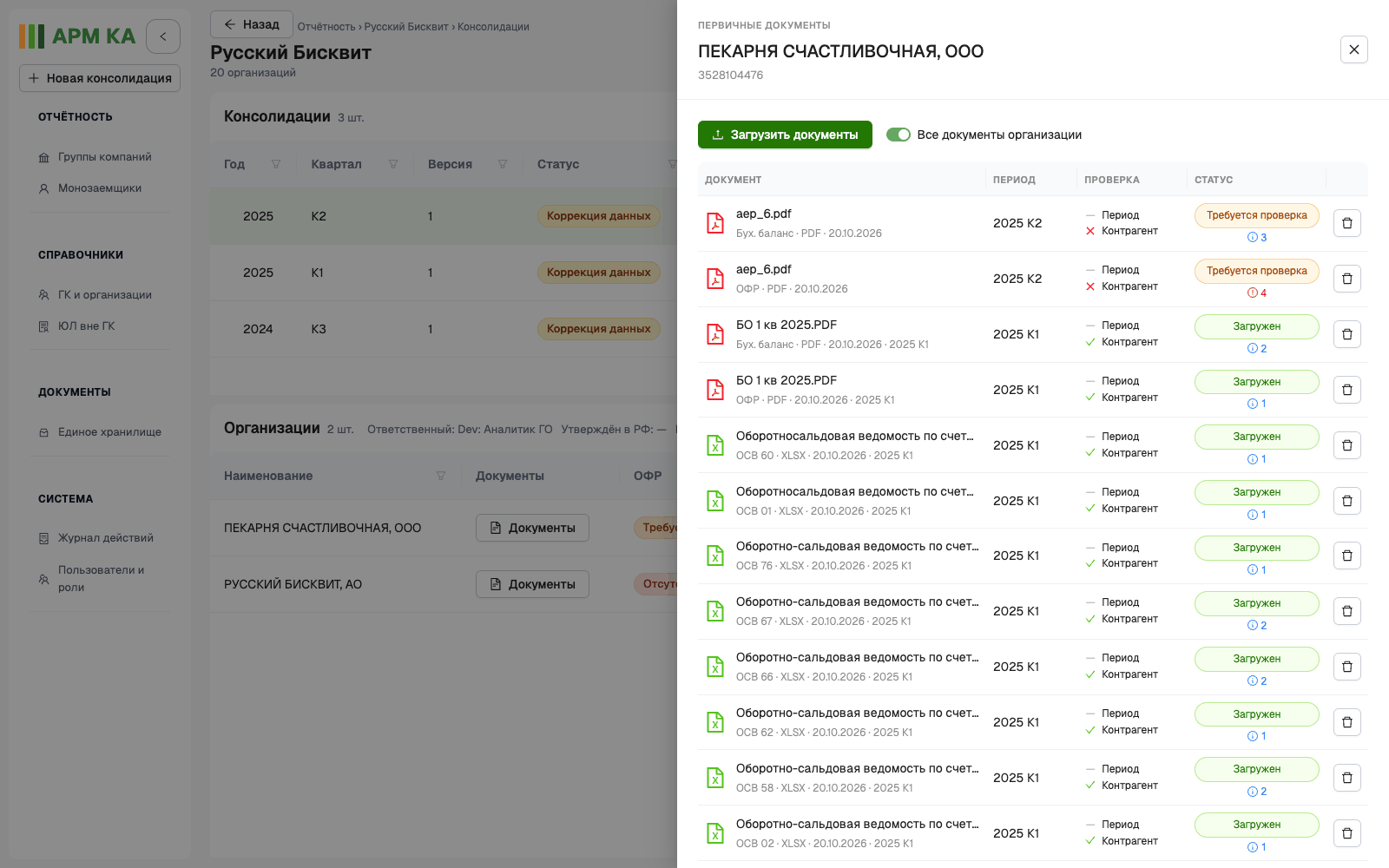
Документы загружаются по каждой организации отдельно. На странице ГК выберите версию и нажмите «Документы» в строке организации (или кликните по строке). Справа откроется панель «ПЕРВИЧНЫЕ ДОКУМЕНТЫ» с названием и ИНН организации.
По умолчанию панель показывает документы этой организации, относящиеся к выбранной консолидации: загруженные в неё, а также ОСВ предыдущих кварталов, которые нужны для периода версии (например, для консолидации за 2 квартал — ОСВ за 1 и 2 кварталы). Переключатель «Все документы организации» над таблицей показывает все файлы организации — подробнее в разделе 7.3.
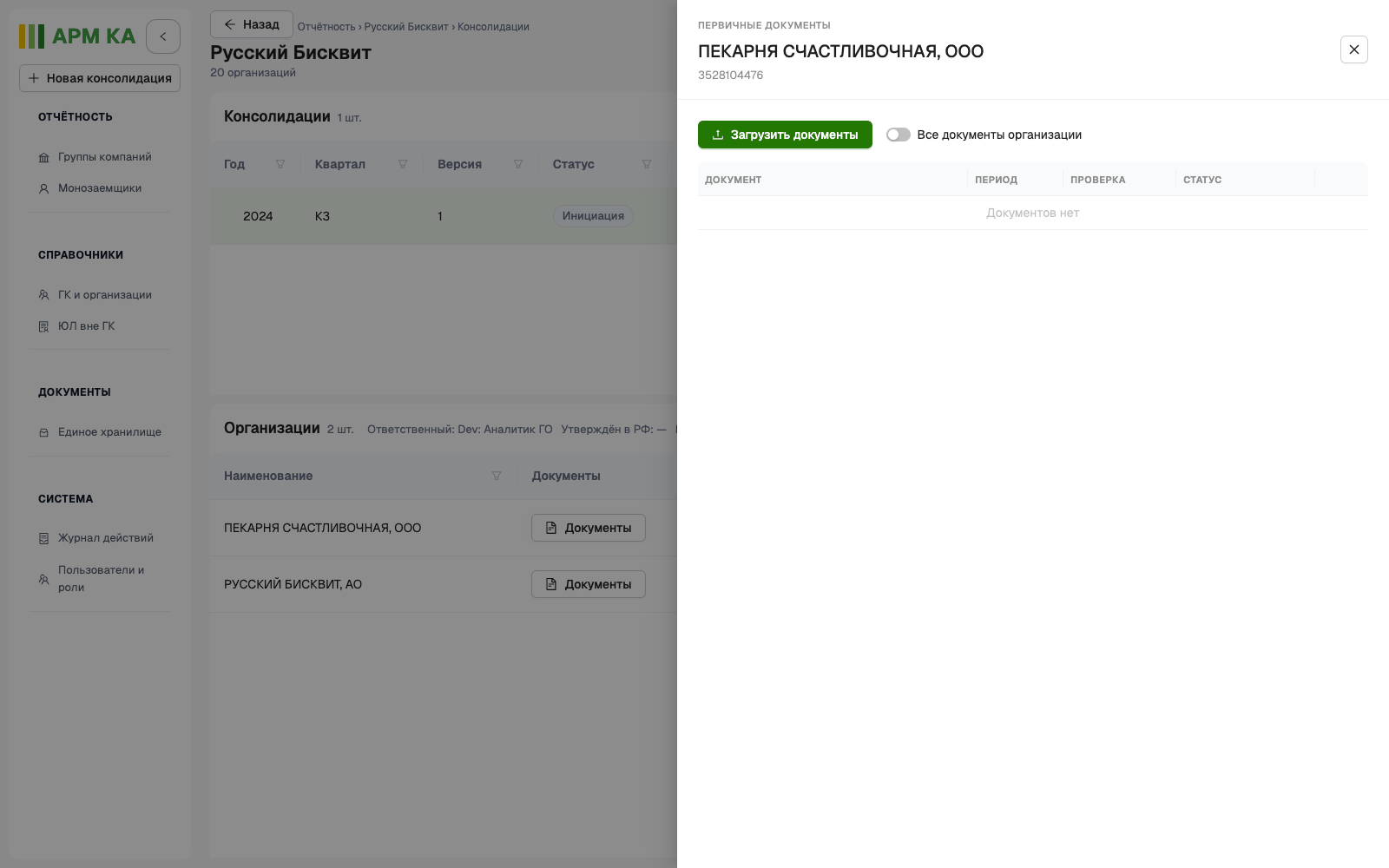
В панели показаны имя файла, тип документа, период, результаты проверок и статус. Отметка «Контрагент» означает, совпадает ли организация в документе с выбранным ЮЛ: ✓ — совпадает, ✗ — не совпадает, «—» — не проверялось. Под статусом могут быть предупреждения. Корзина в конце строки открывает удаление или замену файла. Чтобы закрыть панель, нажмите крестик справа вверху.
Отметка «Период» в текущей версии не заполняется и показывает «—». Поэтому самостоятельно сравните период в одноимённой колонке с периодом выбранной версии.
Нажмите на строку документа: ОСВ откроется на экране «Просмотр ОСВ», ББ и ОФР — на экране «Проверка распознавания». Документ в обработке, расшифровка или прочий документ могут не открываться. В этом случае появится сообщение «Просмотр данного документа недоступен».
7.1 Загрузка
Загружать файлы можно в версии со статусом «Инициация», «Обработка документов» или «Корректировка данных». В остальных статусах, в том числе в отменённой версии, кнопка неактивна. При наведении на неё появляется пояснение «Загрузка доступна только в версии в работе». Брать версию в работу (раздел 5.1) для загрузки не нужно.
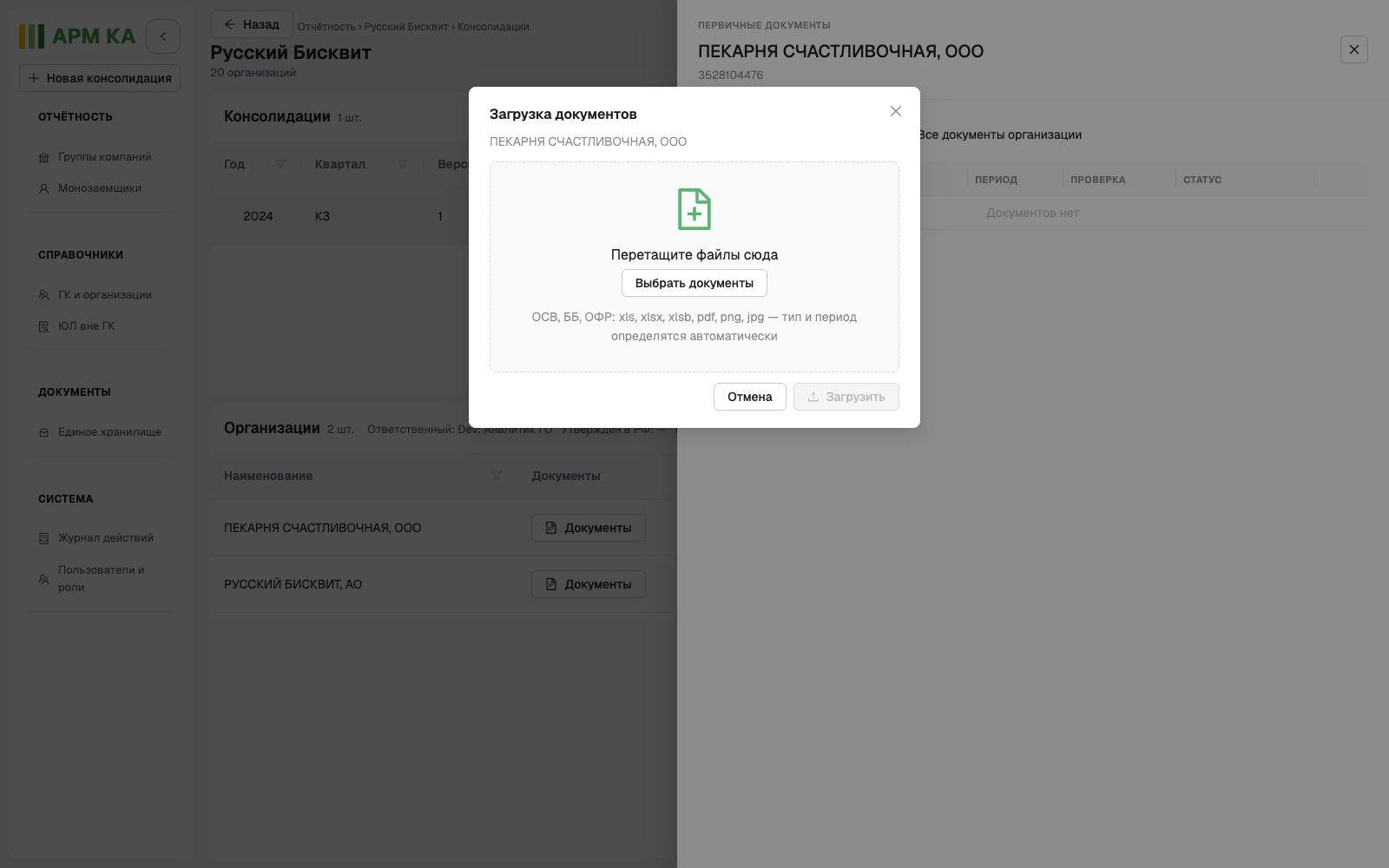
- «Загрузить документы» → окно «Загрузка документов».
- Переместите файлы в область или нажмите «Выбрать документы». Принимаются ОСВ, ББ и ОФР в форматах
xls,xlsx,xlsb,pdf,png,jpg; тип документа и период система определяет сама.
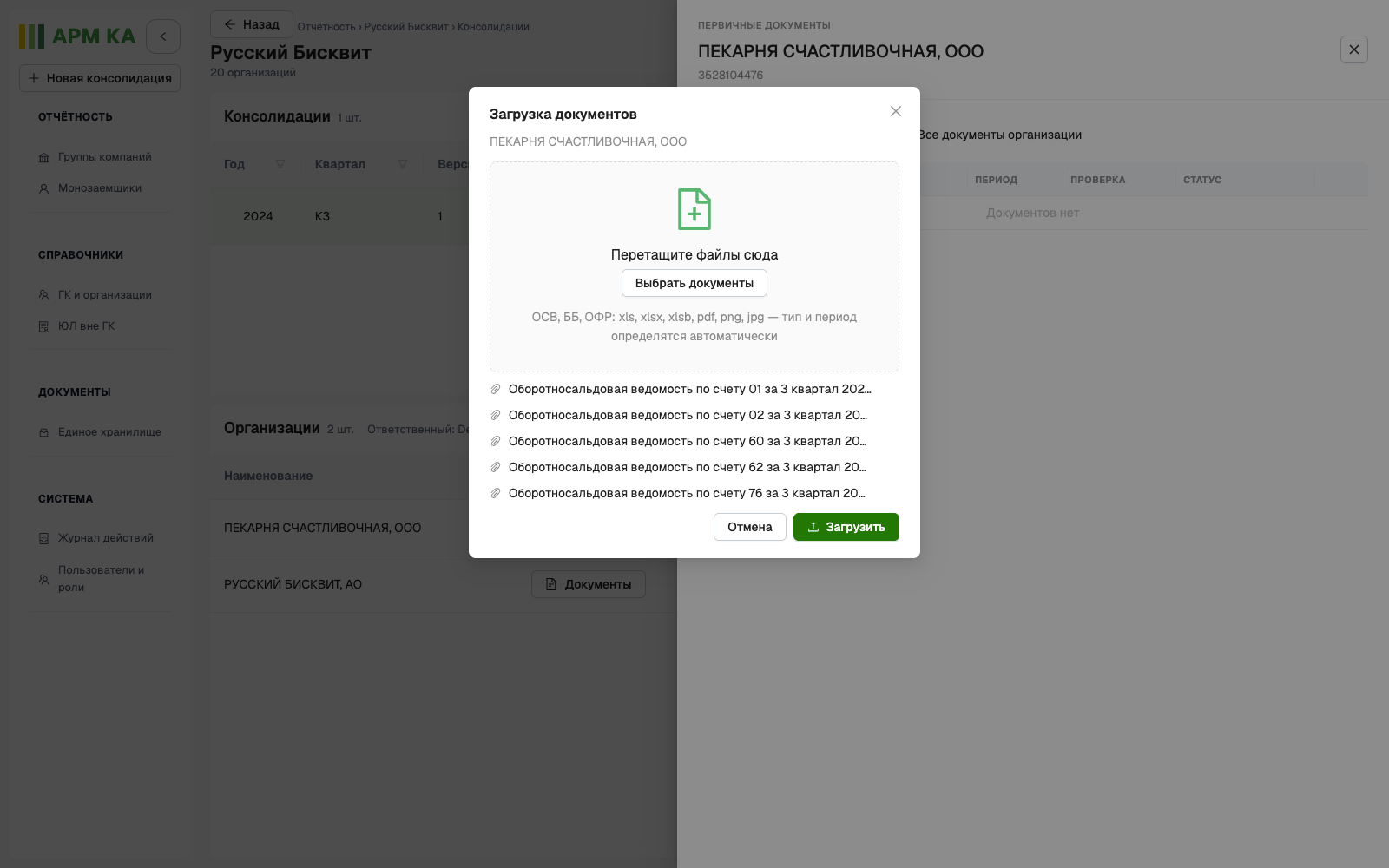
- «Загрузить». Результат появится в том же окне: зелёный блок «Принято: N» с именами файлов и, если есть, красный «Отклонено: N» с причиной по каждому файлу. Кнопка «Загрузить» сменится на «Готово».
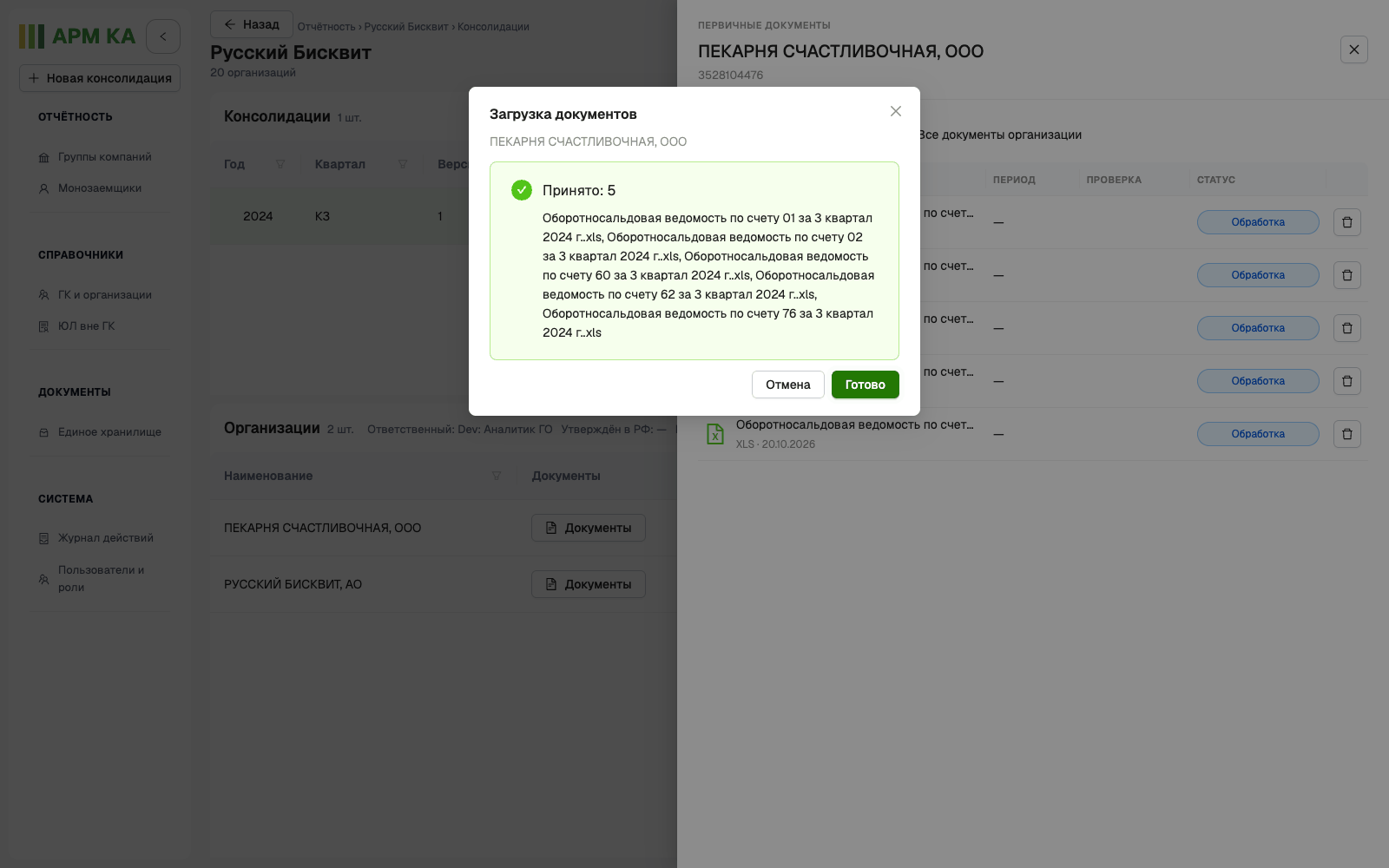
- Нажмите «Готово», чтобы закрыть окно. Файлы появятся в панели со статусом «Обработка». Список обновляется автоматически. Обычно небольшая ОСВ Excel обрабатывается за 5–15 секунд, PDF — примерно за минуту, но для объёмных файлов может потребоваться больше времени.
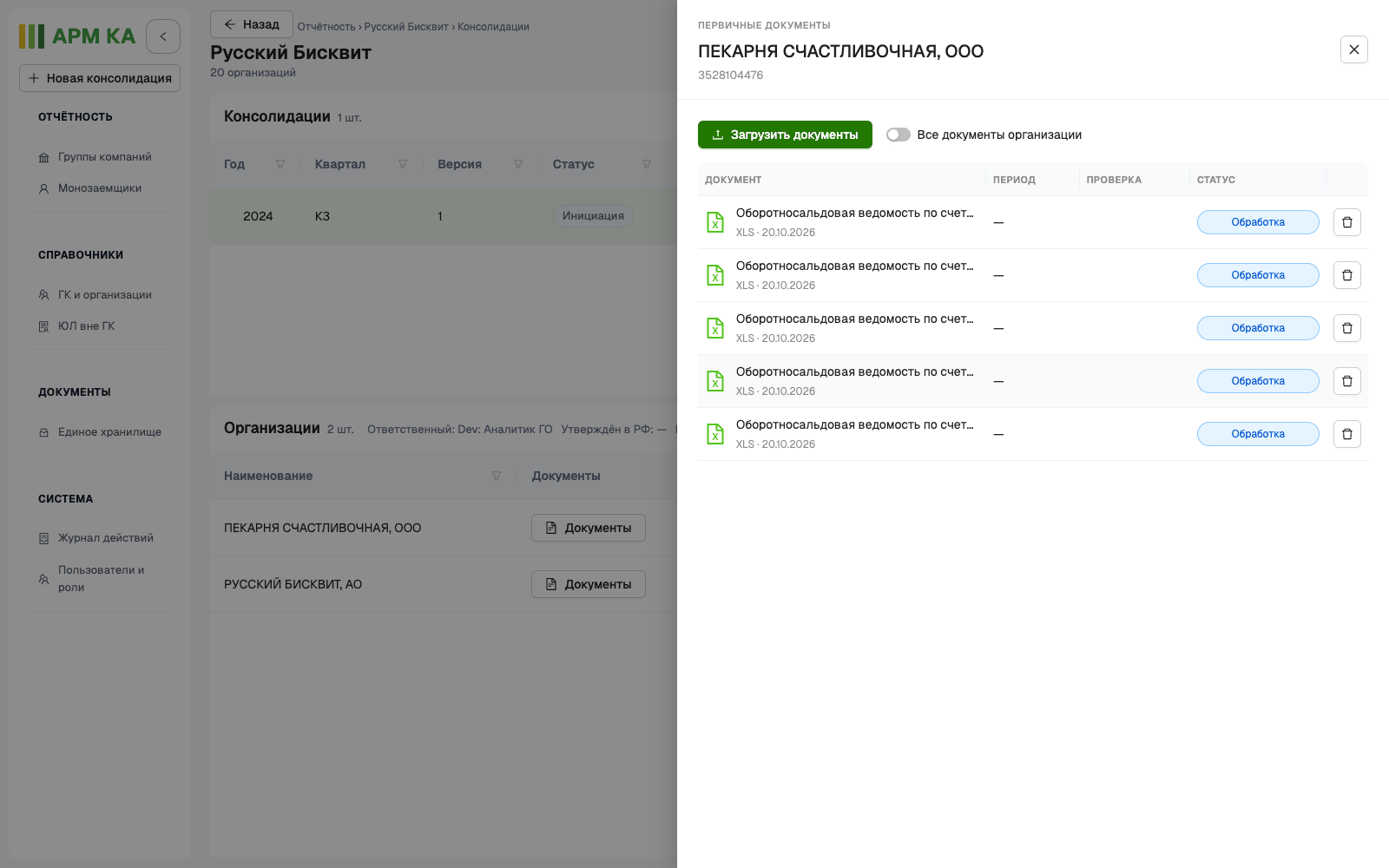
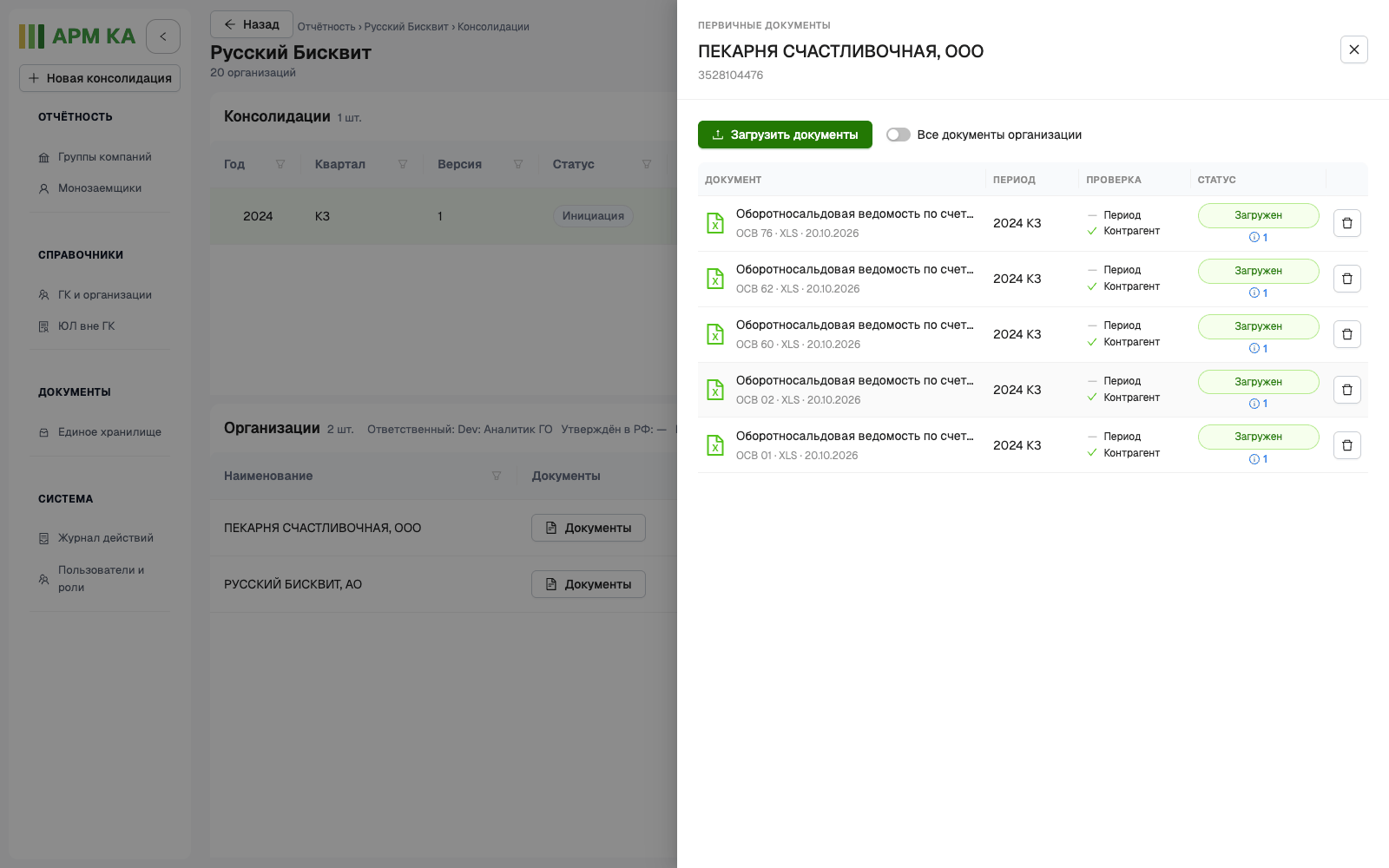
После обработки появятся тип документа, период и результаты проверок. Если нет замечаний, документ может сразу получить статус «Загружен»: он подтверждён автоматически. Если показано «Требуется проверка», откройте документ и сверьте его с исходником.
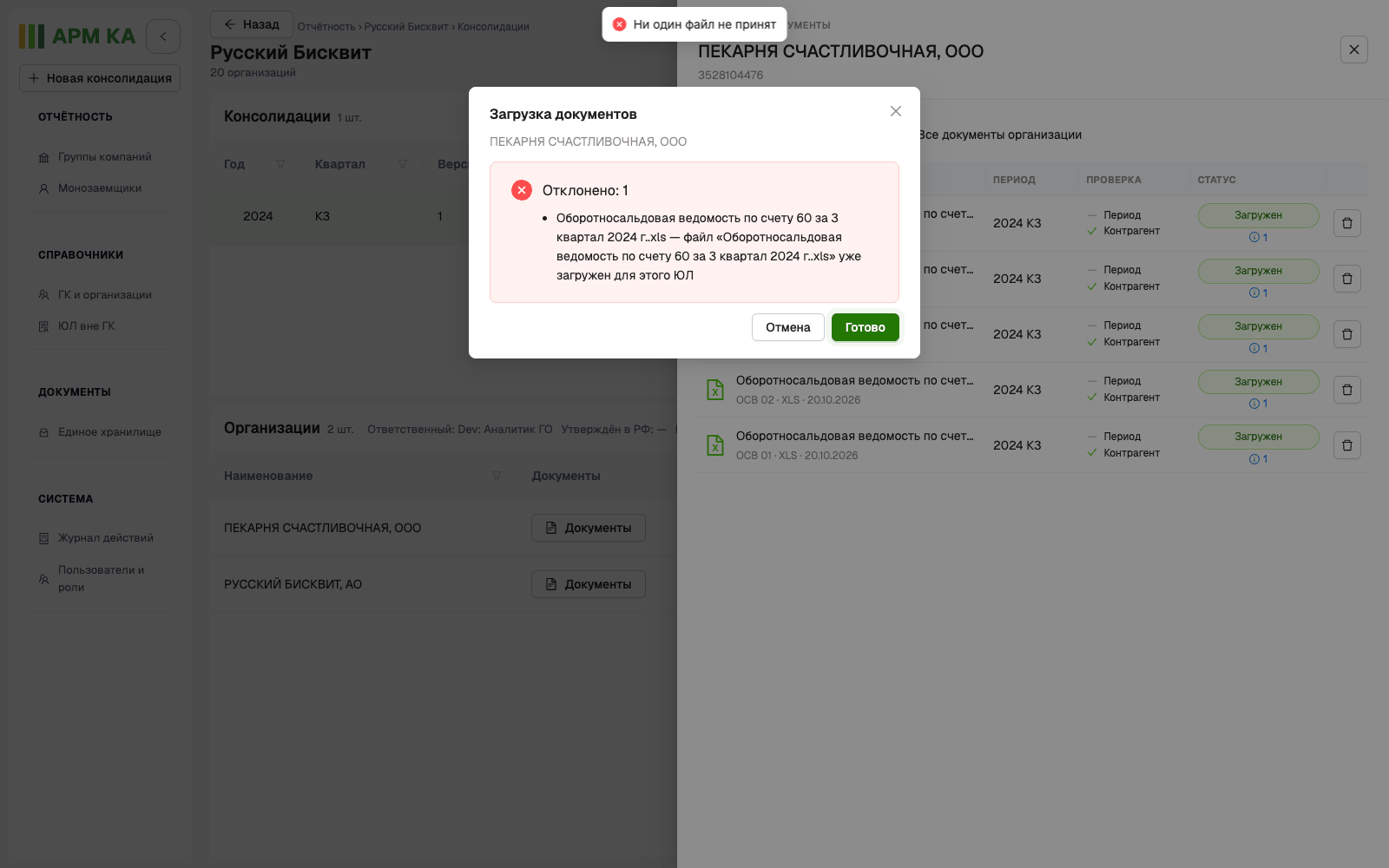
Повторно загрузить тот же файл для того же ЮЛ нельзя: система сравнивает содержимое, поэтому переименование не помогает. В окне появится причина отклонения, например «файл уже загружен для этого ЮЛ». Найдите ранее загруженный файл в панели документов.
Если содержимое файла изменилось, система примет его. Когда совпадают организация, тип документа, период и счёт ОСВ, новый файл после обработки заменяет прежний. Старый файл исчезает из панели, даже если его данные уже были подтверждены. Перед повторной загрузкой проверьте, что выбраны правильные ЮЛ и период. Документы нового файла нужно проверить заново, если они не подтвердились автоматически.
Если баланс разбит на отдельные файлы со страницами, они не объединятся автоматически. Следующая страница того же периода может заменить предыдущую. По возможности используйте полную форму одним файлом и проверьте, что после обработки в ней есть все нужные разделы.
После загрузки и обработки документов статус версии меняется. Его новое значение в таблице консолидаций можно увидеть после обновления страницы (F5). Для перехода к «Корректировке данных» не требуется дождаться документов всех организаций.
7.2 Один файл — несколько документов
Если в одном PDF есть ББ и ОФР и обе формы распознаны, в панели появятся два документа. Если форма только одна, документ тоже может быть один. При отметке «Контрагент ✗» проверьте, на нужную ли организацию загружен файл: система допускает ручное подтверждение даже при таком несоответствии.
7.3 Все документы организации
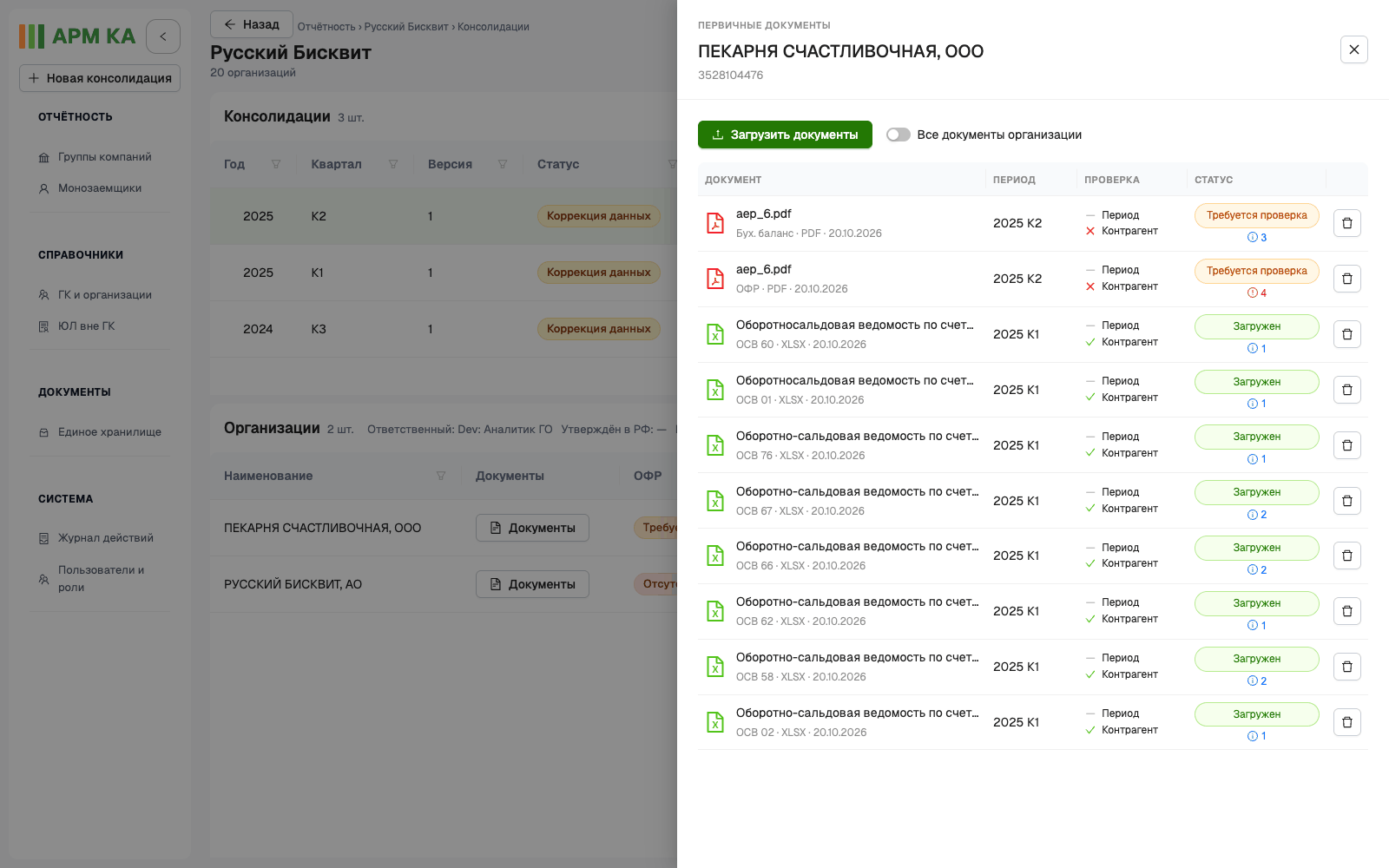
Включите «Все документы организации», если не находите нужный файл. Вы увидите файлы за разные периоды, в том числе из других консолидаций. Рядом с ними указан период консолидации либо подпись «вне консолидации». При следующем открытии панели снова показываются документы выбранной консолидации. Заменённые файлы в список не возвращаются.
7.4 Предупреждения
Значок под статусом показывает число предупреждений: синий «i» — информация, красный «!» — ошибка. Нажмите на него, чтобы прочитать пояснения. В окне могут быть отдельные группы предупреждений о файле, обработке и документе.
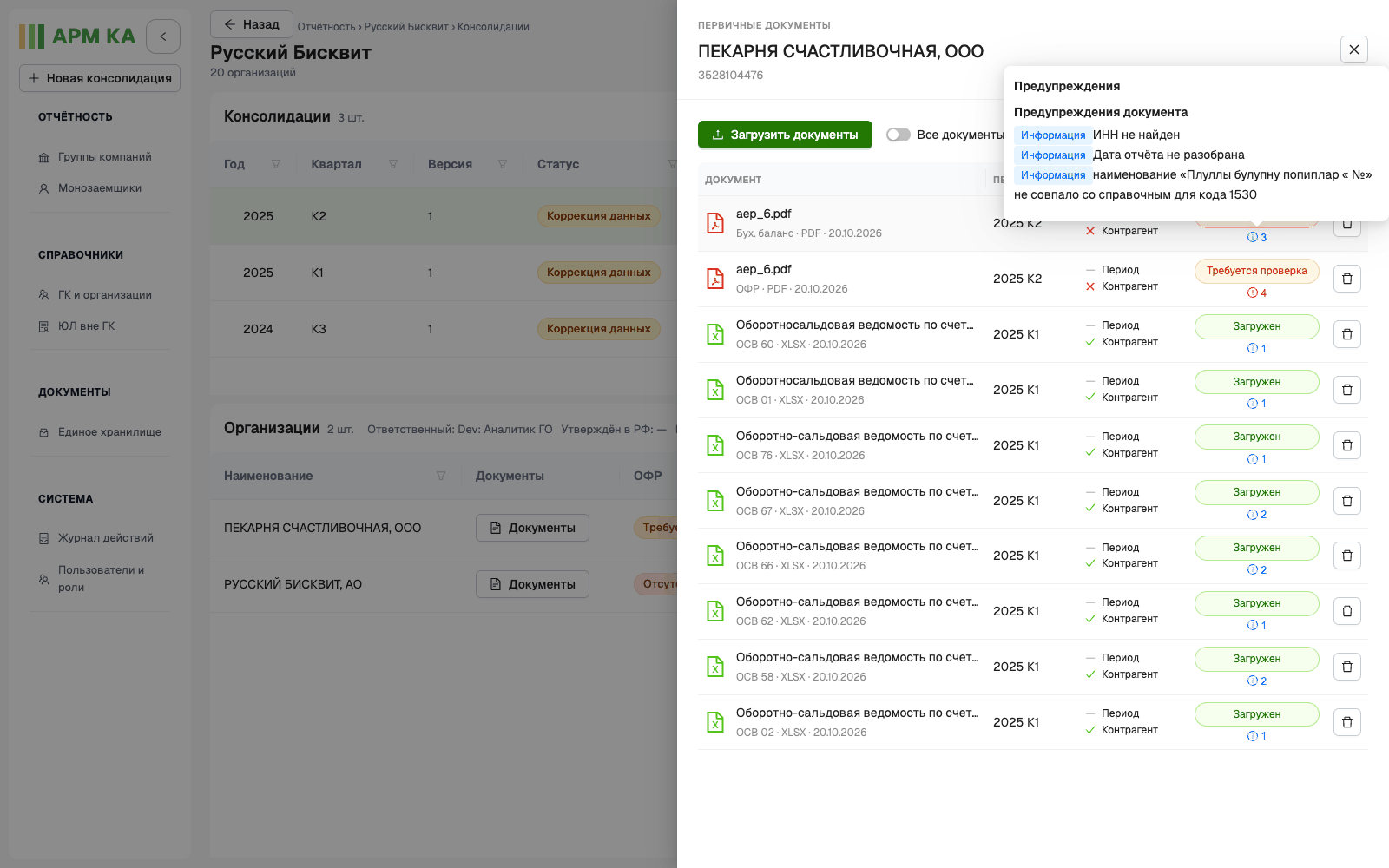
Информационное предупреждение само по себе не блокирует подтверждение. Например, сообщение «иерархия строк — по группировке листа (outline)» означает, что для построения таблицы использована группировка строк Excel. Предупреждения «ИНН не найден» и «Дата отчёта не разобрана» — повод сверить соответствующие данные с исходником. Эти же сообщения доступны на экране документа.
7.5 Удаление и замена файла
Кнопка-корзина в конце строки открывает окно «Удаление документа» с выбором причины. Удаление и замена действуют на файл целиком — со всеми его документами.
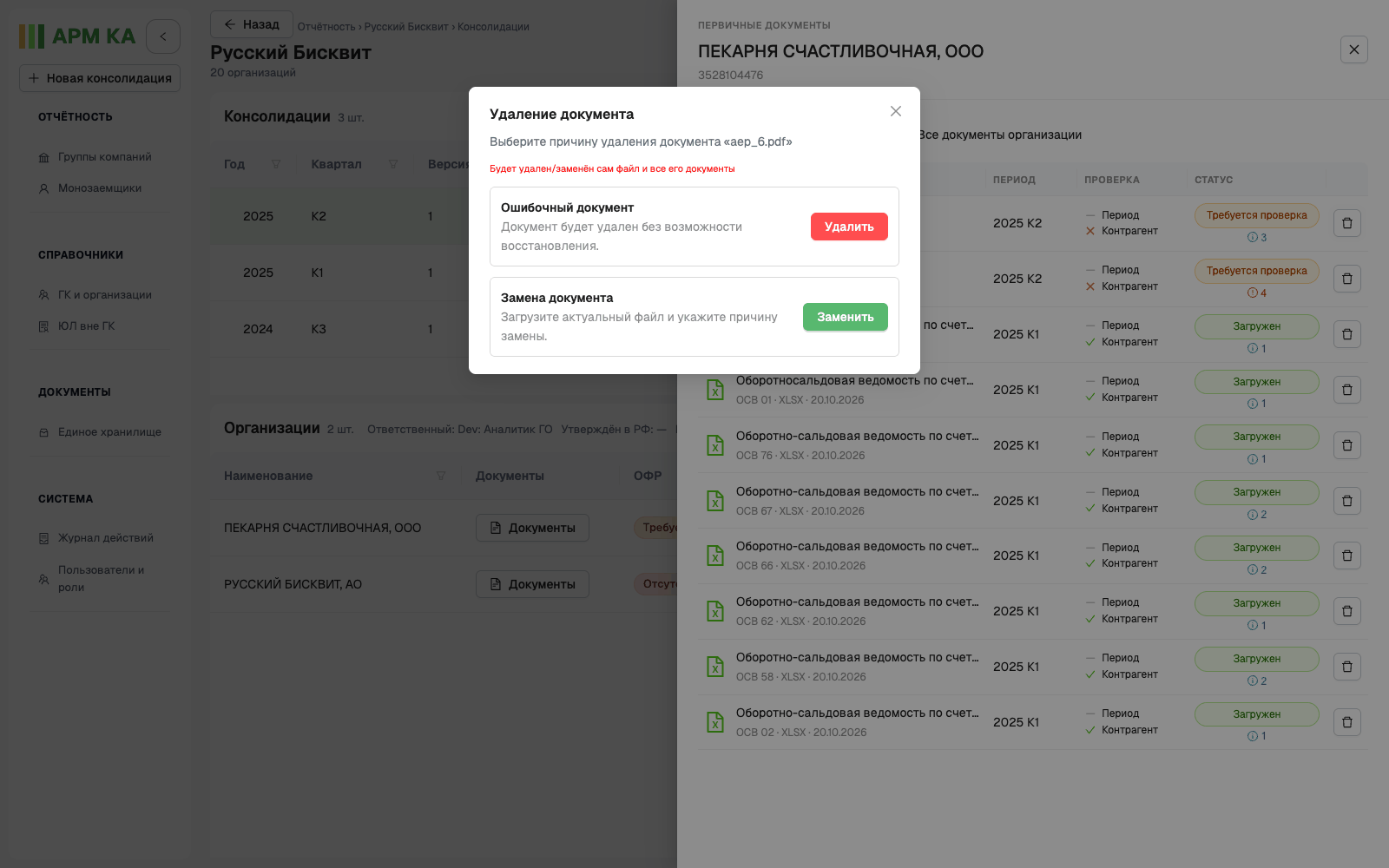
- Для удаления выберите «Ошибочный документ» и нажмите «Удалить». Удалится весь файл со всеми его документами; восстановить его через интерфейс нельзя. После успеха появится сообщение «Файл удалён». Если удаление запрещено, система объяснит причину. Например, нельзя удалить файл, данные которого пользователь уже подтвердил вручную.
- «Замена документа» → «Заменить» открывает окно «Замена документа»: укажите причину замены (обязательно, до 4000 символов), перетащите новый файл в область или нажмите «Выбрать документ» и нажмите «Загрузить». Кнопка «Заменить» активна только в версии «в работе».
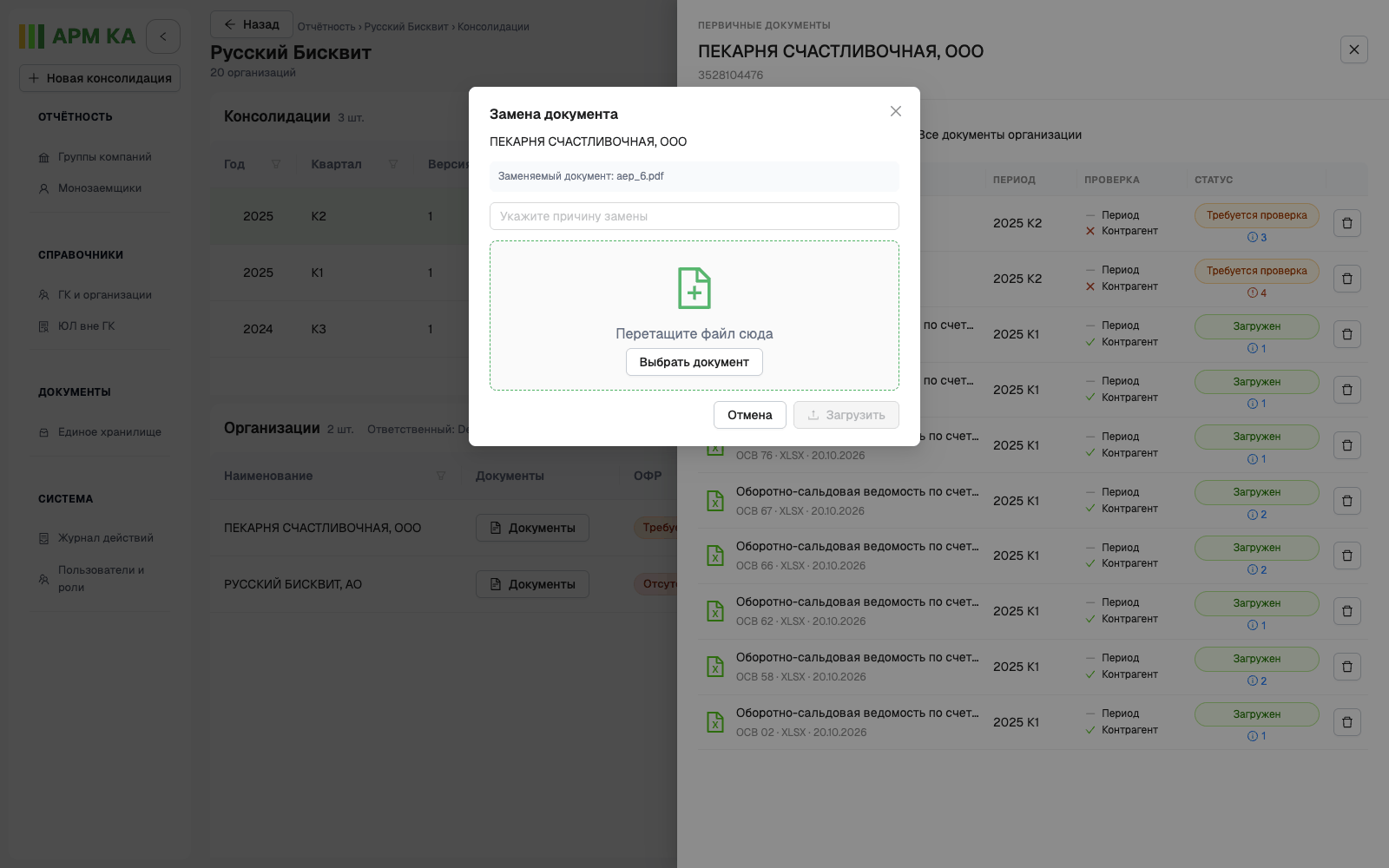
После загрузки система сообщит, что прежний файл будет заменён после обработки, если совпадут тип, счёт и период. Дождитесь завершения обработки и проверьте новый документ. Причина замены сохраняется как комментарий к прежнему документу; прочитать сохранённые комментарии через интерфейс пока нельзя.
8. Просмотр ОСВ
Нажмите строку ОСВ в панели документов. Откроется экран «Просмотр ОСВ» с названием организации, именем файла и его статусом. Справа вверху находится список «Документ» для перехода к другим документам, ниже — «Добавить комментарий».
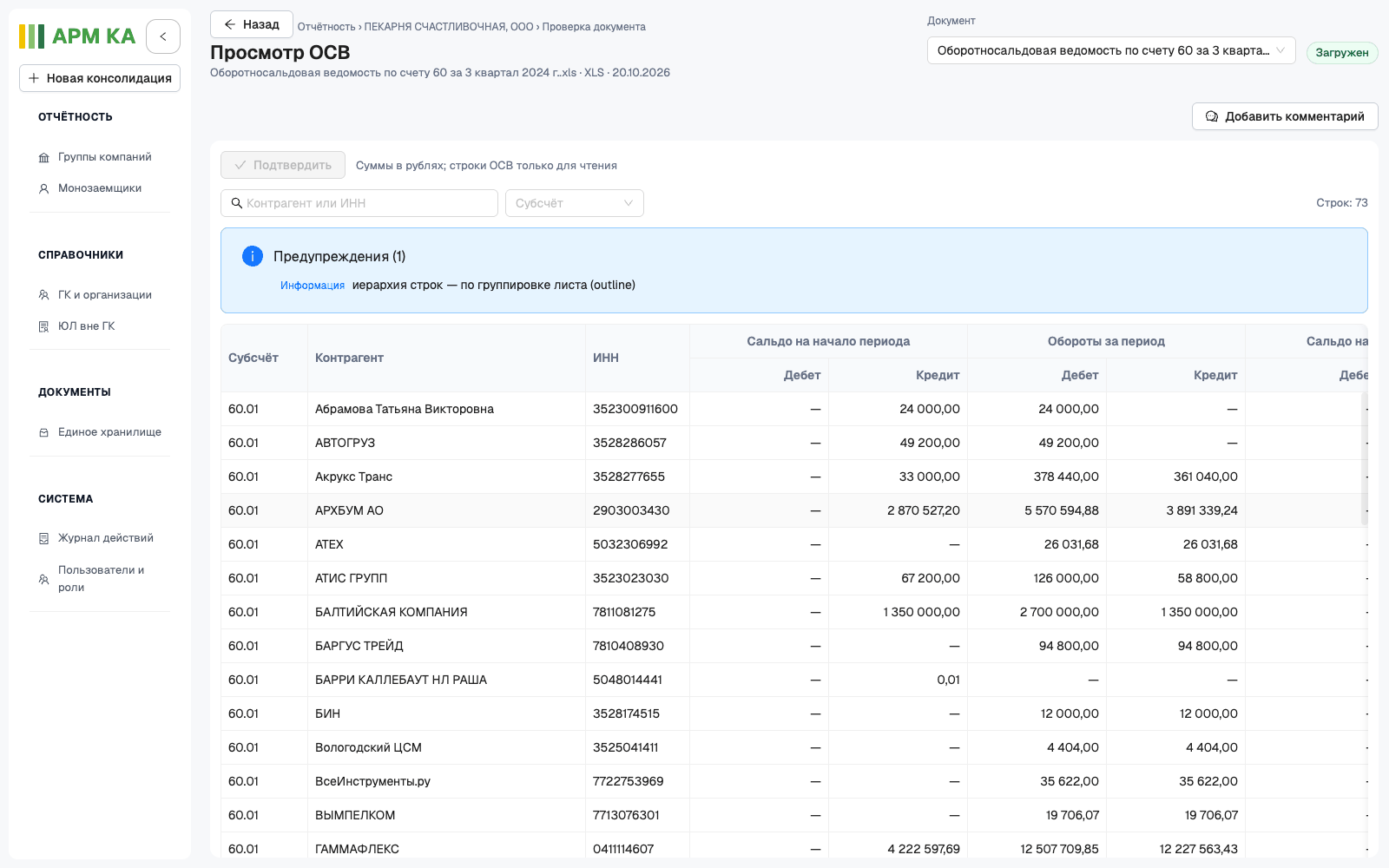
- ОСВ доступна только для чтения, суммы показаны в рублях. В таблице видны субсчёт, аналитика из файла, ИНН контрагента при его наличии и шесть денежных колонок: сальдо на начало, обороты и сальдо на конец — по дебету и кредиту. Если в файле есть подразделения, для них показывается отдельная колонка. Название колонки аналитики зависит от содержания: «Контрагент», «Основные средства» или другое. Ноль обозначен прочерком «—».
- Поле «Контрагент или ИНН» (или «Поиск по аналитике», если контрагентов нет) фильтрует строки, «Субсчёт» — выбор субсчёта; «Строк: N» — число строк после фильтра.
- Таблица прокручивается внутри экрана, внизу закреплена строка «Итого по документу». Один контрагент может быть указан несколько раз, если у него разные субсчета или подразделения. Это само по себе не означает дублирование данных.
Итоговое сальдо исходной ОСВ может быть свёрнутым: дебет минус кредит. Поэтому сравнивайте «Итого по документу» со строкой «Итого» исходника, а не только с суммой одной стороны видимых строк.
- Если у документа есть предупреждения, над таблицей показывается блок «Предупреждения (N)» (раздел 7.4).
- Если ОСВ требует проверки, сверьте организацию, период и суммы с исходником, затем нажмите «Подтвердить». Документ получит статус «Загружен» и сможет участвовать в сводной ОСВ. Для уже подтверждённой ОСВ кнопка недоступна. Если данные неверны, загрузите исправленный исходный файл: правка строк ОСВ в приложении пока не предусмотрена.
8.1 Переход между документами и комментарий
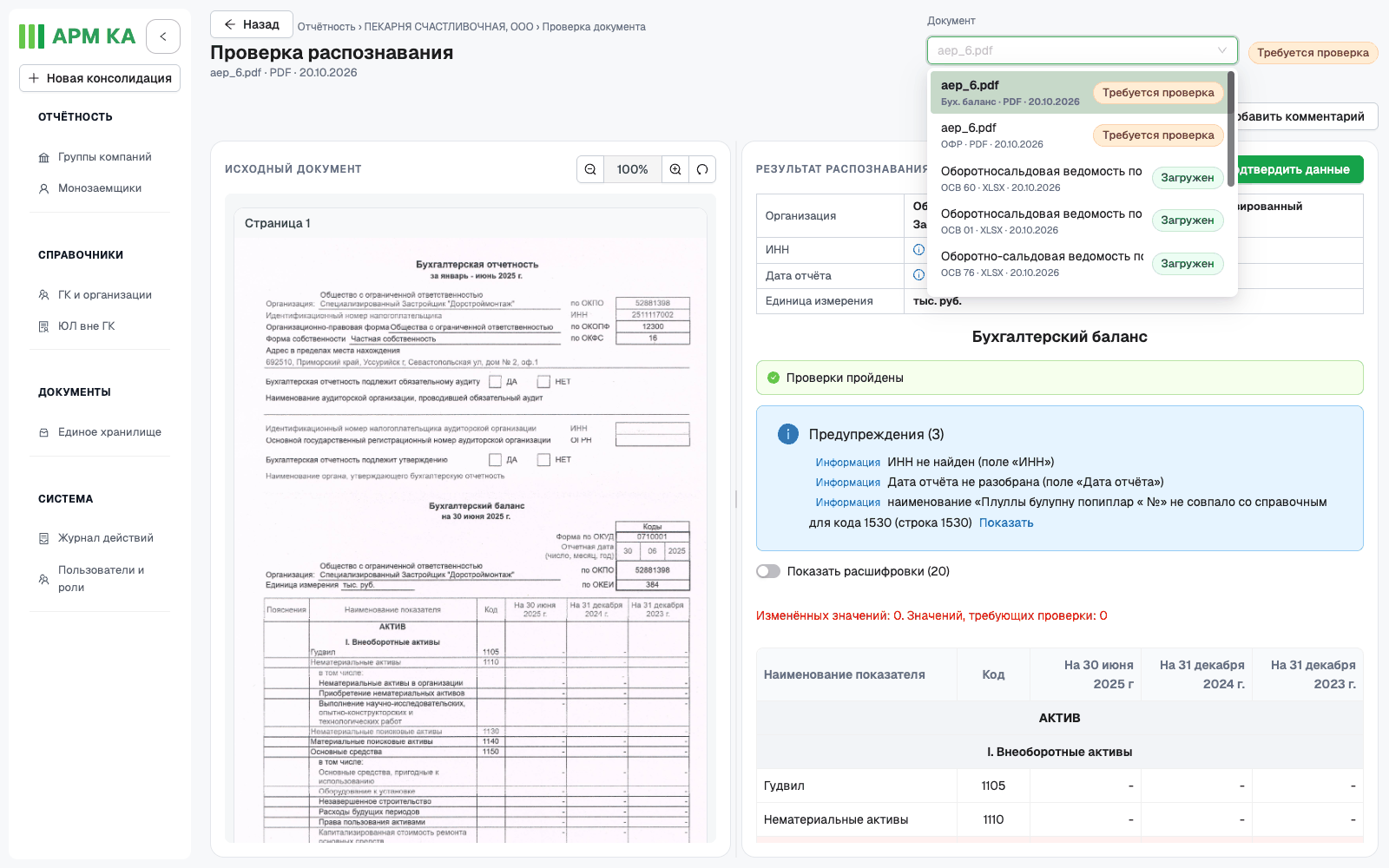
Список «Документ» в шапке экрана содержит другие документы той же организации из той же консолидации — с типом, форматом, датой и статусом. Выбор пункта открывает этот документ без возврата к панели. Так же удобно переходить между ББ и ОФР одного файла.
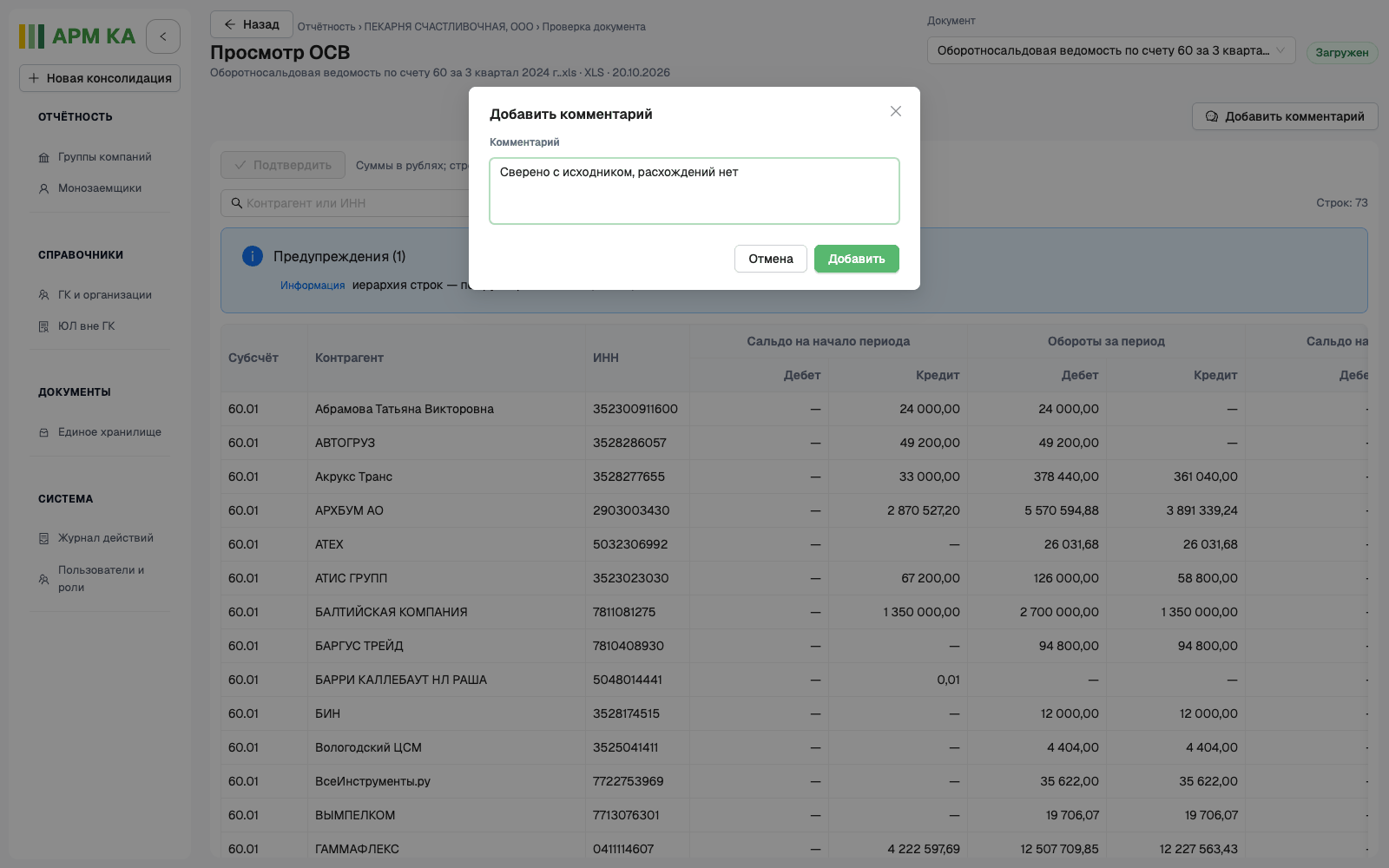
Нажмите «Добавить комментарий», введите текст и нажмите «Добавить». Доступно до 4000 символов; пустой комментарий отправить нельзя. После сохранения появится «Комментарий добавлен». Комментарий относится к выбранному документу. В этой версии его можно сохранить, но нельзя прочитать или удалить через интерфейс. Это отдельный комментарий, не связанный с принятием нарушений проверок.
9. Проверка форм ББ и ОФР
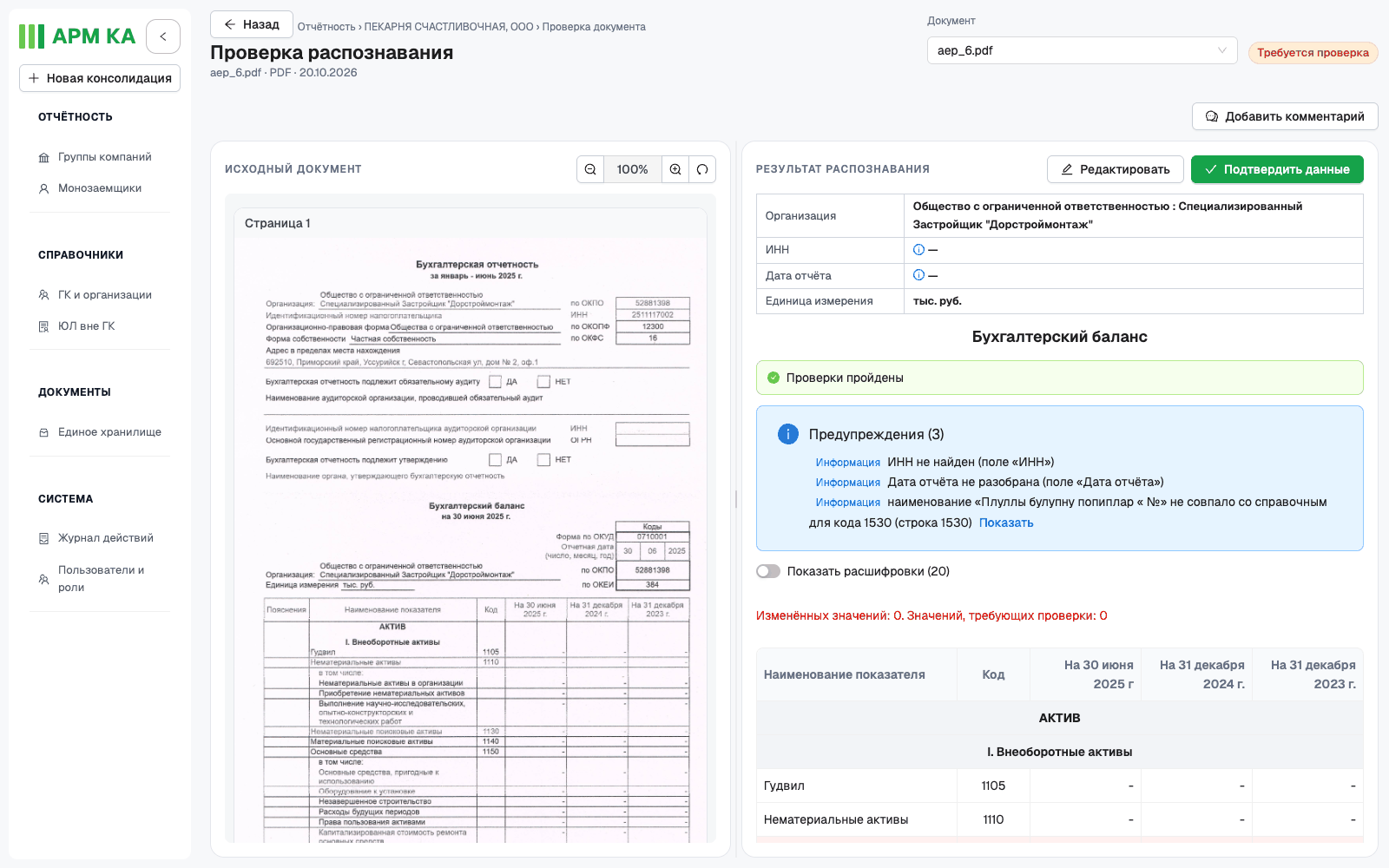
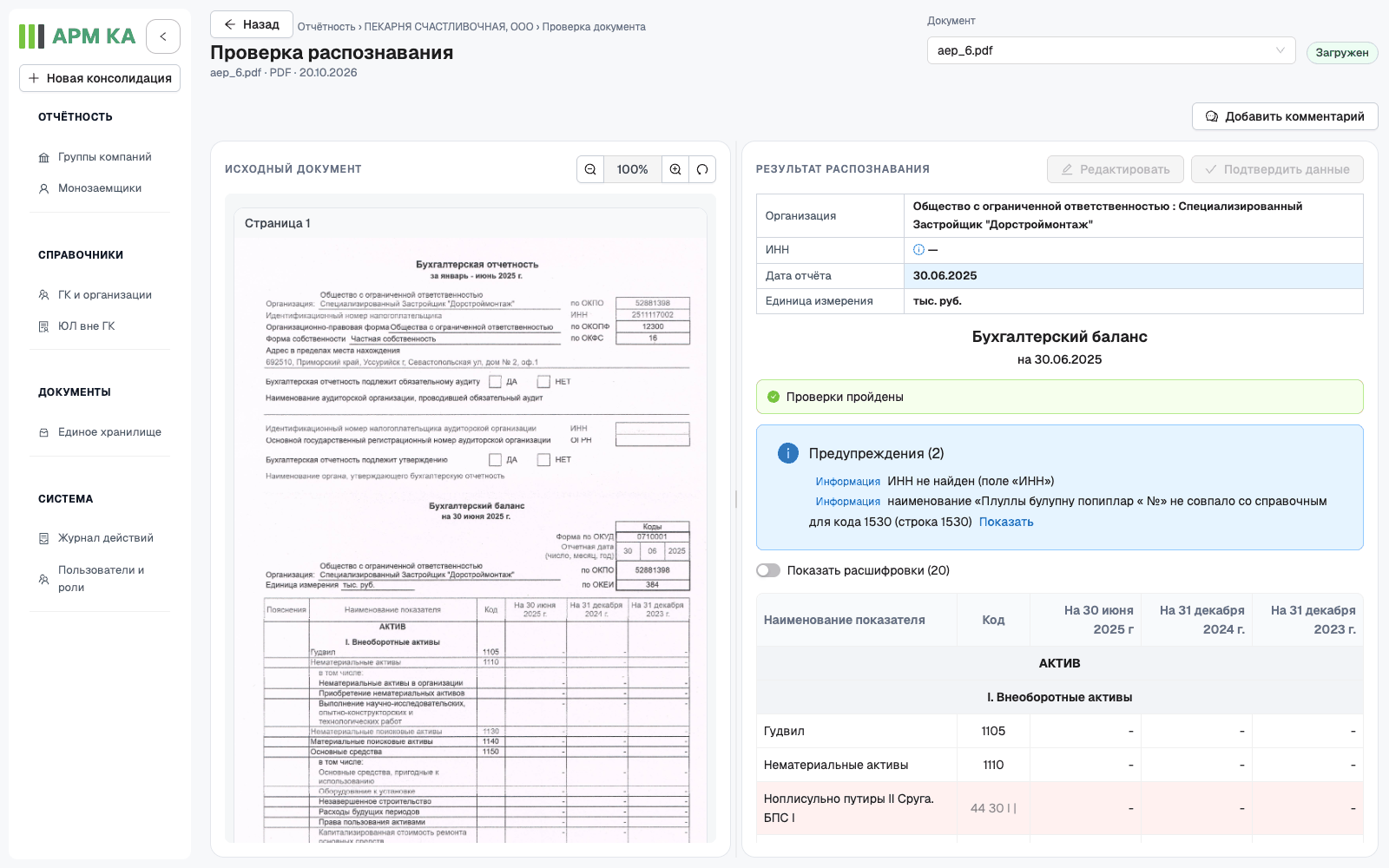
Клик по строке «Бух. баланс» или «ОФР» в панели документов открывает экран «Проверка распознавания». Шапка экрана — как у просмотра ОСВ: список «Документ», статус, «Добавить комментарий» (раздел 8.1). Слева — «ИСХОДНЫЙ ДОКУМЕНТ»: страницы PDF с масштабом («−», «100%», «+», сброс). Справа — «РЕЗУЛЬТАТ РАСПОЗНАВАНИЯ».
Правая часть сверху вниз:
- шапка: «Организация», «ИНН», «Дата отчёта», «Единица измерения». Нераспознанное значение — «—». Оранжевым фоном выделяются только поля, которые система просит проверить; значок «i» или «!» рядом со значением — предупреждение, текст которого виден при наведении;
- название формы («Бухгалтерский баланс» / «Отчёт о финансовых результатах») и дата «на ДД.ММ.ГГГГ», если она известна;
- блок проверок: зелёный «Проверки пройдены» или красный «Нарушения (N)», жёлтый «Предупреждения проверок (N)» (раздел 9.3);
- блок «Предупреждения (N)» — предупреждения распознавания с указанием места: строка, поле шапки, колонка. Ссылка «Показать» прокручивает таблицу к нужной строке;
- переключатели «Показать расшифровки (N)» и «Показать пустые строки детализации (N)» (раздел 9.1);
- строка «Изменённых значений: X. Значений, требующих проверки: Y» — помогает понять, сколько ячеек вы исправили и сколько ещё нужно проверить;
- таблица формы: «Наименование показателя», «Код», колонки периодов как в документе. Разделы («АКТИВ», «I. Внеоборотные активы» …) — серые полосы, итоговые строки — жирным, строки «БАЛАНС» (1600 и 1700) — фиолетовым фоном.
Кнопки: «Редактировать» и «Подтвердить данные».
Формы, загруженные в Excel, открываются тем же экраном, но слева вместо скана — «Превью недоступно для этого формата» и кнопка «Скачать исходник».
Суммы ББ и ОФР показаны в единицах, указанных в шапке формы. Если исходник показывает 90 тыс. рублей, в таблице должно быть 90 при той же единице измерения. Сверяйте не только число, но и единицу: ошибка между рублями и тысячами рублей меняет результат в тысячу раз. Значения в скобках могут означать отрицательную сумму. У файлов XLSB возможны особенности отображения чисел — при предупреждении об этом особенно внимательно проверьте масштаб и округление.
Служебная строка бланка с номерами граф («1», «2», «3», «4» под заголовком таблицы) в результат распознавания не попадает, даже если распознавание прочитало её с ошибкой. Если ББ или ОФР были загружены до 26.10.2026 и такая строка в них видна, загрузите файл заново.
9.1 Строки и значения формы
В таблице есть строки нескольких видов:
- строка с кодом — обычная строка формы. Если её наименование в файле отличается от справочного, справочное показывается первым, а распознанное — второй строкой серым;
- строка без кода — код не распознан или его нет в документе. Строка выделена красноватым фоном, в колонке «Код» серым — распознанный текст или «—»; при наведении — «Код не распознан: «…»» или «Кода в строке нет»;
- расшифровка — строка «в том числе», которая в суммы формы не входит. По умолчанию расшифровки скрыты, их показывает переключатель «Показать расшифровки (N)»;
- подстрока (строка детализации) — показывается с отступом сразу под своей строкой-родителем. Пустые подстроки скрыты, их показывает переключатель «Показать пустые строки детализации (N)»;
- шаблонная строка — строка стандартного бланка, которой нет в загруженном документе. Она показана пустой. Если вы вводите в неё сумму, вы добавляете значение в форму; не заполняйте её без основания в исходном документе.
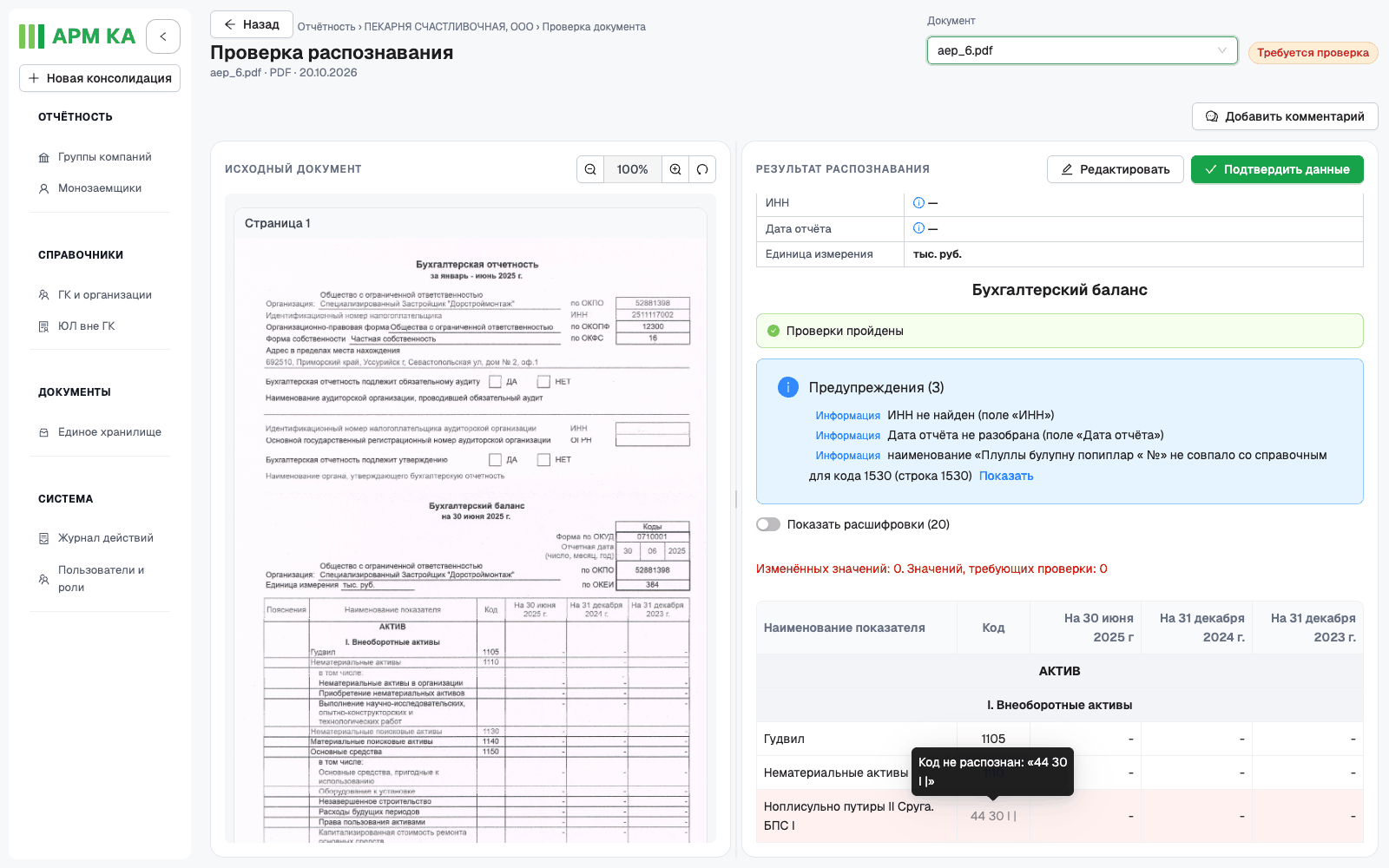
Значения:
- пустое значение — «—»; если сумма не распознана, а текст есть, вместо суммы серым показан распознанный текст (например «(Ю4)»);
- оранжевым подсвечены только значения, которые система просит проверить; низкая уверенность распознавания сама по себе подсветку не включает;
- при наведении на ячейку видно: «Исходное: …» (если значение исправлено), «Распознано: «…»», «Уверенность: N%», «Не распознано как сумма: «…»», «Подтверждено аналитиком» и тексты предупреждений;
- серая галочка слева от суммы — значение подтверждено аналитиком, значок «i» или «!» — у значения есть предупреждение.
Если в форме есть строки без кода со значениями, над таблицей появляется ссылка «Разберите строки без кода: N», а «Подтвердить данные» неактивна, пока такие строки не разобраны (раздел 9.2).
9.2 Правка значений
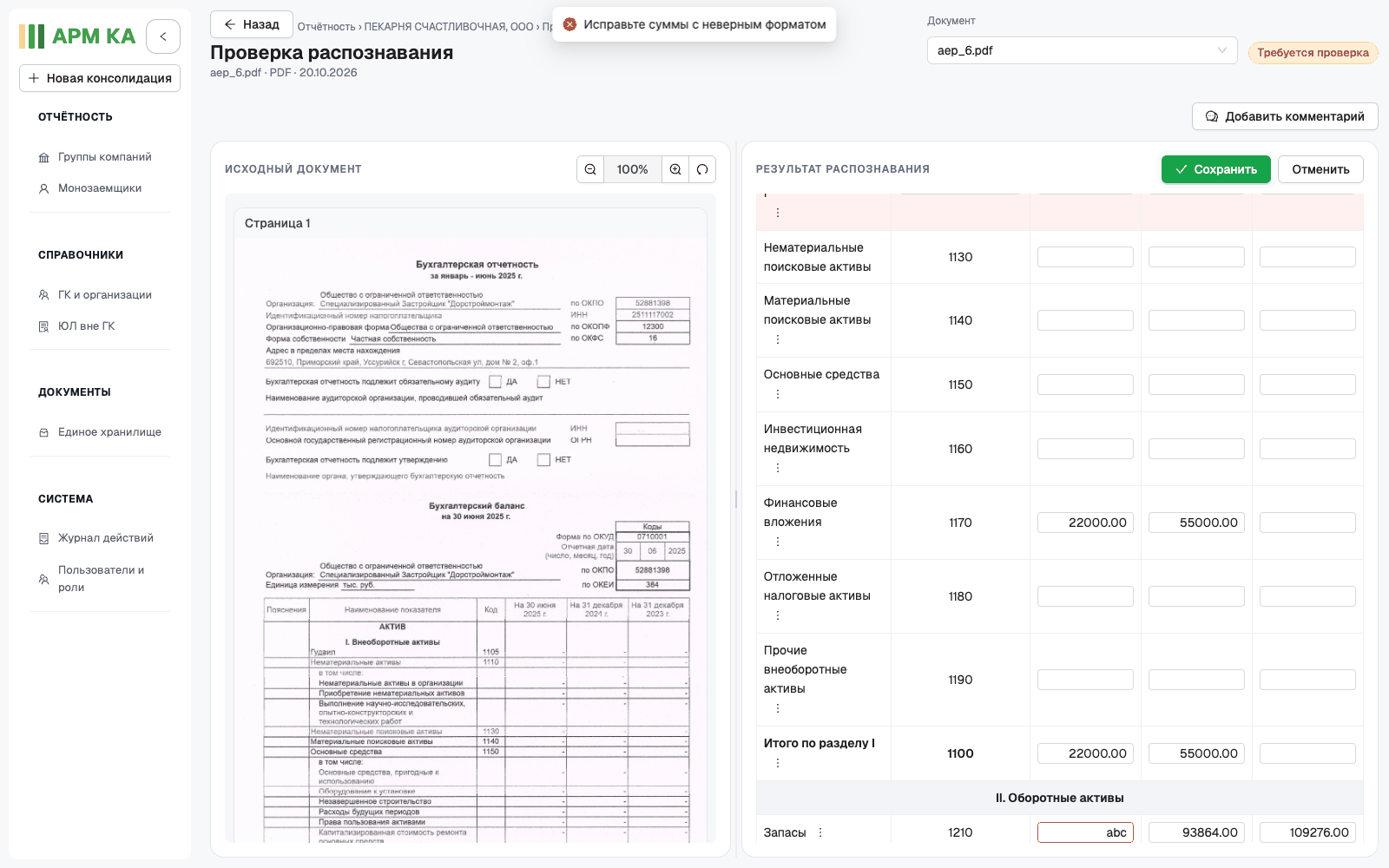
Нажмите «Редактировать». Таблица и поля шапки станут доступны для ввода, а вместо прежних кнопок появятся «Сохранить» и «Отменить». Изменения вступят в силу после сохранения.
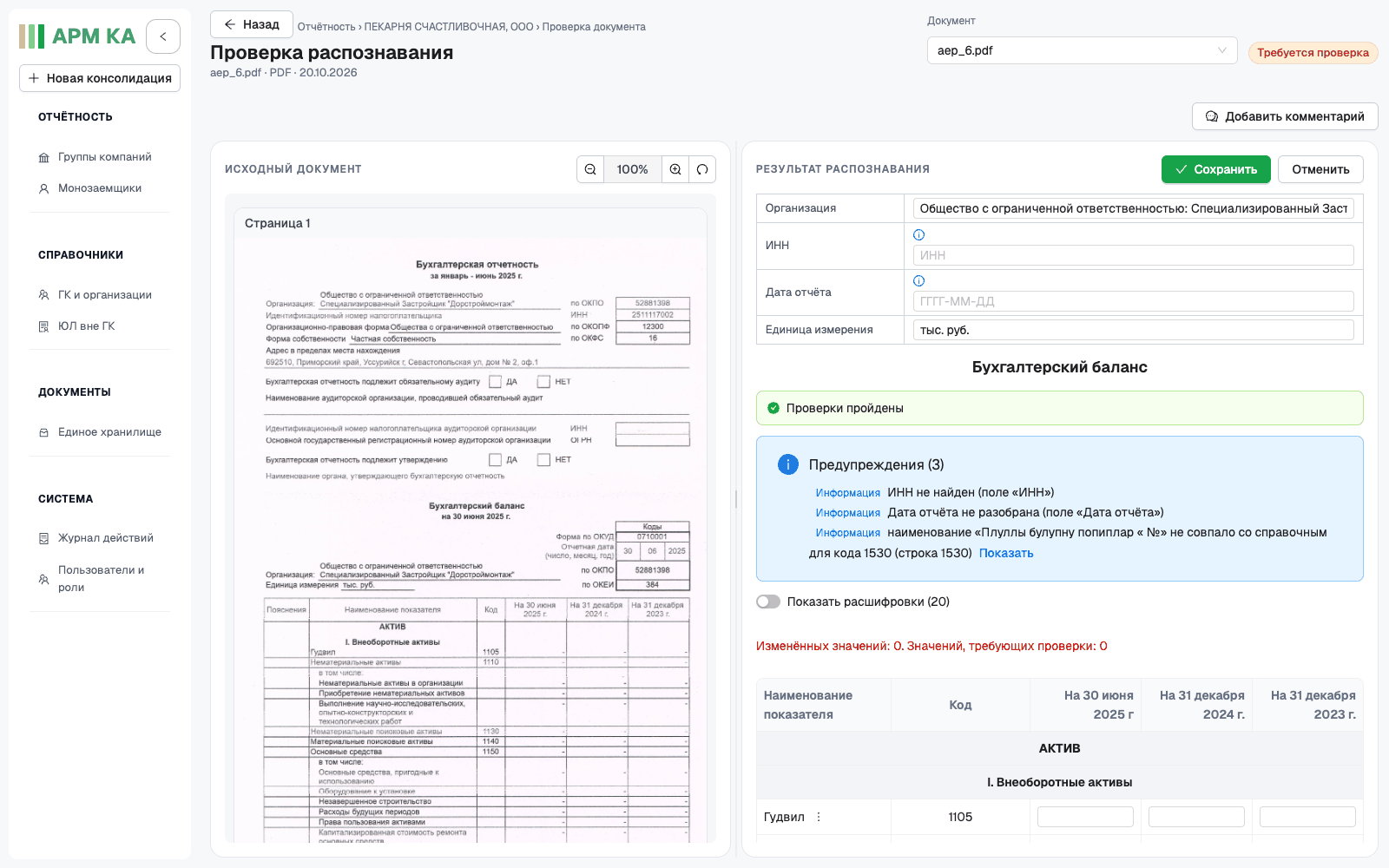
- Суммы вводятся числом (без пробелов, дробная часть через точку или запятую); знак «−» допустим.
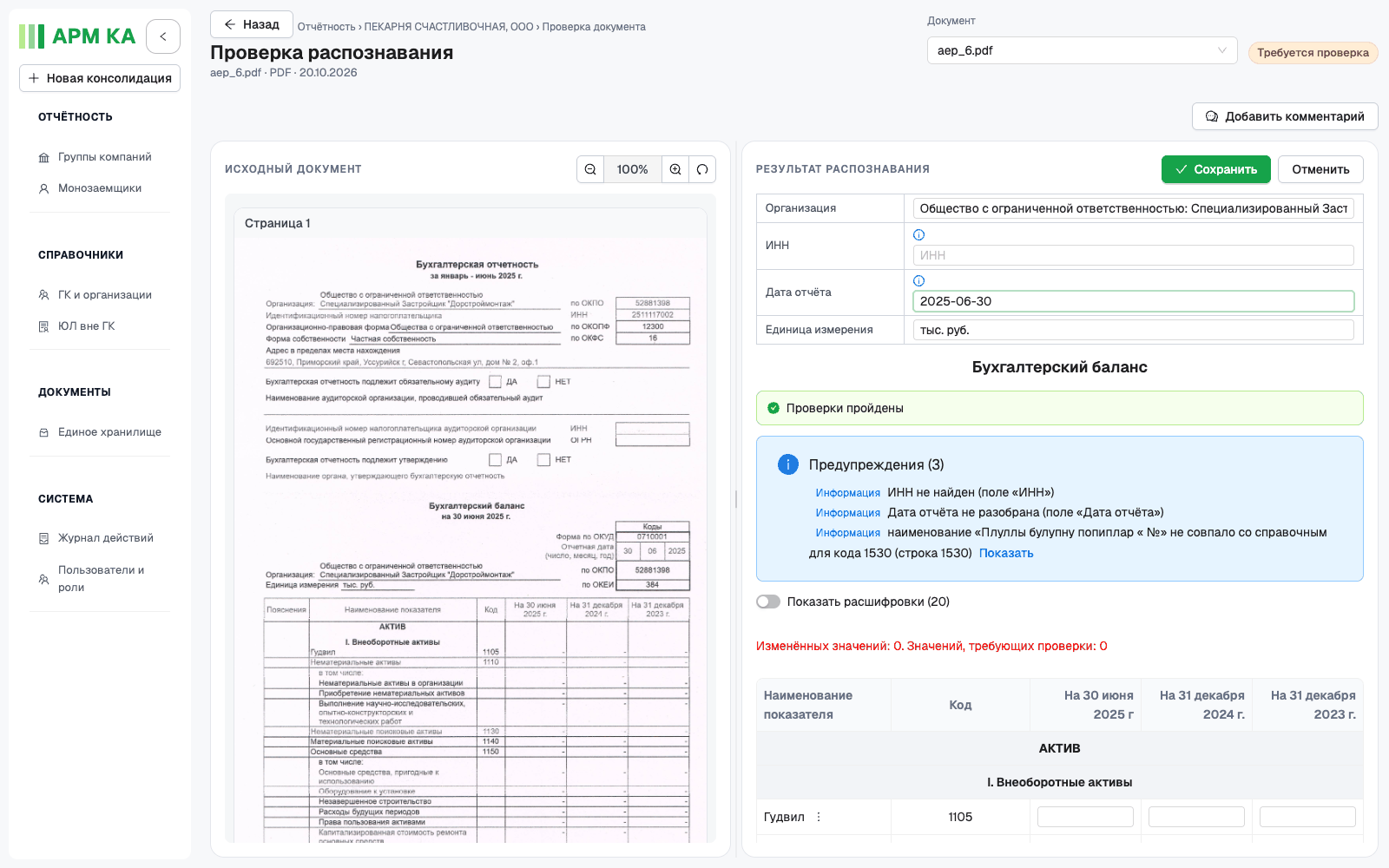
- Шапка: «Организация» (до 1000 символов), «ИНН» (10 или 12 цифр), «Дата отчёта» в формате
ГГГГ-ММ-ДД, «Единица измерения». Поля шапки можно заменить, но нельзя очистить. У даты отчёта, которую система просит проверить, есть кнопка «Подтвердить». Правка организации или ИНН пересчитывает проверку «Контрагент». - Рядом со значением, которое система просит проверить, есть кнопка-галочка «Подтвердить значение»; у подтверждённого — «Снять подтверждение».
- «Отменить» сбрасывает все несохранённые правки.
- Нажмите «Сохранить». После сообщения «Изменения сохранены» проверки выполнятся заново. Исправленная ячейка выделяется голубым, а при наведении видно исходное значение. Чтобы убедиться в результате, проверьте изменённую ячейку и сообщения над таблицей.
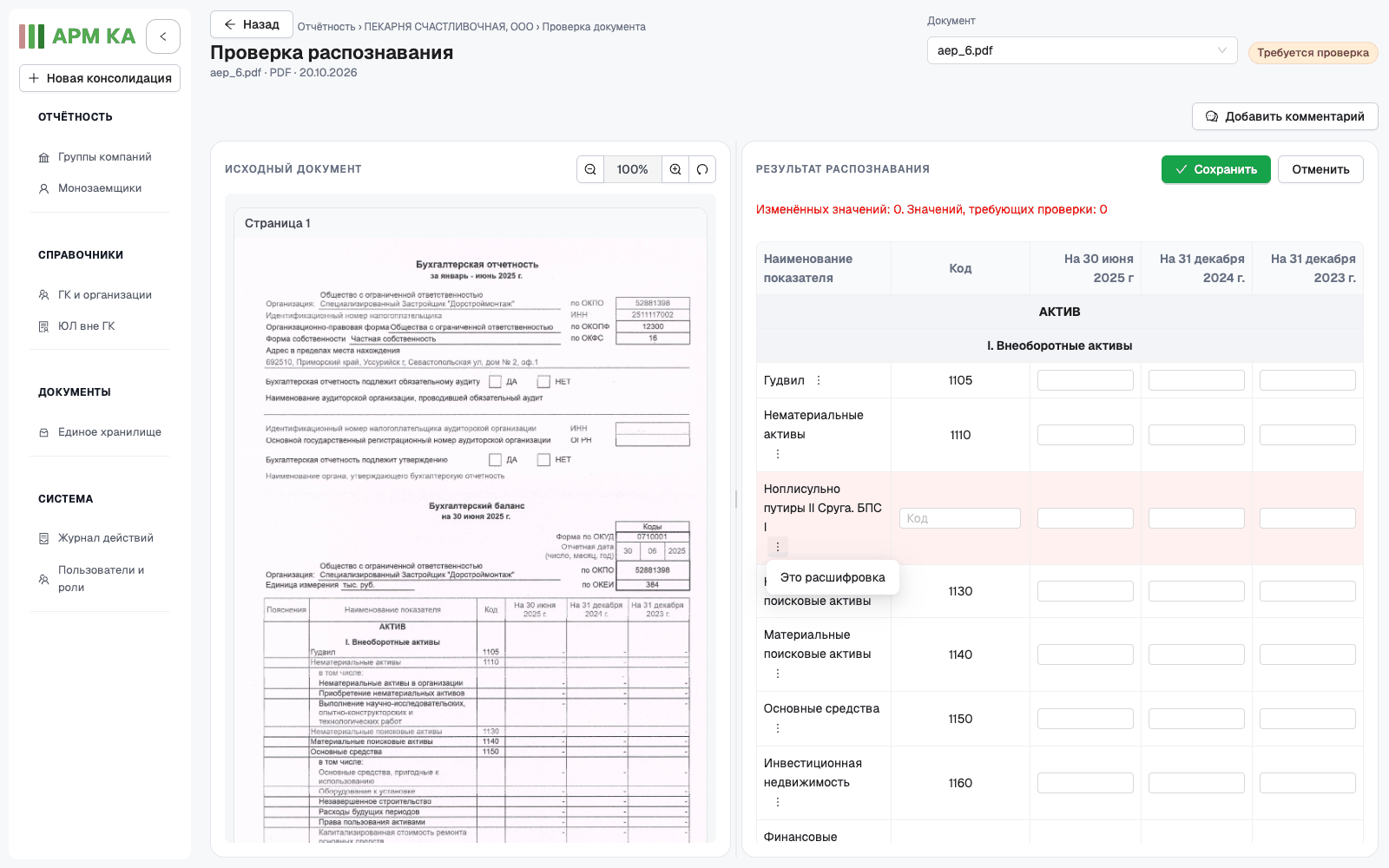
Меню строки «⋮». В режиме правки рядом с наименованием строки есть кнопка «⋮» с действиями:
- у строки без кода — «Это расшифровка»; чтобы назначить код, введите его в поле «Код» этой строки;
- у расшифровки — «Назначить код»;
- у строки с кодом — «Сделать расшифровкой», «Сменить код», а также «Подтвердить код» или «Снять подтверждение кода»;
- после выбора действия — «Отменить изменение строки».
Поле «Код» подсказывает варианты «<код> — <наименование>» из справочника формы. Код — 4 или 5 цифр. Выбранное действие отмечается в колонке «Код» меткой («→ расшифровка», «→ код подтверждён»). У шаблонных строк меню нет.
Если введено не число, например abc, ячейка обводится красным с подсказкой «Неверный формат суммы». Исправьте ввод и сохраните ещё раз. Ошибочный код строки или дата также сопровождаются пояснением о нужном формате.
9.3 Логические проверки и нарушения
После каждого сохранения система повторяет логические проверки: сравнивает итоги разделов, актив и пассив баланса, связанные показатели ОФР. Несошедшиеся проверки показаны в красном блоке «Нарушения (N)». Ссылка «Показать» помогает перейти к соответствующей строке. Ячейки, связанные с нарушением, отмечены значком «!».
«Колонка N» в сообщении может обозначать номер столбца исходного файла, а не его порядковое место на экране. Чтобы найти нужный показатель, используйте «Показать» и подпись периода в заголовке таблицы.
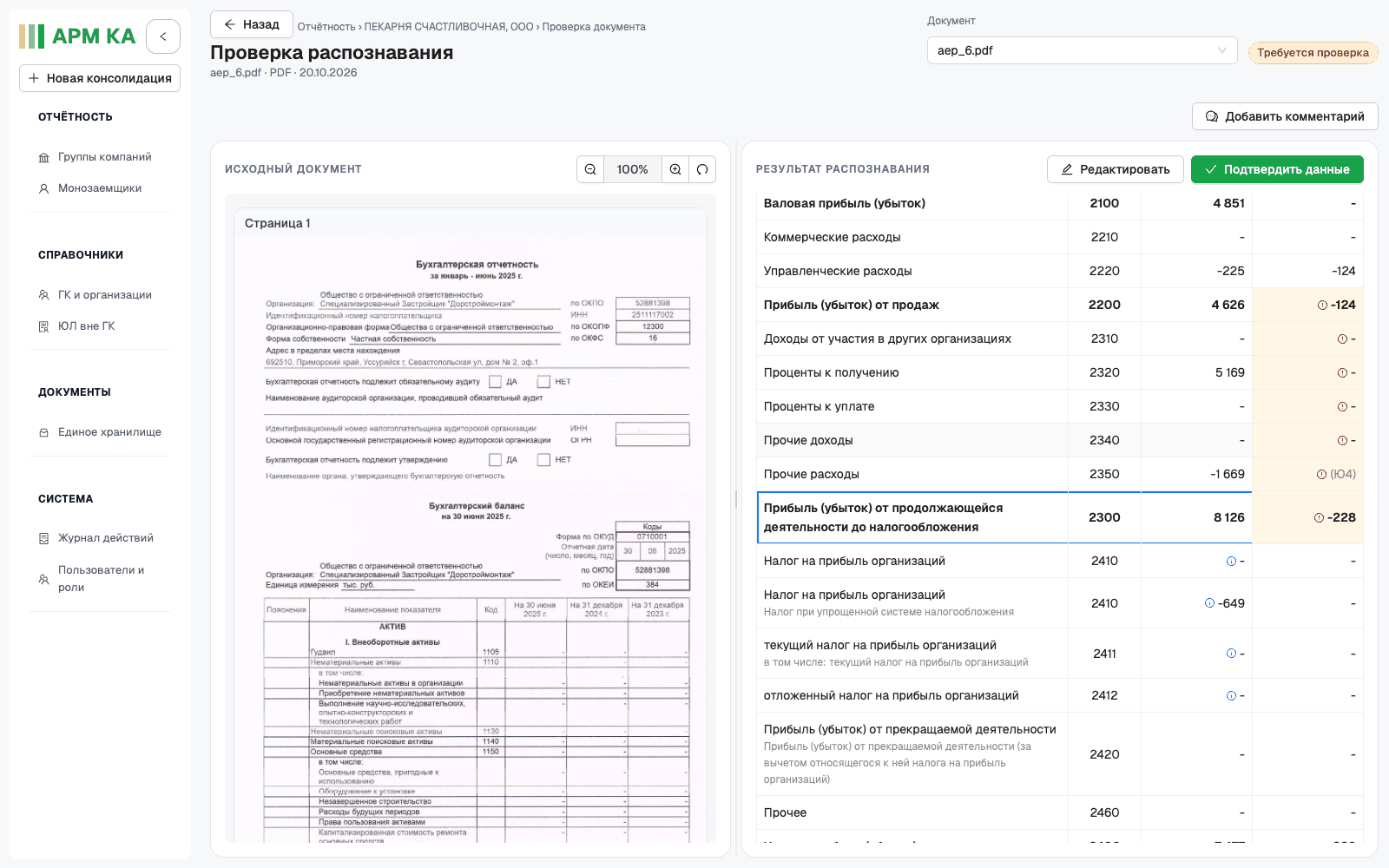
Жёлтые «Предупреждения проверок» не блокируют подтверждение, но требуют внимания: проверьте суммы, единицы и исходный документ. Отдельный жёлтый блок «Межформенная проверка ББ↔ОФР» показывает результат сравнения показателей баланса и ОФР одного файла. В текущей версии свернуть эти блоки нельзя.
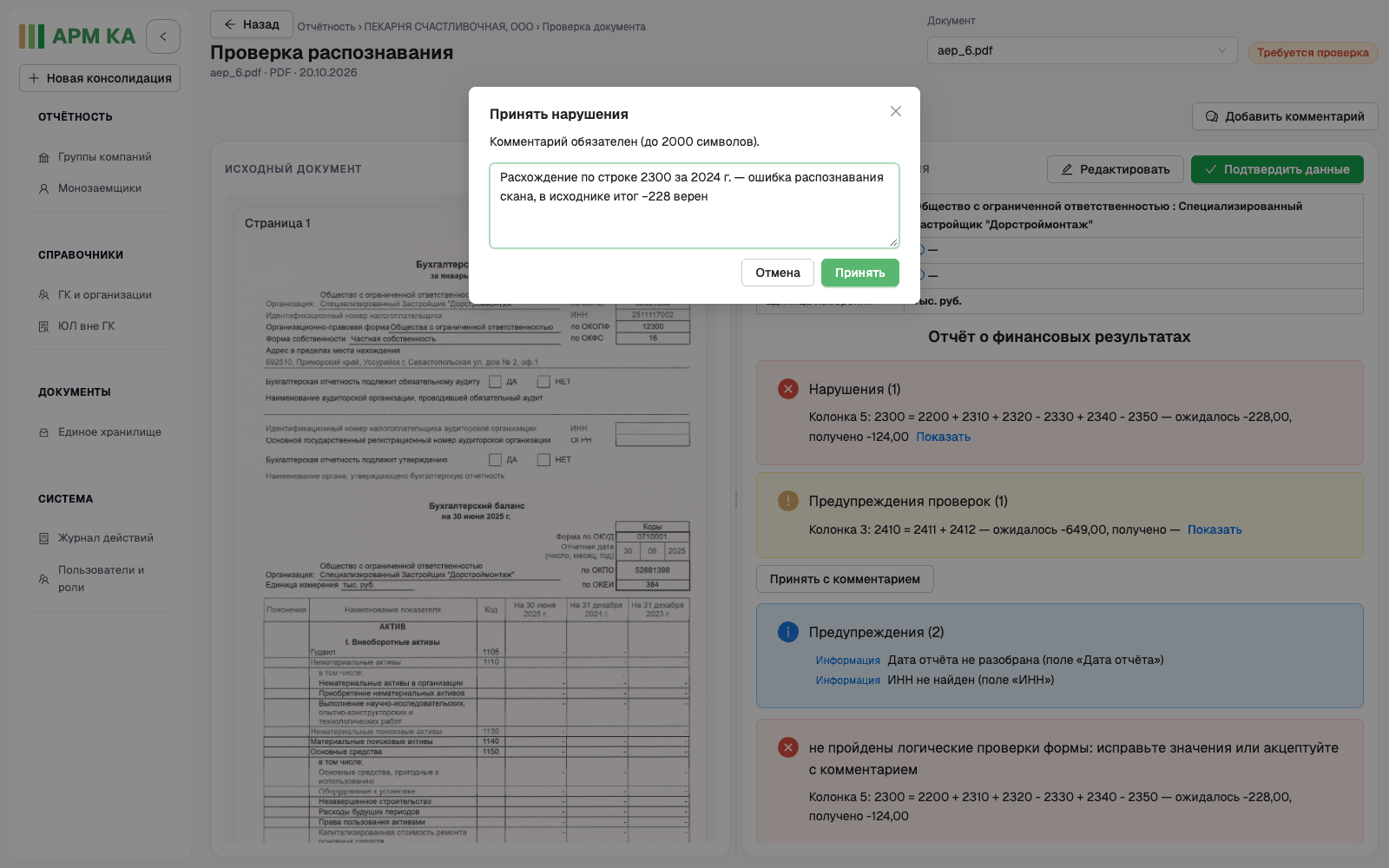
Если остались непринятые нарушения из красного блока, подтвердить форму не получится. Система предложит исправить значения или принять нарушения с комментарием.

Сначала сверьте расхождения с исходником. Если ошиблось распознавание, исправьте значения. Если вы понимаете причину расхождения и по правилам вашей работы допускается принять его, нажмите «Принять с комментарием» и укажите конкретное объяснение. Комментарий обязателен, до 2000 символов. Не принимайте нарушение только ради перехода к следующему шагу. Перед принятием сохраните все правки.
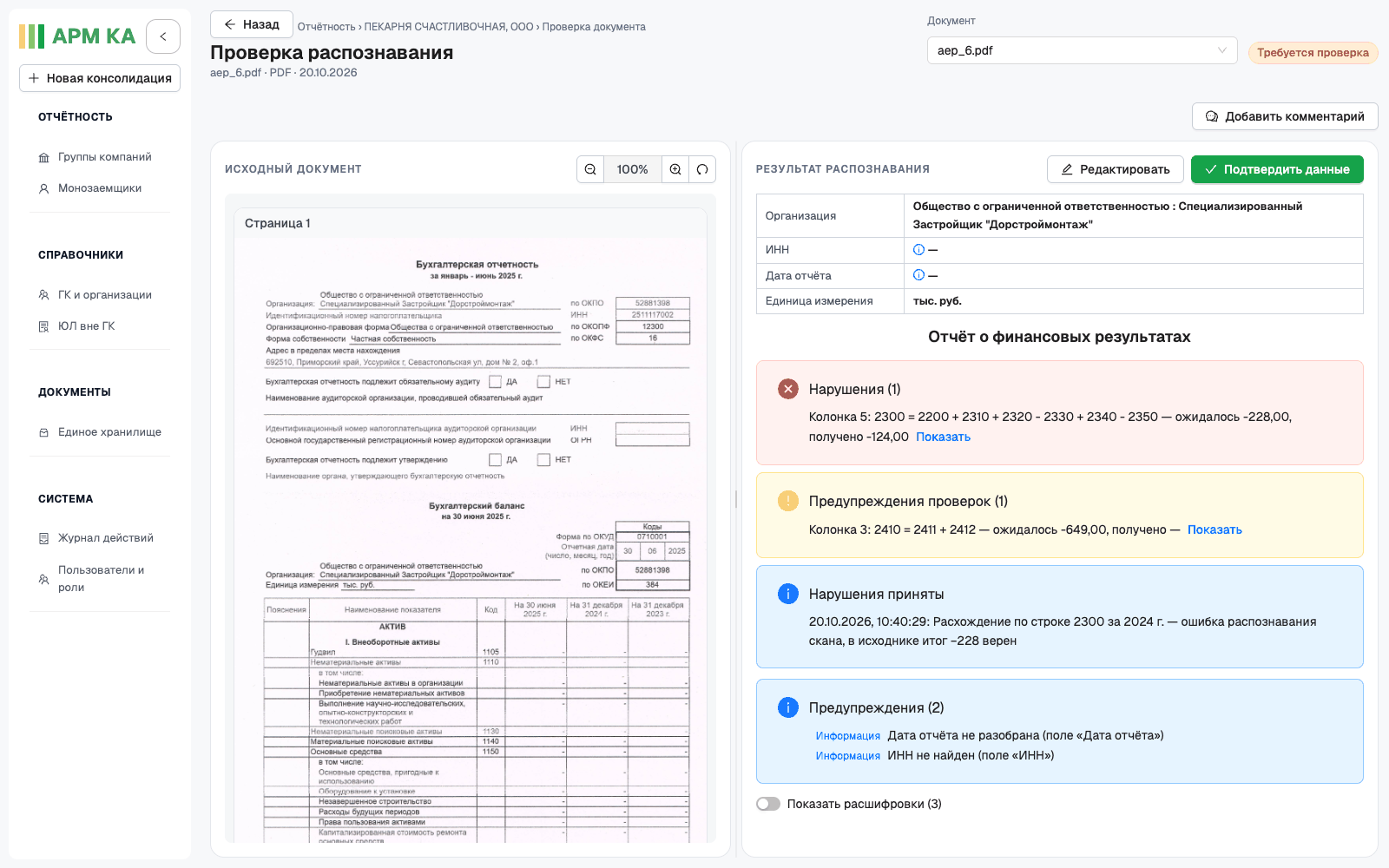
После принятия появится синий блок «Нарушения приняты» с вашим комментарием и временем. Красный список при этом может остаться: принятие не исправляет сами суммы. Подтверждение формы становится возможным. Если после этого изменить суммы, коды строк или шапку, принятие сбросится — проверьте новый результат и при необходимости примите нарушения заново.
9.4 Подтверждение
Перед подтверждением ещё раз проверьте организацию, период, единицы и полноту формы. Не подтверждайте результат, если суммы отсутствуют или часть исходного документа не распознана. Затем нажмите «Подтвердить данные». После сообщения «Документ подтверждён» статус станет «Загружен», а правка будет недоступна.
Если подтвердить форму не удаётся, найдите причину в сообщении и выполните подходящее действие:
| Причина | Текст | Что сделать |
|---|---|---|
| Не определён период формы | «у формы не определён период: поправьте дату отчёта» и подсказка «Исправьте дату отчёта в шапке и сохраните» | укажите «Дату отчёта» на конец квартала (например 2025-06-30) и сохраните |
| Есть строки без кода со значениями | «в форме есть нераспознанные строки со значениями: назначьте код или отметьте строку расшифровкой» и ссылка «Разберите строки без кода: N» | назначьте код или отметьте строку расшифровкой (раздел 9.2) |
| Форма этого типа и периода в файле уже подтверждена | «форма этого типа и периода в файле уже подтверждена» и ссылка «Открыть подтверждённую форму» | проверьте подтверждённую форму |
| Есть нарушения логических проверок | «не пройдены логические проверки формы…» | исправьте значения или примите нарушения (раздел 9.3) |
Если «Дата отчёта» пуста, период формы определяется по датам колонок, поэтому пустая дата не всегда мешает подтверждению.
ОФР того же файла открывается отдельным документом с колонками периодов ОФР («За январь – июнь 2025 г.» и т. п.); правила проверки и подтверждения те же.


10. Сводная ОСВ
Нажмите «К отчётности →» в строке нужной версии. Откроется страница отчёта версии на вкладке «ОСВ» — сводная ОСВ этой группы за выбранный период.
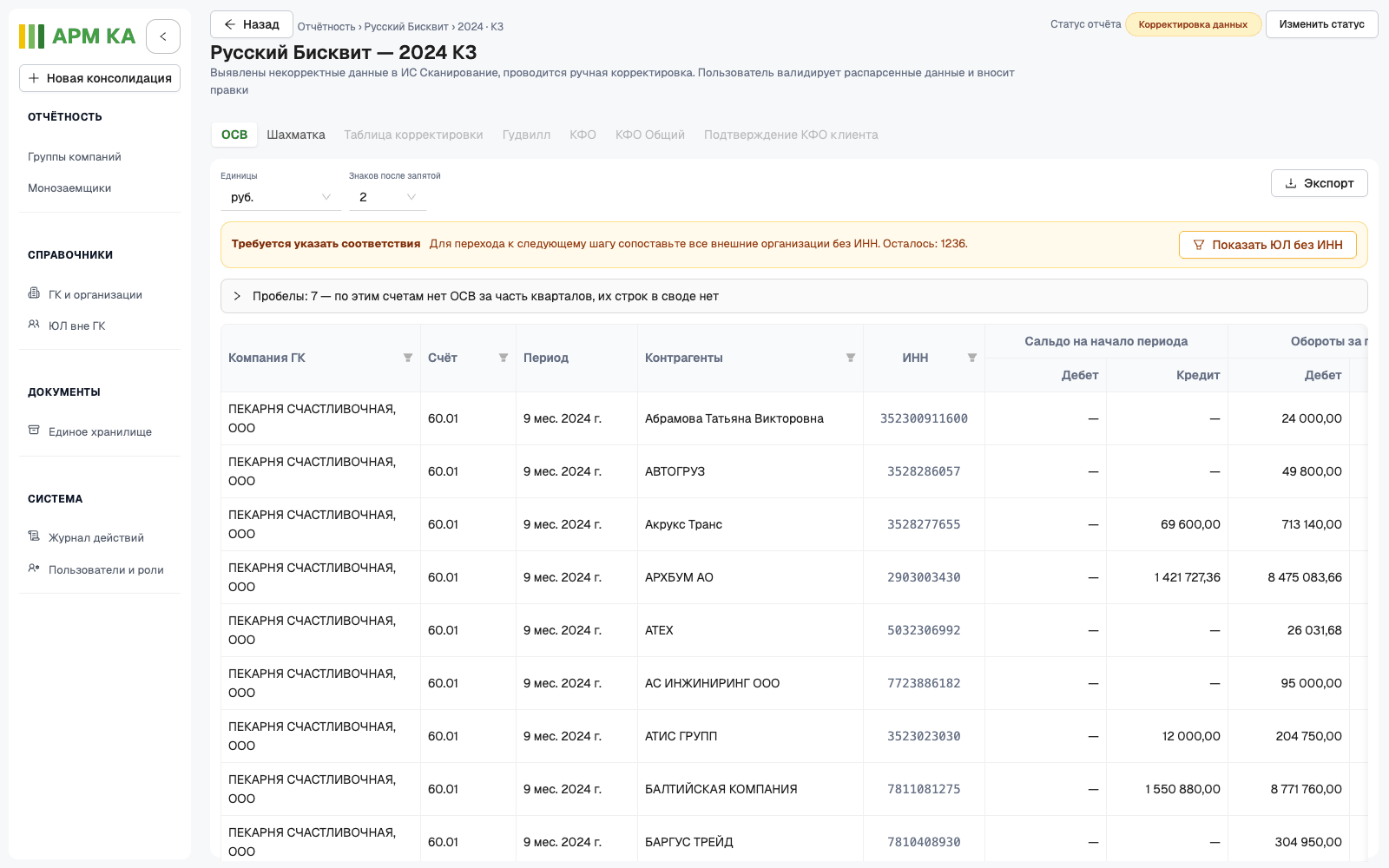
Шапка страницы общая для всех вкладок: название ГК и период, под ними — пояснение текущего этапа, справа — «Статус отчёта» и кнопка «Изменить статус» (раздел 5.2). Ниже — вкладки шагов консолидации: «ОСВ» и «Шахматка» (раздел 11). Вкладки «Таблица корректировки», «Гудвилл», «КФО», «КФО Общий» и «Подтверждение КФО клиента» в текущей версии недоступны, при наведении — «Будет в следующих срезах».
Что на экране:
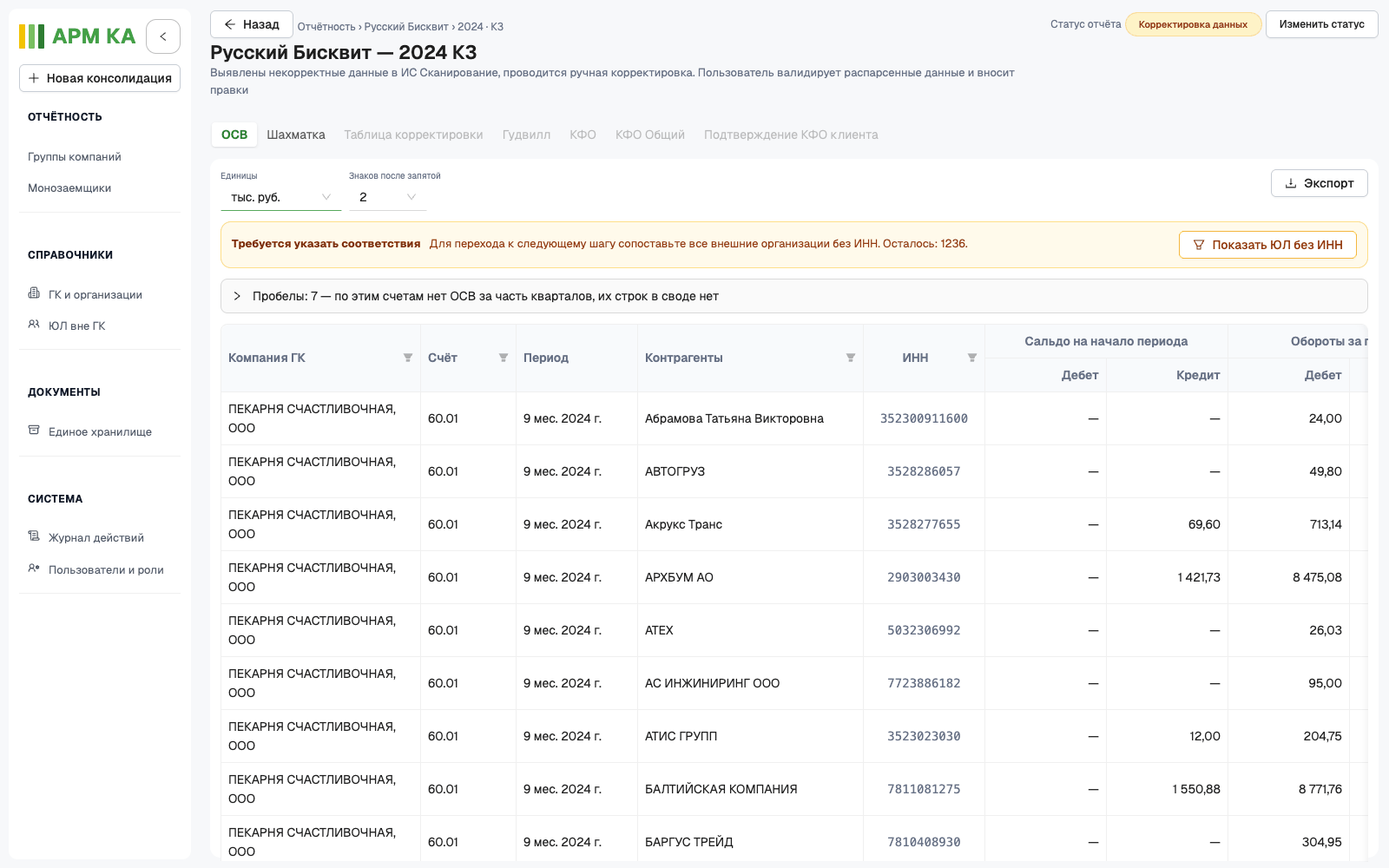
- «Единицы» и «Знаков после запятой» меняют только вид сумм в таблице: «руб.» (по умолчанию), «тыс. руб.», «млн руб.», «млрд руб.» и от 0 до 3 знаков. Фильтры и выгрузка в Excel от этого не меняются — файл всегда в рублях. Ноль показывается прочерком «—» при любых единицах; небольшая сумма в крупных единицах — нулём, например «0,00».
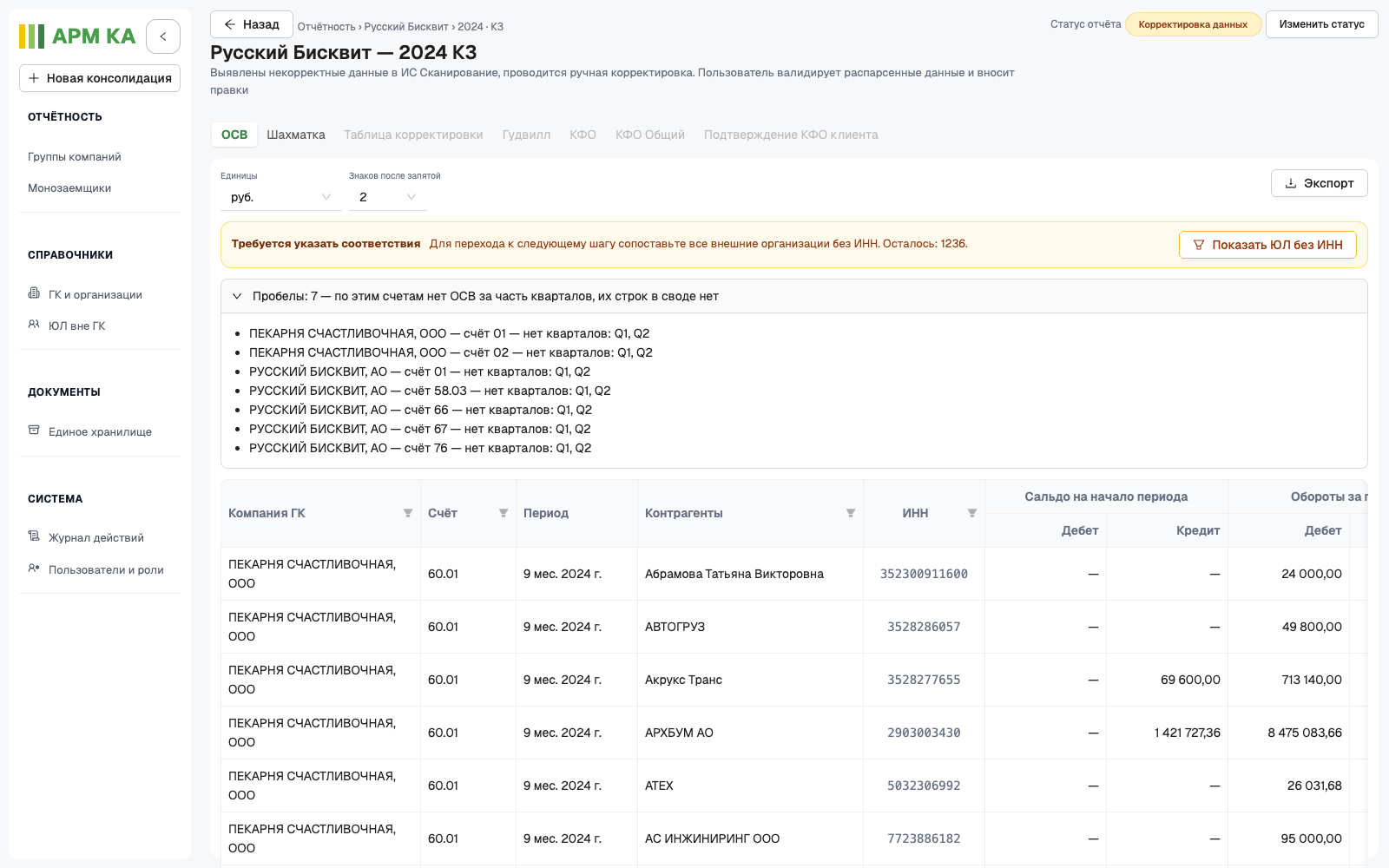
- Баннер «Требуется указать соответствия» сообщает о контрагентах без ИНН, для которых не выбрана организация справочника. «Осталось: N» — число таких строк. Нажмите «Показать ЮЛ без ИНН», чтобы оставить их в таблице.
- «Пробелы: N» — свёрнутый список счетов, по которым за часть кварталов периода нет ОСВ; строки таких счетов в свод не попадают. Клик раскрывает список: «<ЮЛ> — счёт <код> — нет кварталов: Q1, Q2».
- Таблица: «Компания ГК», «Счёт» (субсчёт), «Период» (например «9 мес. 2024 г.»), «Контрагенты», «ИНН», сальдо на начало, обороты, сальдо на конец (Дебет / Кредит), «Тип контрагента». Суммы — в выбранных единицах, по умолчанию в рублях с копейками; ноль — «—». По 500 строк на страницу, внизу «Строк: N» — общее число строк по текущим фильтрам и переключатель страниц. Таблица прокручивается по горизонтали.
- Нажмите «Экспорт», чтобы скачать книгу Excel с листами «Сводная ОСВ» и «Пробелы». Данные сводной ОСВ выгружаются с учётом установленных фильтров. Если нужен полный свод, сначала сбросьте фильтры. Откройте полученный файл и проверьте выбранные организацию и период.
Если по версии ещё нет подтверждённых ОСВ, вместо таблицы — «В своде пока нет строк: загрузите и подтвердите ОСВ организаций».
10.1 Фильтры
Фильтр открывается воронкой в заголовке колонки, применяется кнопкой «Применить», снимается «Сбросить»; активный фильтр окрашивает воронку зелёным.
| Колонка | Фильтр |
|---|---|
| Компания ГК | выбор организации периметра из списка |
| Счёт | корень счёта, например 62 (не субсчёт: 60.01 не найдёт ничего) |
| Контрагенты | подстрока названия контрагента или начало ИНН, например бисквит |
| ИНН | только строки без ИНН (то же, что «Показать ЮЛ без ИНН») |
| Тип контрагента | одно значение: ГСК, ГК или Внешний |

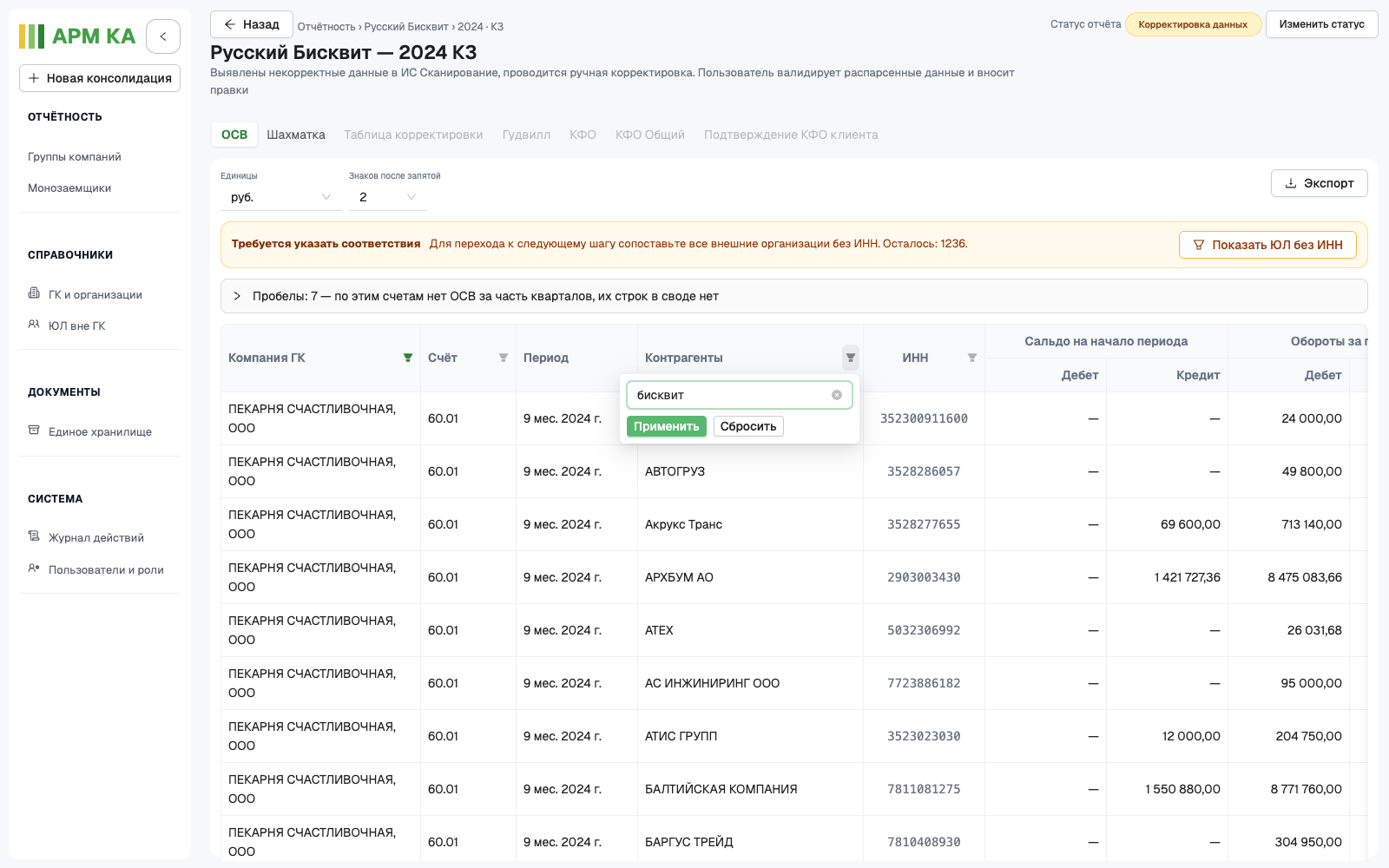
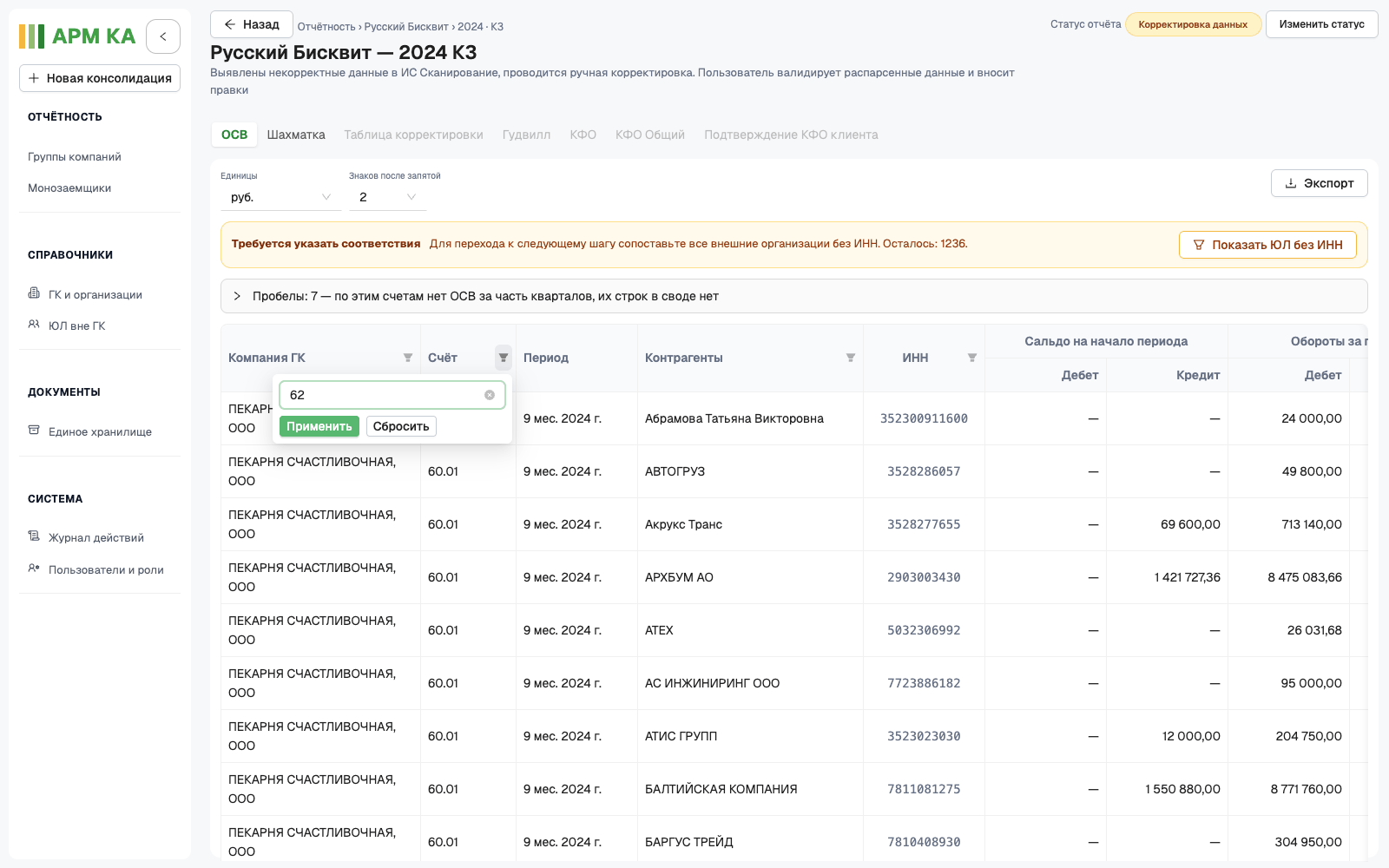
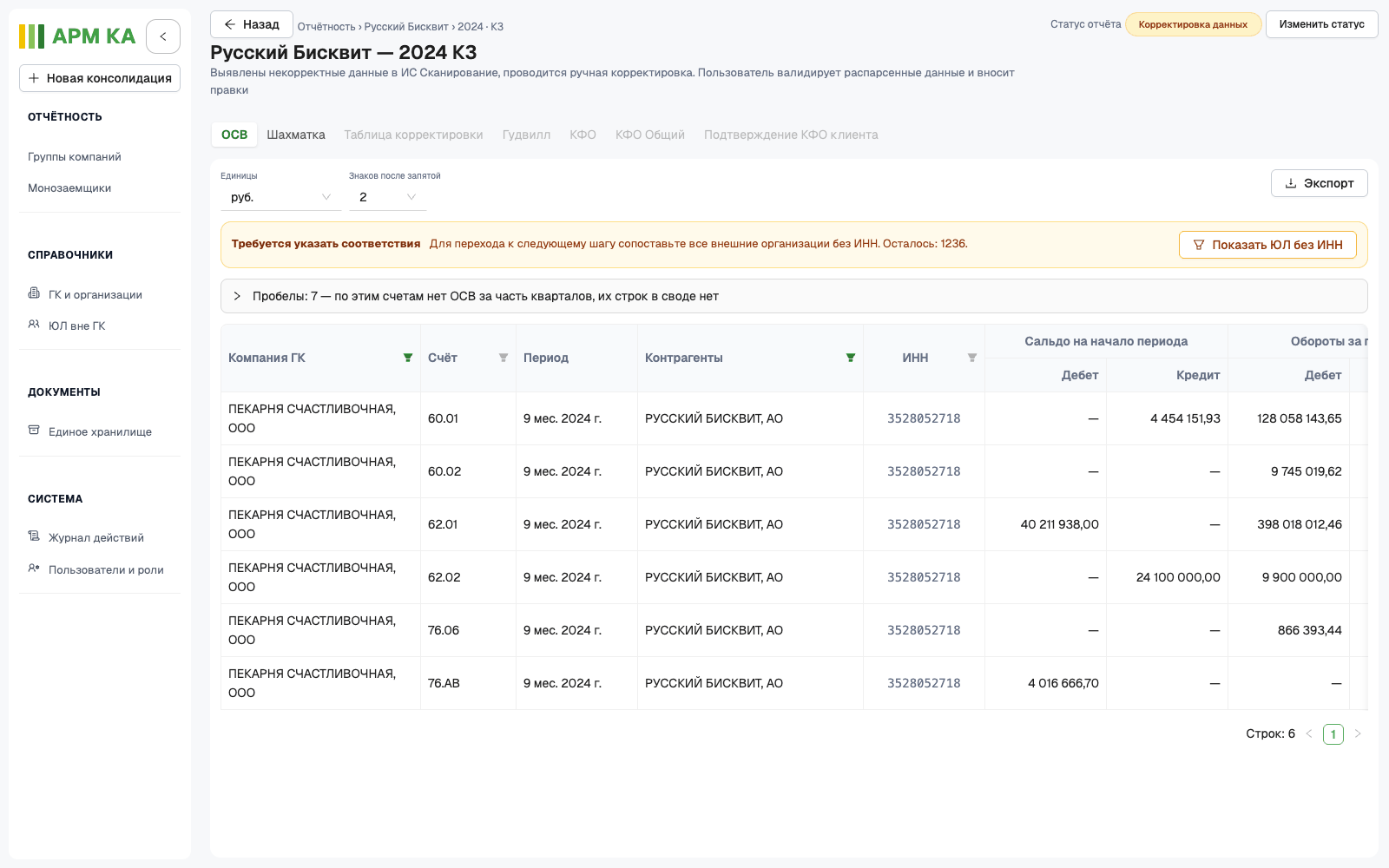
Пример: организация «ПЕКАРНЯ СЧАСТЛИВОЧНАЯ» и контрагент бисквит оставляют строки расчётов с «РУССКИЙ БИСКВИТ, АО» по
счетам 60, 62, 76 — это внутригрупповые обороты.
10.2 Тип контрагента
Тип контрагента показывает его отношение к составу выбранной версии: «ГСК» — организация включена в периметр; «ГК» — относится к той же группе компаний, но находится вне периметра; «Внешний» — остальные контрагенты. Признак определяется по данным справочника и сопоставлению.

10.3 Контрагенты без ИНН и сопоставление
В ячейке «ИНН» возможны три варианта:
- обычный номер — ИНН был указан в исходном файле;
- красная кнопка «Указать» на подсвеченном фоне — в файле ИНН нет и контрагент не связан с организацией справочника;
- серый ИНН с подсказкой «Связано с организацией справочника — изменить» — исходный файл был без ИНН, но связь с организацией уже установлена.
«Показать ЮЛ без ИНН» в баннере оставляет только строки с «Указать»; кнопка меняется на «Показать все строки».

Клик по «Указать» (или по серой таблетке) открывает окно «Выбор организации для связи с <контрагент>»:
- Введите часть названия или ИНН в поле поиска. По умолчанию поиск идёт по организациям ГК и периметра; галочка «Искать во всём справочнике (не только в группе)» расширяет его на весь справочник (нужно не меньше трёх символов).
- В таблице — «ИНН», «Организация», «ГК», «ГСК», «ГСЗ» и кнопка «Связать»; у уже связанной организации — неактивное «Связано». Рекомендуемые совпадения показываются первыми.
- Перед нажатием «Связать» проверьте название и ИНН выбранной организации. Связь сохранится, у контрагента появятся ИНН и тип, а число несопоставленных строк уменьшится. Название из ОСВ будет добавлено к альтернативным наименованиям выбранной организации.
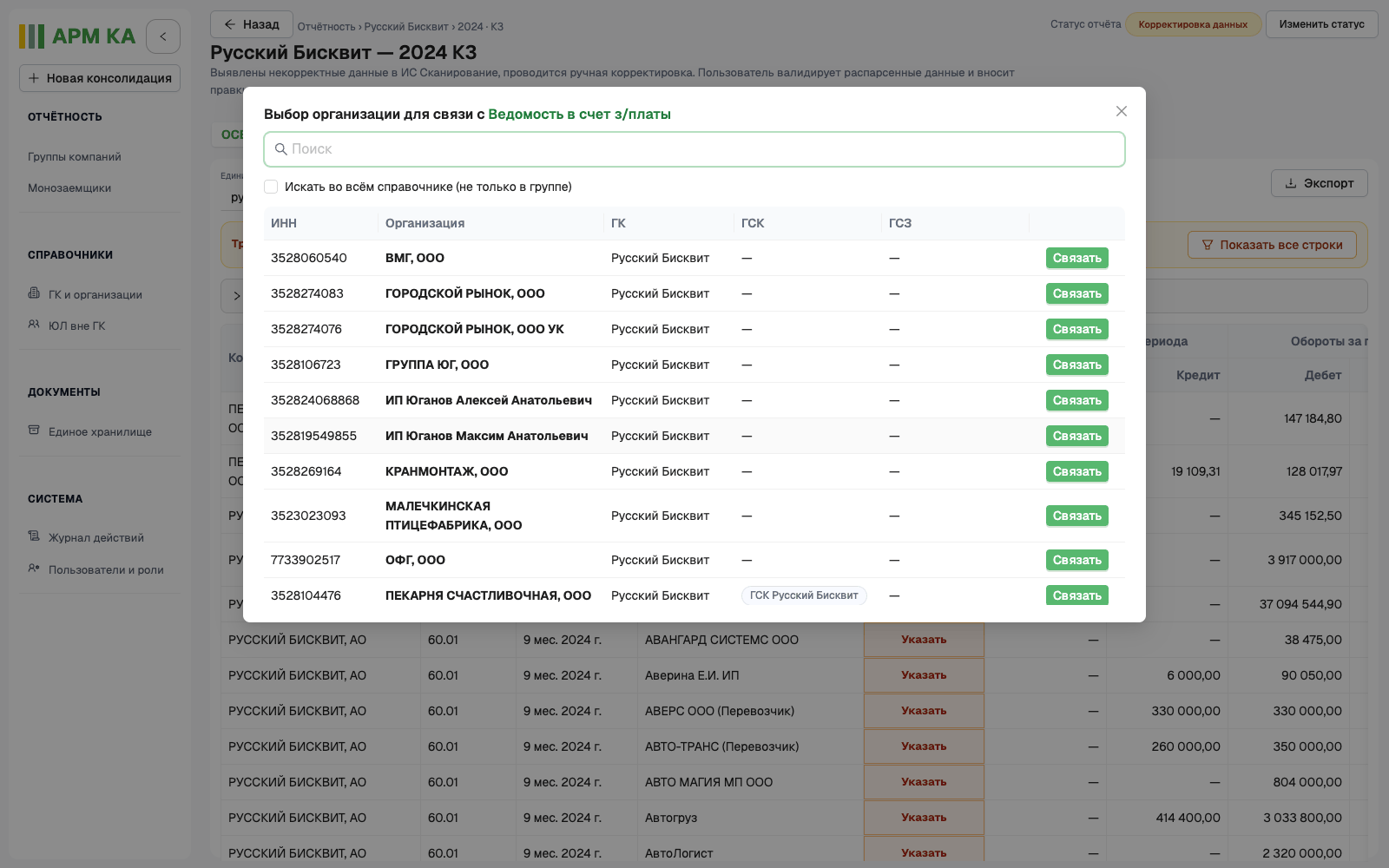
Для сопоставления нужно взять версию в работу (раздел 5.1). Если вы ещё этого не сделали, система предложит «Взять версию в работу?». Подтвердите, если будете продолжать работу с ней, или нажмите «Отмена». Пока версия закреплена за другим пользователем, изменить соответствие не получится: в сообщении будет указано его ФИО.
Если имя контрагента уже закреплено за другой организацией, система спросит «Имя уже закреплено за другой организацией» и предложит «Перенести» псевдоним на выбранную организацию или «Отмена».
Сопоставление влияет и на другие версии, в которых используется этот документ. В следующих периодах система сможет узнавать контрагента по тому же имени. Поэтому не связывайте организации только по похожему названию: проверьте реквизиты.
10.4 Переход к шахматке
Если в своде остались контрагенты без ИНН, при переходе на другую вкладку отчёта появится окно «Остались неуказанные ИНН»: «В ОСВ остались неуказанные ИНН. Не заполнено ИНН: N. Точно хотите перейти в другой раздел?». «Остаться» оставляет вас в сводной ОСВ, «Перейти» открывает выбранную вкладку. Когда все контрагенты сопоставлены, вкладка открывается без вопроса.
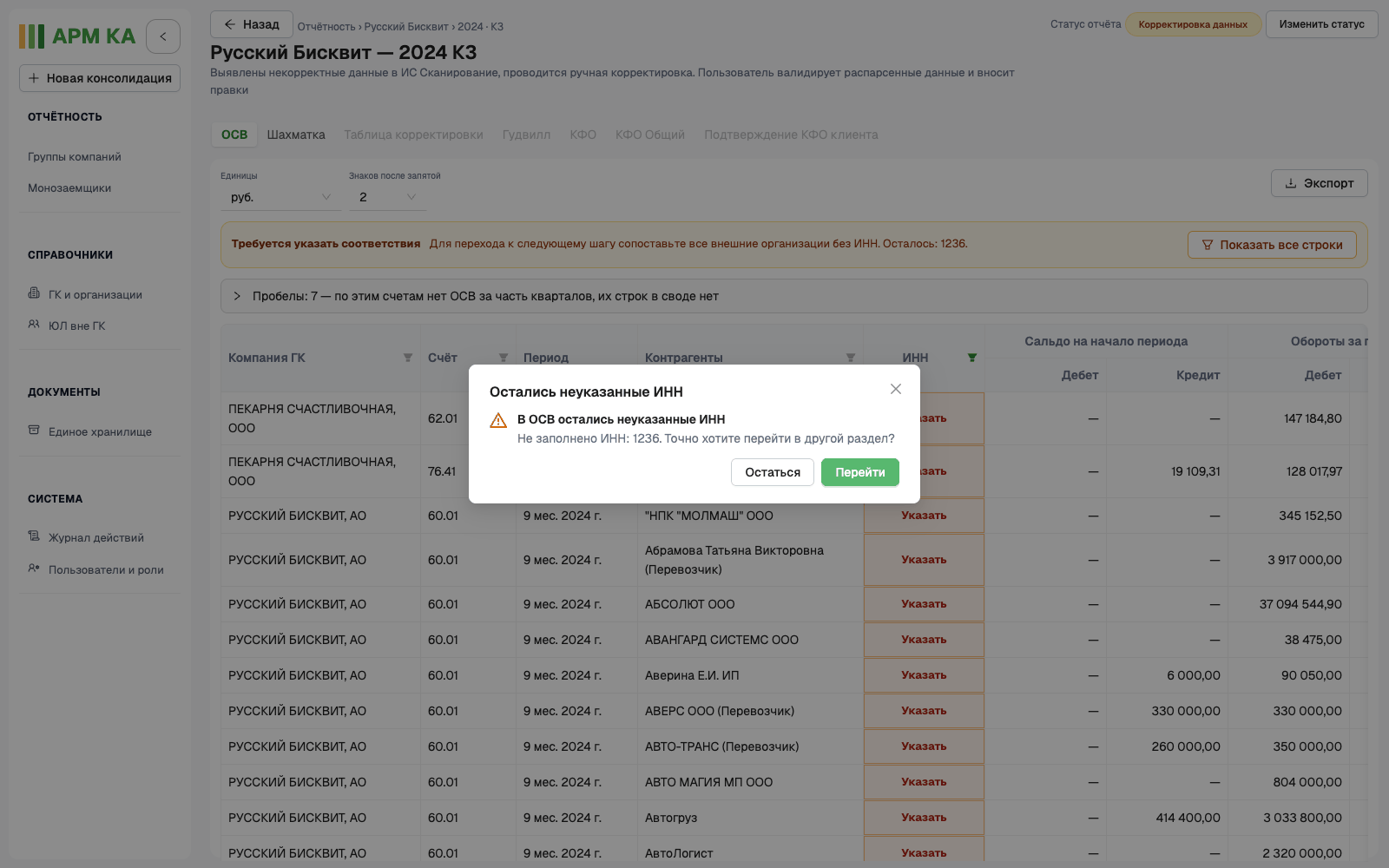
Перейти можно и с несопоставленными строками, но расчёты с контрагентом без ИНН шахматка не видит: пока он не связан с организацией периметра, его суммы не попадают во внутригрупповые.
11. Шахматка ВГО
Шахматка показывает внутригрупповые расчёты между организациями периметра и расхождения между встречными сторонами. Она строится из сводной ОСВ версии (раздел 10): учитываются только подтверждённые ОСВ, счета из списка «Пробелы» в неё не попадают, контрагент учитывается, если он определён как организация периметра (по ИНН или сопоставлению).
Откройте «К отчётности →» в строке версии и выберите вкладку «Шахматка». Шахматка считается при открытии, сохранять или пересчитывать её не нужно: после загрузки и подтверждения новых ОСВ или сопоставления контрагентов просто откройте вкладку заново. Брать версию в работу для просмотра шахматки не нужно.
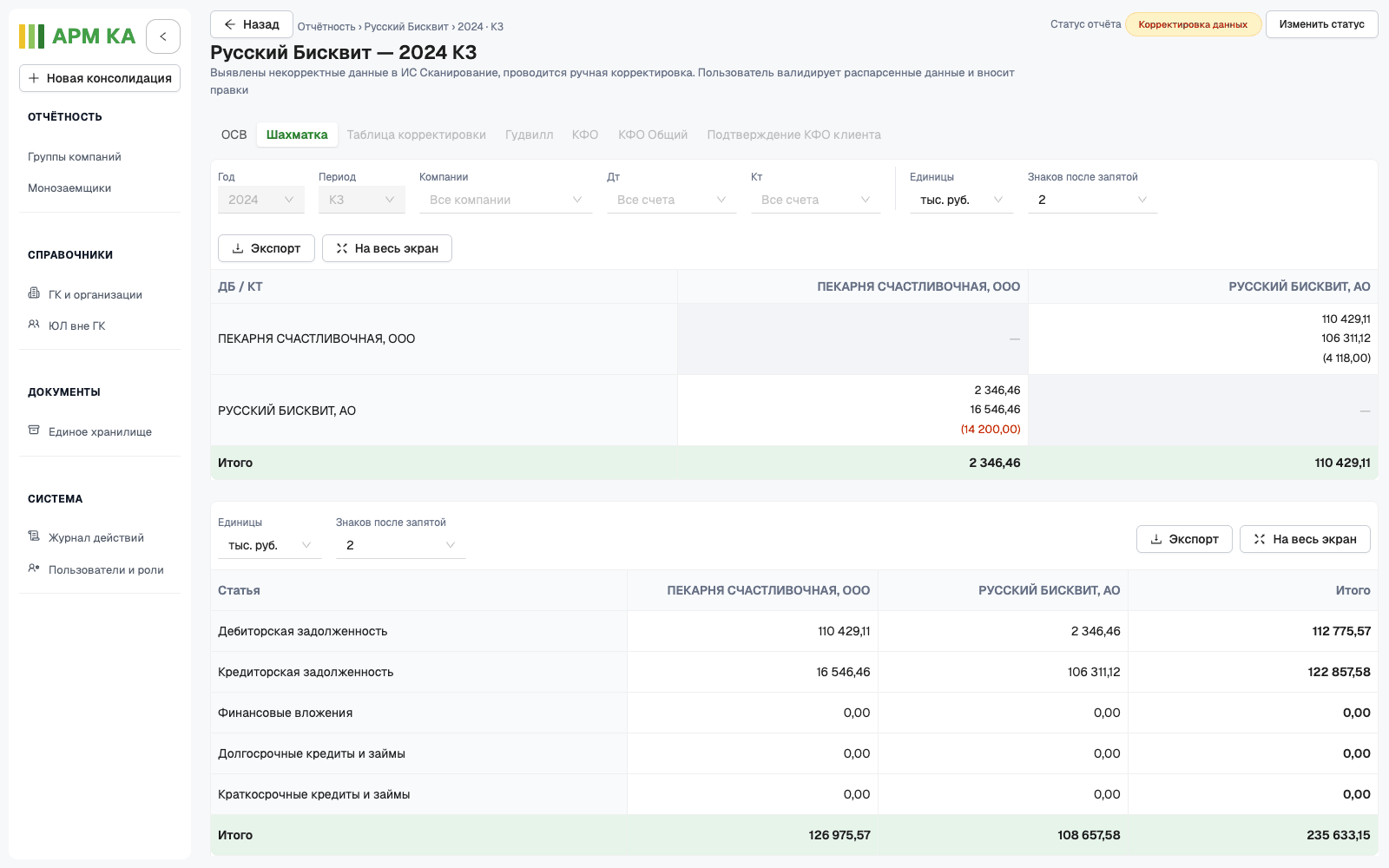
На экране два блока: матрица расчётов (сверху) и результирующая таблица ВГО (снизу). У каждого блока свои единицы, своя кнопка «Экспорт» и кнопка «На весь экран».
11.1 Матрица расчётов
Строки и колонки матрицы — организации периметра («ДБ / КТ»). В ячейке на пересечении строки A и колонки Б три числа:
- сальдо на конец периода по дебету счетов организации A в расчётах с Б — сколько A показывает за Б;
- сальдо на конец периода по кредиту счетов организации Б в расчётах с A — сколько Б показывает перед A;
- в скобках — расхождение между ними.
Расхождение выделено красным, если оно больше 5% от меньшей из сумм или если одна из сторон равна нулю (встречной записи нет). На диагонали и там, где расчётов нет, — прочерк «—» на сером фоне. Значок предупреждения у первого числа означает, что у пары есть строки ОСВ без сопоставленного счёта; при наведении — «Строк ОСВ без сопоставленного счёта: N; в суммы не вошли».
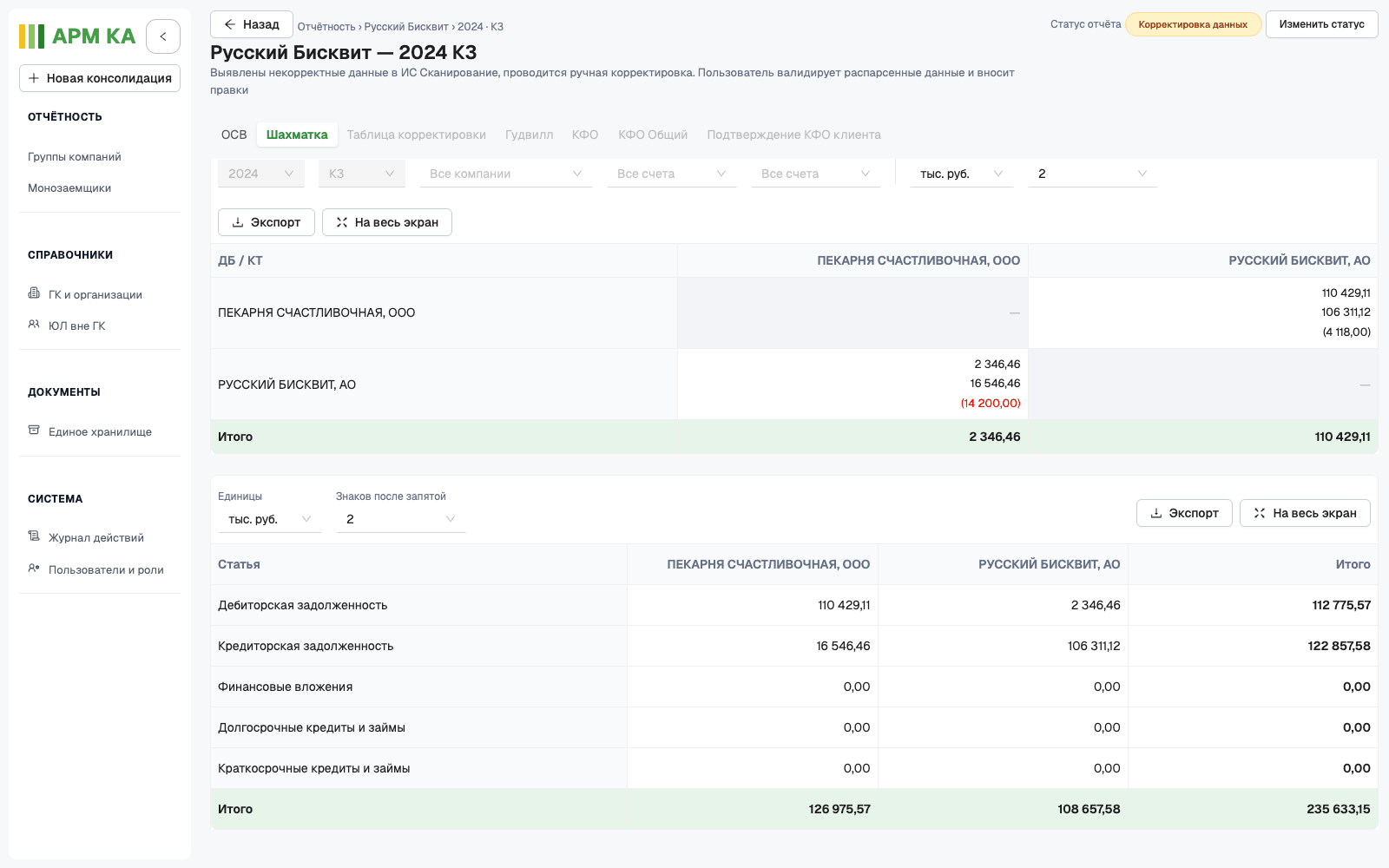
Пример на снимке: «ПЕКАРНЯ СЧАСТЛИВОЧНАЯ» показывает за «РУССКИЙ БИСКВИТ» 110 429,11 тыс. руб., «РУССКИЙ БИСКВИТ» перед ней — 106 311,12 тыс. руб., расхождение 4 118,00 (меньше 5%, без подсветки). В обратную сторону 2 346,46 против 16 546,46 — расхождение 14 200,00 выделено красным.
Под матрицей — строка «Итого»: сумма первых чисел ячеек по колонке.
Поля над матрицей:
- «Год» и «Период» — период версии, изменить их нельзя;
- «Компании» — оставить в матрице только выбранные организации (строки и колонки). Пустой выбор — «Все компании»;
- «Дт» и «Кт» — счета дебета и кредита (раздел 11.2). Пустой выбор — «Все счета»: все балансовые счета, без забалансовых (001–012);
- «Единицы» (по умолчанию «тыс. руб.») и «Знаков после запятой» (по умолчанию 2) — меняют только вид сумм;
- «Сбросить фильтры» появляется, когда выбраны компании или счета, и очищает «Компании», «Дт» и «Кт». Единицы остаются.
11.2 Расчёт по выбранным счетам
Чтобы сверить расчёты по конкретной паре счетов (например, 62 «Расчёты с покупателями» у одной стороны против 60 «Расчёты с поставщиками» у другой), выберите счета и в «Дт», и в «Кт».
- Откройте «Дт». В окне «Дебетовые счета» введите номер или название счета в «Поиск».
- Отметьте счёт галочкой. Отметка счёта отмечает все его субсчета; можно отметить отдельные субсчета. «Выбрать все» и «Очистить» действуют на весь список.
- Нажмите «Применить».
- Так же выберите счета в «Кт» (окно «Кредитовые счета»).
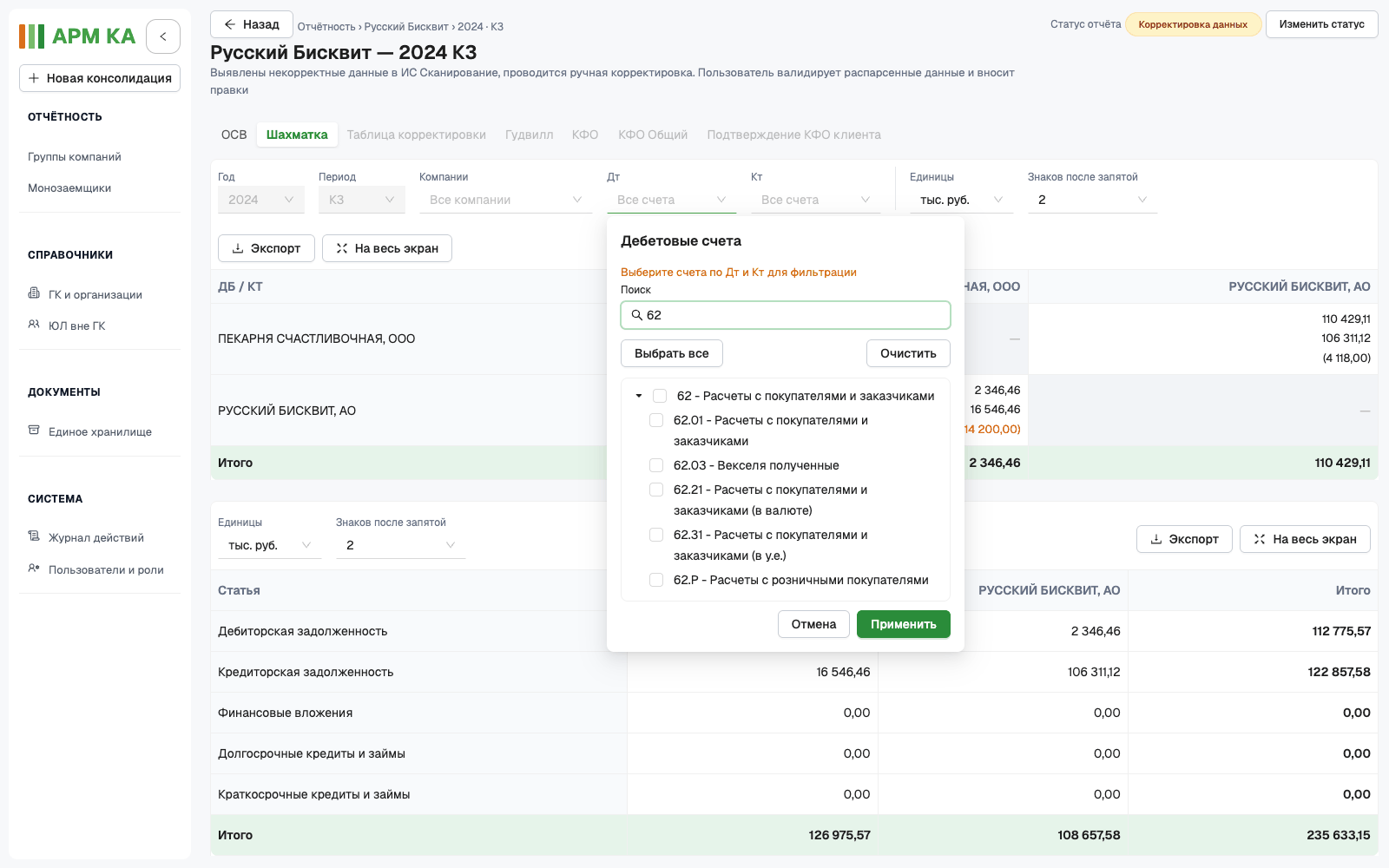
В «Дт» показаны счета, по которым бывает дебетовое сальдо (активные и активно-пассивные), в «Кт» — кредитовые (пассивные и активно-пассивные), поэтому списки различаются.
Пока выбрана только одна сторона, расчёт не выполняется: появится сообщение «Для сравнения по Дт и Кт нужно заполнить оба фильтра», а кнопка «Экспорт» матрицы станет неактивной. В матрице при этом остаются прежние цифры — не используйте их, пока не выберете вторую сторону.
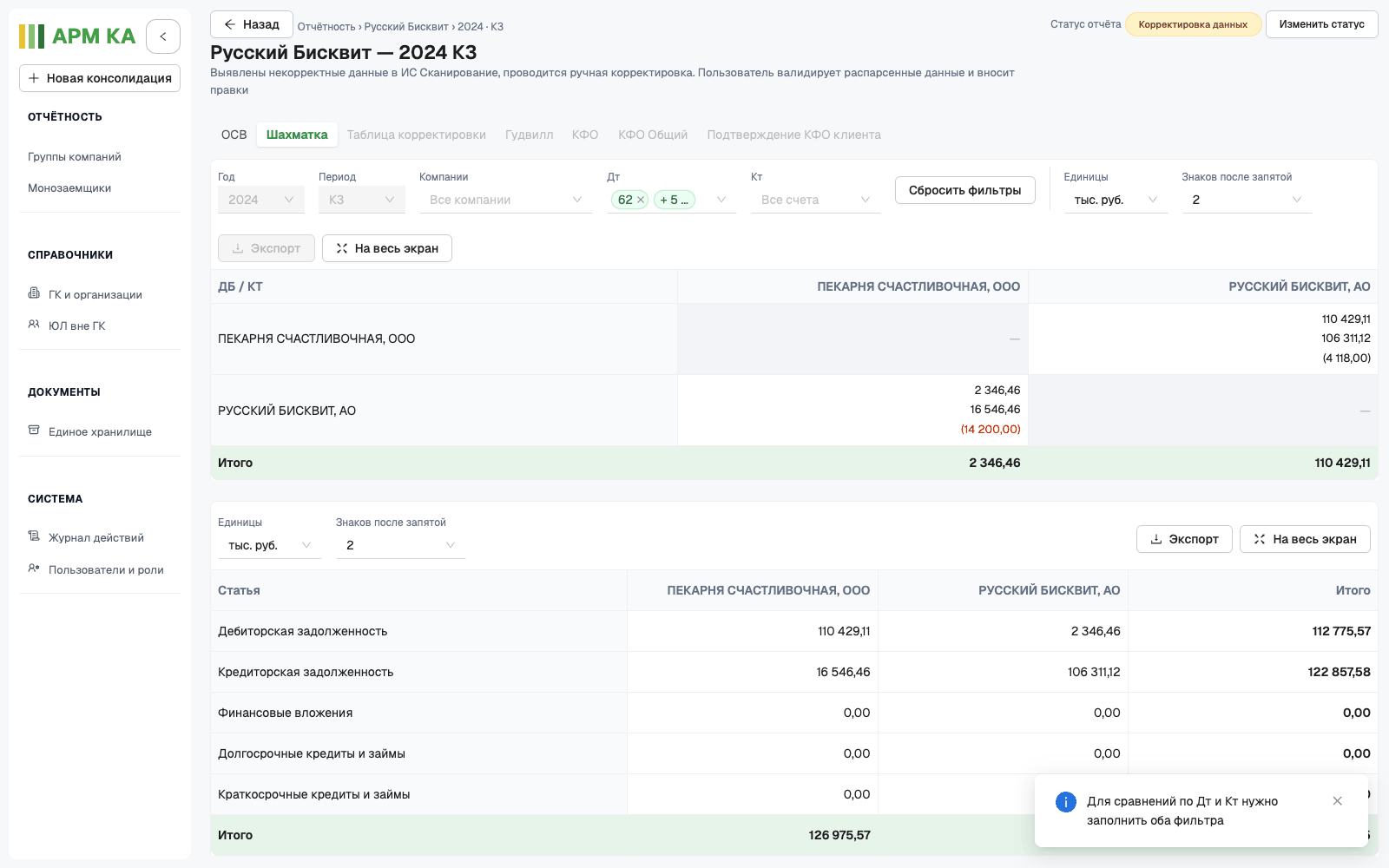
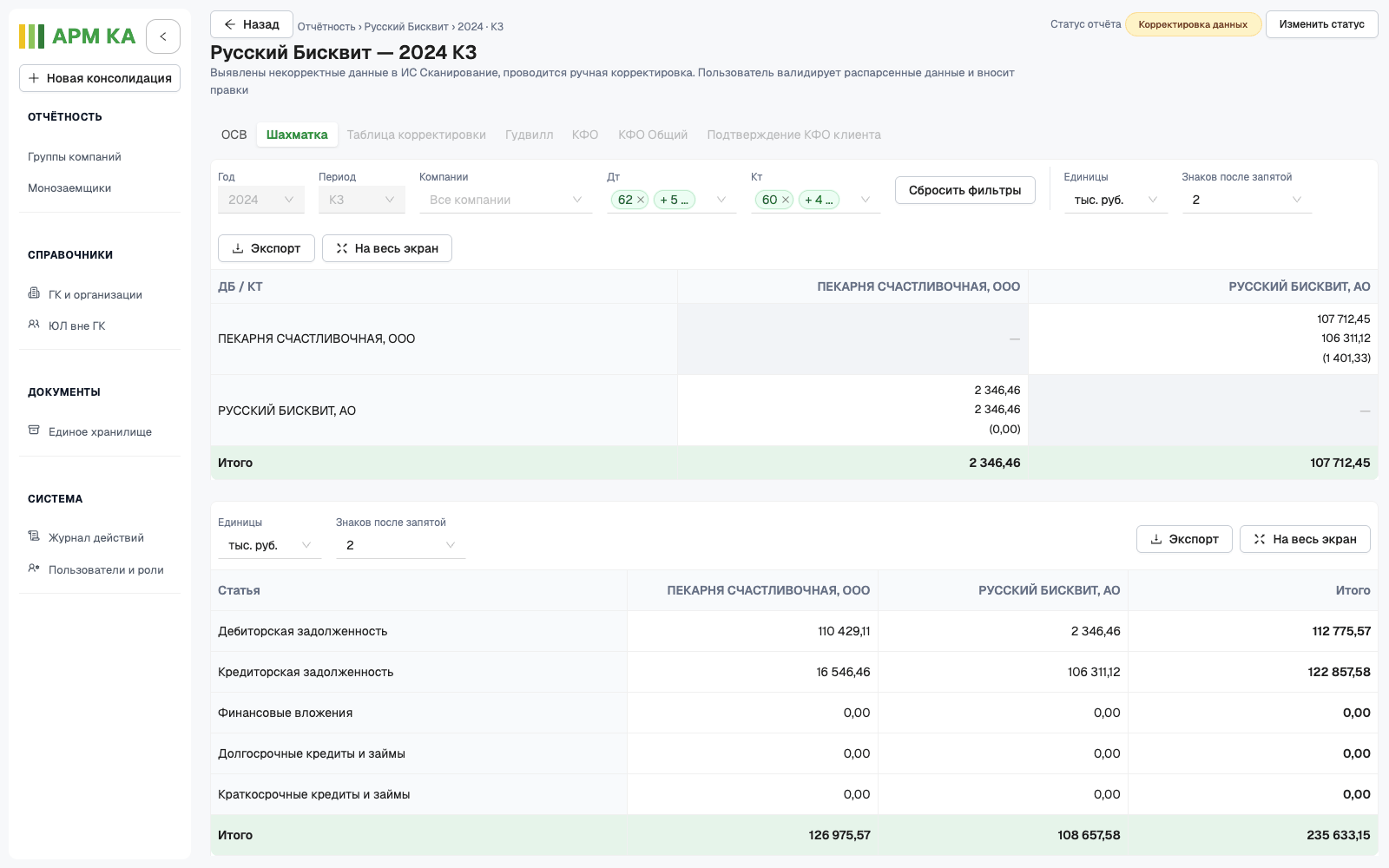
Когда выбраны обе стороны, матрица пересчитывается по этим счетам. На снимке — Дт 62 и Кт 60: 107 712,45 против 106 311,12 (расхождение 1 401,33) и 2 346,46 против 2 346,46 (расхождение 0,00).
11.3 Результирующая таблица ВГО
Под матрицей — результирующая таблица: внутригрупповые суммы каждой организации по статьям. Строки — статьи «Дебиторская задолженность», «Кредиторская задолженность», «Финансовые вложения», «Долгосрочные кредиты и займы» и «Краткосрочные кредиты и займы», колонки — организации периметра и «Итого» по группе. Фильтры «Компании», «Дт» и «Кт» на неё не действуют, единицы выбираются отдельно (по умолчанию «тыс. руб.»).
Счета статей:
| Статья | Счета |
|---|---|
| Дебиторская задолженность | дебет 60.02, 60.22, 60.32, 62.01, 62.03, 62.21, 62.31, 76 (кроме 76.07.5, 76.07.9) |
| Кредиторская задолженность | кредит 60.01, 60.03, 60.21, 60.31, 62.02, 62.22, 62.32, 76 (кроме 76.07.1) |
| Финансовые вложения | дебет 58.01, 58.03 |
| Долгосрочные кредиты и займы | кредит 67, 67.03 |
| Краткосрочные кредиты и займы | кредит 66, 66.03, 66.04 |
Строка «Итого» внизу складывает все пять статей по колонке. Правило итога ещё уточняется (см. раздел 14) — пока используйте суммы по статьям.
11.4 Выгрузка и полный экран
- «Экспорт» над матрицей скачивает файл
intercompany-matrix_<ГК>_<период>_v<версия>.xlsx(лист «Шахматка»): в шапке — ГК, период, версия, выбранные счета; по каждой паре — «Дебет», «Кредит», «Разница» и «Расхождение, %», пары с подсветкой залиты цветом. Выгрузка повторяет выбор счетов «Дт» и «Кт», но не фильтр «Компании». - «Экспорт» над результирующей таблицей скачивает
intercompany-result-table_<ГК>_<период>_v<версия>.xlsx(лист «Результирующая таблица»). - Обе выгрузки всегда в рублях, выбранные на экране единицы на файл не влияют.
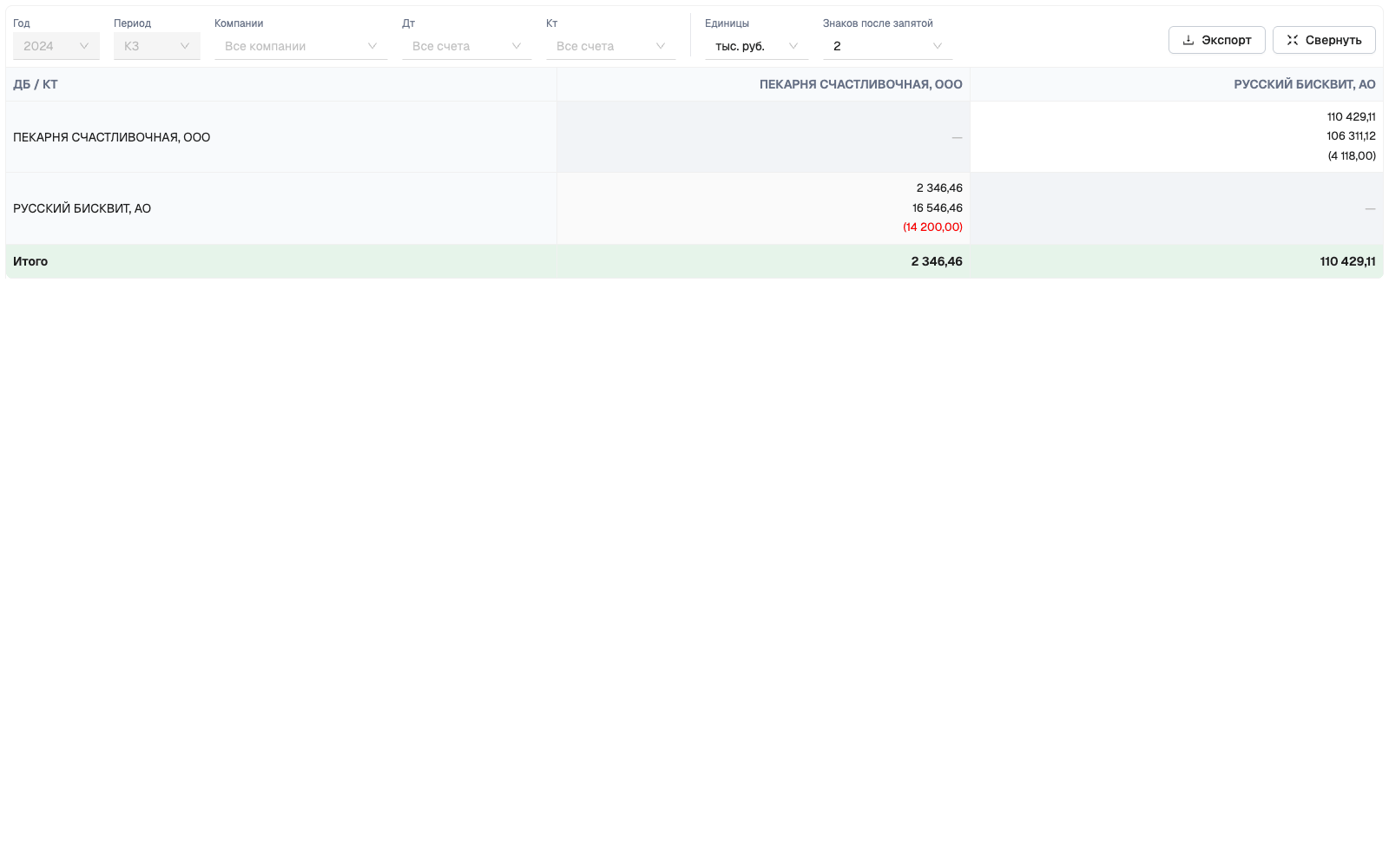
- «На весь экран» разворачивает блок на весь экран вместе с его полями; кнопка меняется на «Свернуть», выйти можно и клавишей Esc.
12. Справочники групп компаний и организаций
Справочники нужны, чтобы выбрать правильные организации при создании консолидации и сопоставлении контрагентов. Сначала проверьте, нет ли нужной записи: повторное создание может привести к ошибке или путанице. Если действие недоступно, обратитесь к администратору или ответственному за ведение справочников.
12.1 Как устроены справочники
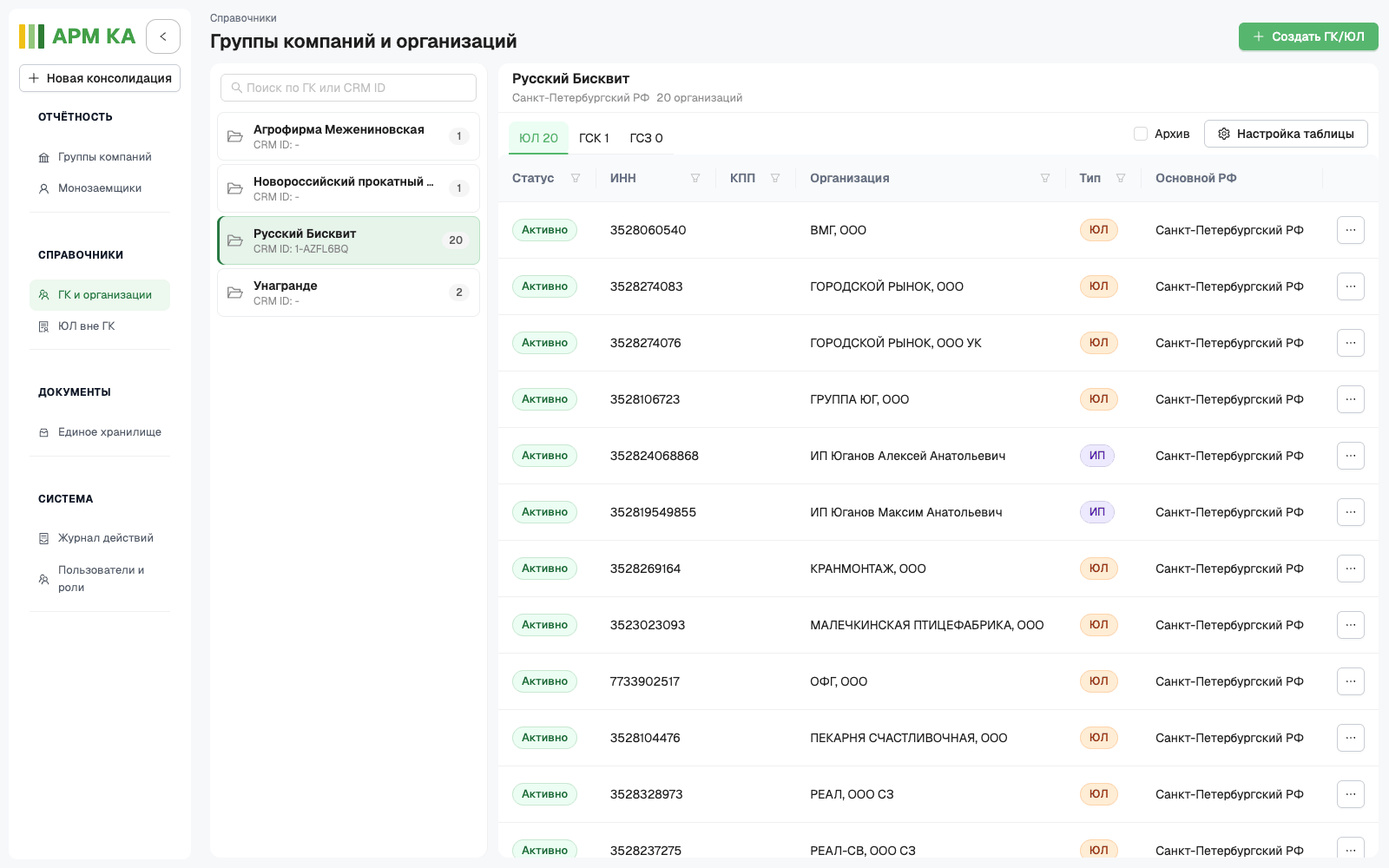
В «ГК и организации» слева находятся группы компаний, справа — состав выбранной группы. На вкладке «ЮЛ» показаны её организации, на вкладках «ГСК» и «ГСЗ» — связанные группы. Цифра рядом с названием вкладки показывает число записей.
Выберите нужную ГК слева. Если записей много, используйте «Поиск по ГК или CRM ID». CRM ID — идентификатор в системе CRM банка; это не ИНН. Если вы его не знаете, ищите по названию.
«ЮЛ вне ГК» — отдельный список организаций, не входящих ни в одну группу компаний. Создавайте запись здесь, если организация действительно должна оставаться вне ГК. Для участника будущей консолидации укажите его принадлежность к нужной группе.
ГСК — группа связанных компаний, ГСЗ — группа связанных заёмщиков. Выбирайте принадлежность по утверждённому составу. Для создания консолидации нужна ГСК; поле ГСЗ не требуется заполнять только ради прохождения формы.
Базовый или основной РФ — региональный филиал, к которому относится группа или организация. Не выбирайте случайный филиал: от него зависит доступ пользователей. Если правильное значение неизвестно, уточните его у ответственного.
12.2 В каком порядке подготовить данные
Если вы начинаете с новой группы, выполняйте действия по порядку: создайте ГК → создайте в ней ГСК → добавьте не меньше двух ЮЛ и включите их в эту ГСК → проверьте состав → создайте консолидацию по разделу 6. Если нужные записи уже существуют, используйте их.
Например, для учебной группы можно задать названия «Учебная ГК» и «ГСК Учебная». Названия и ИНН организаций берите из документов, которые будете загружать. Для реальной работы используйте согласованные данные, а не вымышленные реквизиты.
12.3 Создание группы компаний
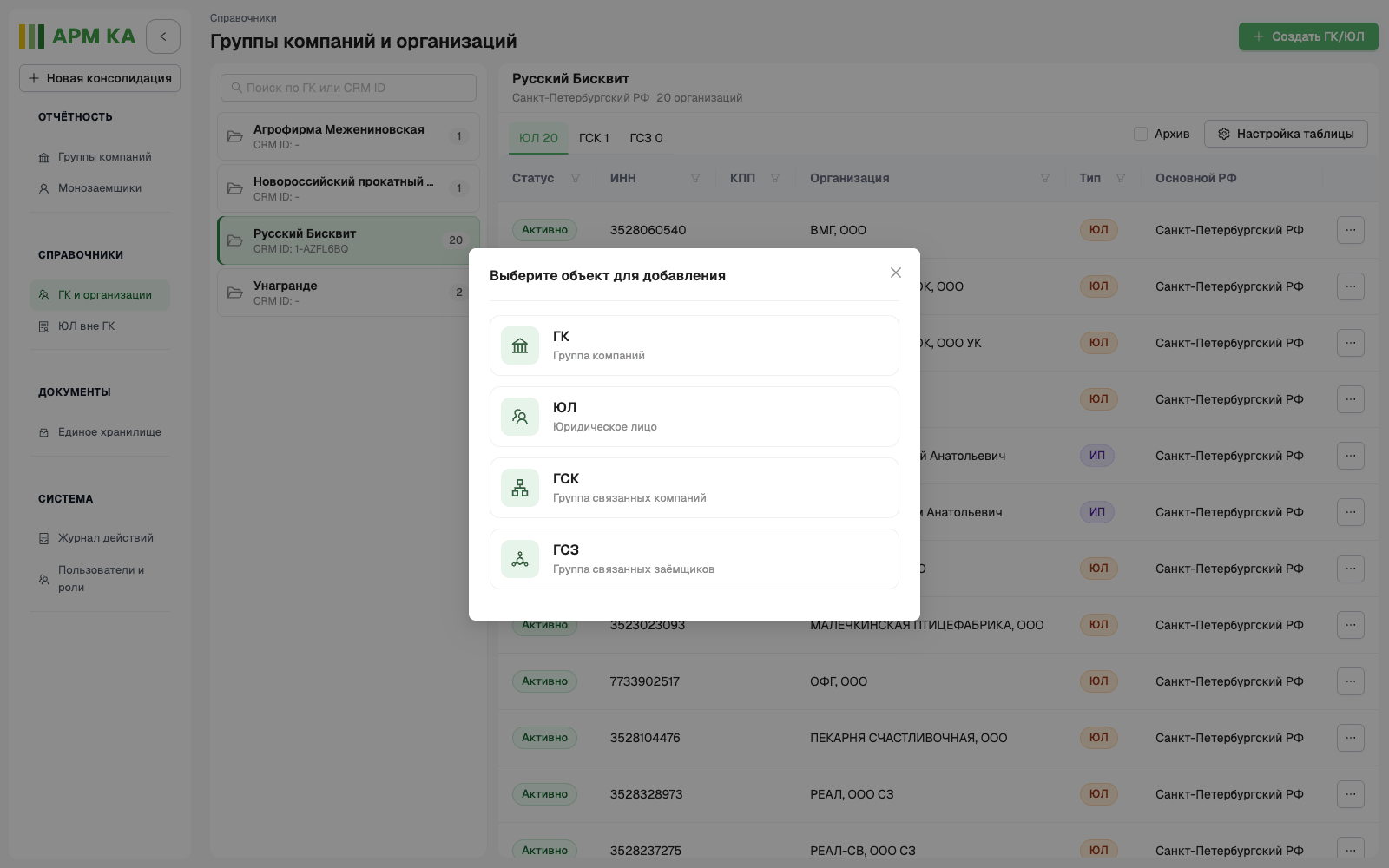
- Откройте «Справочники → ГК и организации» и нажмите «Создать ГК/ЮЛ».
- В окне выбора нажмите «ГК».
- Введите «Название ГК». Если известен ID группы в CRM, заполните его; иначе оставьте необязательное поле пустым и при необходимости уточните значение.
- Укажите согласованный «Базовый РФ ГК» и нажмите «Создать».
- Найдите созданную группу в списке слева и нажмите на неё. Убедитесь, что справа показано именно её название.
Результат: группа появилась в справочнике. Организаций в ней пока нет — это нормально. Следующий шаг — создать ГСК и добавить ЮЛ.
12.4 Создание ГСК или ГСЗ
- Нажмите «Создать ГК/ЮЛ» и выберите «ГСК» или «ГСЗ». Для подготовки консолидации выберите «ГСК».
- Введите наименование и обязательно выберите нужную «ГК». Даже если вы открыли форму из карточки группы, проверьте это поле: оно может остаться пустым.
- Укажите ID в CRM, если он известен, и проверьте дату создания. Нажмите «Создать».
- Выберите свою ГК слева и откройте вкладку «ГСК» или «ГСЗ». Найдите созданную запись.

Результат: группа появилась на своей вкладке. Число участников может быть равно нулю: участников вы назначаете в форме ЮЛ.
12.5 Добавление организации в ГК и ГСК
- Нажмите «Создать ГК/ЮЛ» и выберите «ЮЛ».
- Укажите тип — ЮЛ или ИП. Введите ИНН и наименование из исходного документа: для ЮЛ ИНН содержит 10 цифр, для ИП — 12. Если ИНН уже есть в справочнике, найдите существующую запись вместо создания дубля.
- При необходимости заполните КПП и ID ЮЛ в CRM. Не подменяйте CRM ID значением ИНН. Поля без отметки обязательности заполняйте по известным реквизитам.
- Выберите нужную «ГК». Для организации внутри группы это поле нельзя оставлять пустым. При необходимости укажите согласованный региональный филиал.
- В «Входит в ГСК» выберите созданную или существующую ГСК этой группы. «Входит в ГСЗ» заполняйте только при наличии согласованной принадлежности.
- При необходимости добавьте альтернативное наименование: введите его в поле и нажмите Enter. Это известный вариант названия той же организации, а не произвольное другое ЮЛ.
- Нажмите «Добавить». Затем выберите ГК слева и найдите организацию на вкладке «ЮЛ». Проверьте название и ИНН.
- Откройте вкладку «ГСК» и нажмите название нужной ГСК. На вкладке «ЮЛ» появится её состав. Убедитесь, что новая организация включена в него.
Для новой консолидации повторите добавление для второй организации. До перехода к разделу 6 проверьте, что в нужной ГК есть минимум два ЮЛ и они включены в выбранную ГСК.
После сохранения окно может закрыться без сообщения об успехе. Это не повод создавать запись повторно: сначала проверьте соответствующий список. Ошибка сохранения показывается внизу справа.
12.6 Изменение организации и просмотр состава групп
- Выберите ГК и вкладку «ЮЛ». Найдите организацию по названию или ИНН.
- В меню «…» её строки выберите «Изменить ЮЛ».
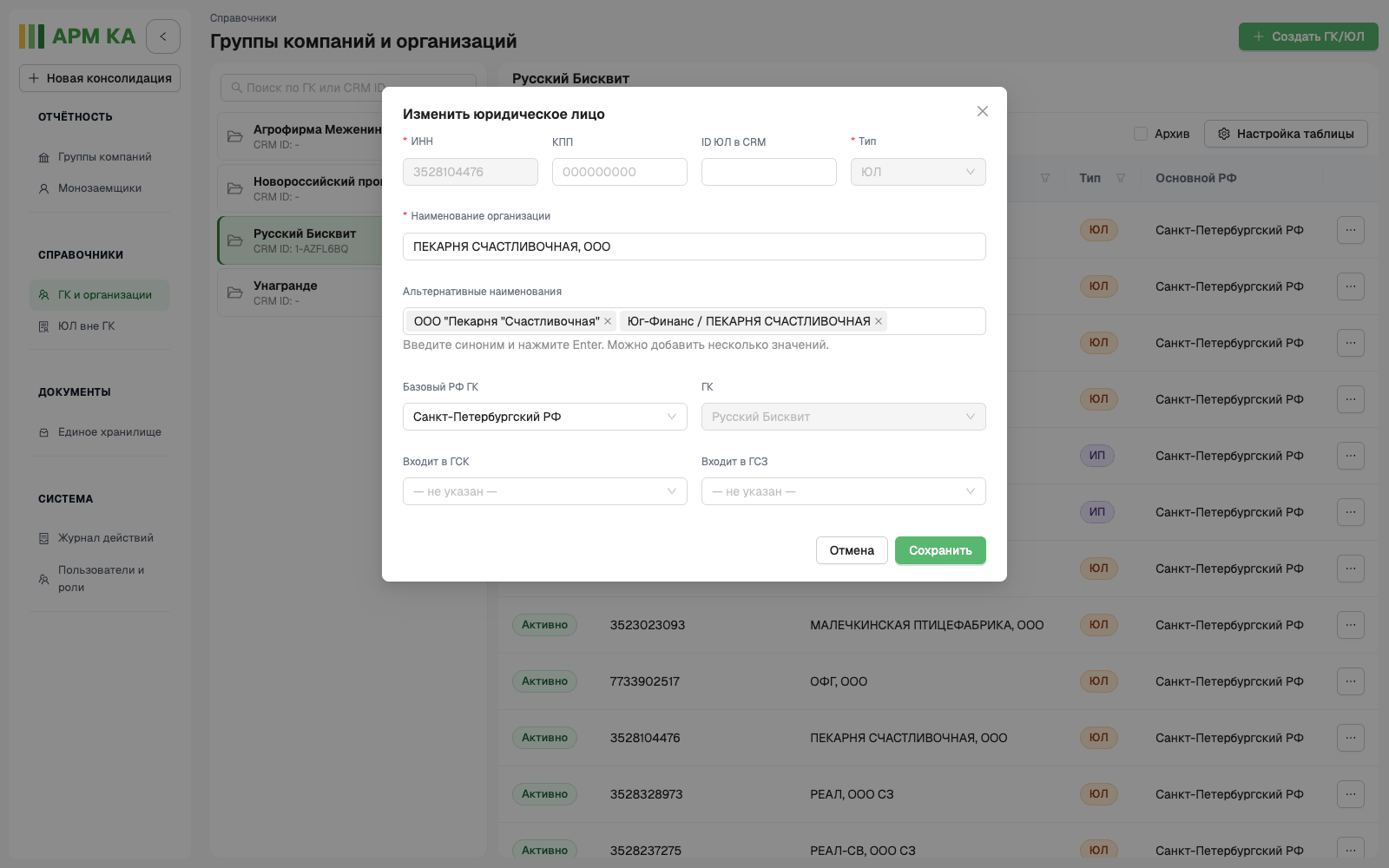
- Внесите нужные правки. При изменении ИНН, тип и ГК недоступны для редактирования. Для изменения принадлежности к ГК используйте отдельный перевод, описанный ниже.
- Перед сохранением проверьте «Входит в ГСК» и «Входит в ГСЗ». Эти поля могут оказаться пустыми, хотя организация состоит в группах. Восстановите правильный состав по известным данным; если он неизвестен, отмените изменение и уточните его.
- Нажмите «Сохранить». Повторно найдите организацию и проверьте изменённые данные и её участие в группах.
Альтернативные наименования используются и при сопоставлении контрагентов в сводной ОСВ. Меняйте их внимательно: одно имя не должно ошибочно обозначать разные организации.
Чтобы посмотреть состав ГСК или ГСЗ, откройте соответствующую вкладку и нажмите её наименование. На вкладке «ЮЛ» появится плашка «Фильтр по: …». После просмотра нажмите «Сбросить», особенно перед переходом к другой ГК.
Изменение наименования, ID или даты ГСК/ГСЗ доступно через меню «… → Изменить». Проверьте дату перед сохранением. Удаление ГСК/ГСЗ разрешено администратору; при необходимости обратитесь к нему.
12.7 Перевод в другую ГК и вывод из состава
Перевод используйте, когда организация должна перейти из одной ГК в другую. Закрытие и вывод — отдельные действия. Сначала уточните, какое событие требуется отразить и с какой даты оно действует.
- Для перевода откройте меню «…» нужного ЮЛ и выберите «Перевести в другую ГК».
- Проверьте организацию, выберите «Новую ГК» и дату перевода. В текущей версии дата перевода не может быть раньше сегодняшней.
- Подтвердите перевод. Найдите организацию в новой ГК и проверьте результат. Если она должна входить в ГСК или ГСЗ новой группы, отдельно проверьте эту принадлежность.
Для вывода откройте «… → Вывести из состава ГК», выберите согласованное событие, дату и при необходимости укажите комментарий. Перед подтверждением проверьте, что выбрана правильная организация. Закрытые записи ищите с отметкой «Архив».
Если нужно исправить принадлежность организации, не создавайте вторую запись с тем же ИНН. Используйте предусмотренное действие или обратитесь к ответственному за справочник.
12.8 Организации вне ГК
- Откройте «Справочники → ЮЛ вне ГК». Здесь показаны организации без принадлежности к группе компаний.

- Перед созданием поищите организацию по названию или ИНН. Если она уже есть, используйте существующую запись.
- Нажмите «Создать ЮЛ». Введите тип, ИНН и наименование организации. Остальные известные реквизиты заполните при необходимости.
- Оставьте «ГК», «Входит в ГСК» и «Входит в ГСЗ» пустыми. Если организация должна быть участником ГК, вернитесь к порядку раздела 12.5.
- Нажмите «Добавить». Найдите организацию в списке «ЮЛ вне ГК» и проверьте название и ИНН.
Если после обновления страницы список пуст, откройте «ГК и организации», дождитесь загрузки и вернитесь в «ЮЛ вне ГК». Не создавайте запись повторно, пока не проверили её наличие.
Поиск здесь используйте по названию или ИНН. В текущей версии поиск по CRM ID и региональному филиалу может не находить записи, хотя эти критерии указаны в подсказке поля.
13. Статусы и термины
Статус версии консолидации (бейдж в таблице консолидаций и в шапке страницы отчёта):
| Статус | Когда |
|---|---|
| Инициация | версия создана, документов ещё нет; сюда же версию можно вернуть вручную (раздел 5.2) |
| Обработка документов | в консолидацию принят хотя бы один файл |
| Корректировка данных | есть подтверждённый документ или документ, требующий проверки; аналитик проверяет и сопоставляет данные |
| Отменена | версию отменили вручную (раздел 5.2); работа с ней закончена, вернуть её нельзя |
| Консолидация РФ, Верификация РФ, Консолидация ГО, Верификация ГО, Верифицирован | следующие этапы маршрута; в этой версии недостижимы |
Статус документа (панель документов, экраны просмотра):
| Статус | Значение |
|---|---|
| Обработка | файл принят, идёт распознавание |
| Требуется проверка | распознан с замечаниями (шапка другой организации, не определён период, нарушения проверок, строки без кода) — нужна проверка и подтверждение аналитиком |
| Загружен | подтверждён (автоматически или вручную), участвует в своде и чек-листе |
| Ошибка | распознавание не удалось |
В колонках «ОФР» и «Бух.баланс» блока «Организации» и в окне «Чеклист» свои подписи: «Отсутствует» (документ этого типа за период не загружен), «В обработке», «Распознан», «Требуется проверка», «Загружен», «Ошибка».
В панели документов «Контрагент» означает проверку организации в шапке файла, а не контрагента из строки ОСВ. Отметка «Период» пока не заполняется: период нужно сверять самостоятельно.
В сводной ОСВ «ГСК» означает контрагента из периметра версии, «ГК» — другую организацию той же группы вне периметра, «Внешний» — остальных контрагентов.
Строки формы: строка без кода — код не распознан или его нет в документе; расшифровка — строка «в том числе», в суммы формы не входит; подстрока (строка детализации) — часть строки-родителя, показывается под ней с отступом; шаблонная строка — достроена по справочнику, пустая.
Предупреждение — замечание к распознаванию или проверке. «Информация» обычно не блокирует подтверждение; «Ошибка» требует внимательной проверки. Возможность нажать «Подтвердить» сама по себе не доказывает, что данные верны. Автозамена — замена прежнего файла новым при совпадении организации, типа, счёта и периода.
«В работе» — версия закреплена за пользователем, который взял её в работу (раздел 5.1). ВГО — внутригрупповые обороты и расчёты между организациями периметра. Расхождение в шахматке — разница между суммой одной стороны и встречной суммой другой стороны.
Сокращения: ГК — группа компаний; ГСК — группа связанных компаний; ГСЗ — группа связанных заёмщиков; ЮЛ — юридическое лицо (включая ИП); РФ — региональный филиал; ГО — головной офис; ОСВ — оборотно-сальдовая ведомость; ББ — бухгалтерский баланс; ОФР — отчёт о финансовых результатах; ВГО — внутригрупповые обороты; КФО — консолидированная финансовая отчётность.
14. Ограничения и известные ошибки
Что пока недоступно:
- Нельзя работать с монозаёмщиками, Единым хранилищем, журналом и историей изменений, корректировками, гудвиллом, КФО и маршрутом согласования. Также пока нельзя добавить новую версию, изменить состав уже созданной версии или исправить строки ОСВ прямо в приложении.
- Отменённую версию нельзя вернуть в работу, а консолидацию той же ГК за тот же период нельзя создать заново.
- Снять с себя версию («освободить») из интерфейса нельзя — её может только перехватить другой аналитик.
- Комментарии к документам сохраняются, но их просмотр и удаление через интерфейс пока недоступны.
- В таблице консолидаций «ГСК» и «Дата верификации», а также значения «Утверждён в РФ» и «Верифицирован в ГО» пока показывают «—». Отсутствие значения в этих полях не означает, что созданная вами ГСК потеряна: её состав смотрите в справочнике.
- Новый статус версии после загрузки документов может появиться только после обновления страницы (F5). Состав и состояния документов в блоке «Организации» обновляются после закрытия панели документов.
- Отметка «Период» в панели документов временно не заполняется. Сверяйте период по данным файла и колонке «Период».
- Панель показывает не больше 100 файлов организации. Если нужного файла не видно, проверьте переключатель «Все документы организации» и обратитесь за помощью, прежде чем загружать файл повторно.
- Расшифровки и прочие документы могут не открываться для просмотра. В этом случае появляется «Просмотр данного документа недоступен».
- В сводной ОСВ фильтр «Счёт» принимает корень счёта, например 60, а не 60.01. В фильтре «Тип контрагента» можно выбрать только одно значение.
- Шахматка в этой версии считается только по сальдо на конец периода; расчёт по правилам элиминации (пресетам) на экране пока недоступен.
- Поля шапки формы можно заменить, но очистка отдельных полей недоступна. Если в датах или времени есть расхождение с ожидаемым, уточните его у ответственного за работу в системе.
- После сохранения в справочниках окно может закрыться без сообщения об успехе. Проверьте результат в соответствующем списке.
- Обработка PDF зависит от доступности распознавания на вашем стенде. Если файл получил «Ошибка», обратитесь к ответственному за сопровождение и передайте название файла и время загрузки.
- Не подтверждайте документ только потому, что кнопка доступна. Сначала убедитесь, что распознаны нужные страницы и суммы и что выбран правильный период.
Особенности, которые важно учитывать при работе
В справочниках:
- При редактировании ЮЛ проверьте «Входит в ГСК» и «Входит в ГСЗ». В текущей версии эти поля могут оказаться пустыми, хотя организация состоит в группах. Если сохранить пустые значения, участие может быть снято. Восстановите правильные значения по известному составу; если он неизвестен, отмените изменение и уточните его у ответственного.
- При создании ЮЛ, ГСК или ГСЗ из карточки группы поле «ГК» может не заполниться само. Выберите группу вручную. Если сохранить ЮЛ без ГК, оно появится в «ЮЛ вне ГК».
- При изменении ГСК или ГСЗ проверьте дату создания: пустое поле при сохранении может замениться сегодняшней датой.
- Очистка CRM ID у ГСК/ГСЗ и КПП у ЮЛ может не сохраниться. После изменения повторно откройте запись и проверьте результат.
- В списке ЮЛ группы отображается не больше 200 организаций. Если состав больше или нужной записи не видно, обратитесь за помощью; не создавайте её повторно без проверки.
- Если после перехода к другой ГК таблица пустая, проверьте плашку «Фильтр по: …». Фильтр по прежней ГСК может остаться включённым — нажмите «Сбросить».
- Если «ЮЛ вне ГК» пуст после входа или обновления страницы, откройте «ГК и организации», дождитесь появления списка и вернитесь в «ЮЛ вне ГК». Записи могут быть сохранены, даже когда таблица первоначально пустая.
- Пункт «История изменений» пока не показывает историю выбранной организации.
В документах:
- Отдельные страницы баланса из разных файлов не объединяются автоматически. Позднее загруженная страница того же периода может заменить предыдущую. По возможности подготовьте полную форму одним файлом и после загрузки проверьте её полноту.
- Документ без распознанных сумм может допускать подтверждение. Не подтверждайте такой результат: проверьте исходник и обратитесь за помощью.
- Если сообщение о периоде повторяется несколько раз, выполните указанное действие один раз: исправьте дату отчёта, сохраните форму и проверьте результат.
В консолидациях и шахматке:
- На ширине экрана ноутбука таблица консолидаций не помещается целиком: кнопки «К отчётности» и «⋯» могут быть видны только после прокрутки таблицы вправо.
- Если в шахматке выбрать счета только в «Дт» или только в «Кт», матрица продолжает показывать результат прошлого расчёта. Опирайтесь на цифры только когда выбраны обе стороны или обе пусты.
- Строки «Итого» под матрицей и под результирующей таблицей временно считаются на экране: под матрицей — сумма первых чисел ячеек, под результирующей таблицей — сумма всех пяти статей. Правило итогов уточняется, используйте суммы по ячейкам и статьям.
15. Если что-то пошло не так
- «Сессия истекла». Войдите заново под учётной записью.
- Файл долго находится в «Обработке». Убедитесь, что загрузка принята, и подождите: панель обновляется автоматически. Для большого файла обработка может занимать больше времени. Если статус не меняется заметно дольше обычного, сообщите ответственному за сопровождение название файла, организацию и время загрузки.
- Документ получил статус «Ошибка». Не подтверждайте его и не пытайтесь многократно загружать тот же файл. Проверьте, что исходник открывается и содержит нужную отчётность, затем обратитесь за помощью.
- Кнопка «Загрузить документы» неактивна. Проверьте, выбрана ли версия и находится ли она в одном из рабочих статусов: «Инициация», «Обработка документов», «Корректировка данных». Если причина неясна, уточните доступ у администратора.
- Кнопка «Изменить статус» или сопоставление контрагента недоступны. Возьмите версию в работу (раздел 5.1). Если версия у коллеги, договоритесь с ним или перехватите её с указанием причины.
- В шахматке нет расчётов с организацией группы. Проверьте, что её ОСВ подтверждены, счёт не попал в «Пробелы», а контрагент без ИНН сопоставлен с организацией периметра (раздел 10.3).
- Если действие не выполняется или результат отличается от исходного документа, обратитесь к ответственному за сопровождение. Укажите раздел, организацию, период, имя файла и последовательность действий. Опишите, чего ожидали и что получилось; приложите снимок экрана с сообщением. Не передавайте пароли и другие данные доступа.