 fda568c1f4
- docs/user/user-guide.md: вход, меню, группы компаний, новая консолидация, страница ГК, первичные документы, просмотр ОСВ,
  проверка ББ/ОФР, сводная ОСВ (фильтры, пробелы, тип контрагента, сопоставление без ИНН, экспорт), администрирование,
  статусы и термины, ограничения версии
- docs/user/img/: 42 снимка реального стенда (Playwright 1600×1000, arm-web test + arm-core main, 09.10.2026)
- ссылки на инструкцию в dev/README.md и dev/qa-guide.md

Co-Authored-By: Claude Fable 5.1 <noreply@anthropic.com>
44 KiB
Инструкция пользователя АРМ КА (прототип)
Документ описывает работу с текущей версией приложения АРМ КА — автоматизированного рабочего места кредитного
аналитика ДКБ: фронт arm-web (ветка test) и ядро arm-core (main) по состоянию на 09.10.2026. Снимки экранов
сделаны на локальном стенде с демо-данными группы компаний «Русский Бисквит» (окно браузера 1600×1000); на вашем стенде
названия организаций, даты и суммы могут отличаться, устройство экранов — то же.
Для кого: аналитик, который проверяет приложение или работает в нём впервые. Как поднять стенд, какие учётные записи
есть и как заводить дефекты — в гайде тестировщика ../dev/qa-guide.md (разделы 4, 4.4 и 11);
здесь только путь пользователя по экранам.
Содержание
- Что умеет текущая версия
- Вход в систему
- Устройство интерфейса
- Группы компаний
- Страница группы компаний: консолидации и организации
- Новая консолидация
- Первичные документы: загрузка и статусы
- Просмотр ОСВ
- Проверка форм ББ и ОФР
- Сводная ОСВ
- Администрирование: пользователи и роли
- Статусы и термины
- Ограничения текущей версии
- Если что-то пошло не так
1. Что умеет текущая версия
Основной путь аналитика от создания консолидации до сводной оборотно-сальдовой ведомости (ОСВ) группы:
- список групп компаний (ГК) с поиском и фильтрами;
- создание консолидации за квартал: ГК, группа связанных компаний (ГСК), год, квартал, состав юридических лиц (ЮЛ);
- страница ГК: список консолидаций и версий, состав организаций версии, чек-лист документов в CSV;
- загрузка первичных документов по каждому ЮЛ: ОСВ в Excel (
xls,xlsx,xlsb), бухгалтерский баланс (ББ) и отчёт о финансовых результатах (ОФР) в PDF и Excel; тип документа и период определяются автоматически; - просмотр распознанной ОСВ (только чтение) и подтверждение документа;
- проверка форм ББ/ОФР рядом со сканом: правка значений, логические проверки, принятие нарушений с комментарием, подтверждение;
- сводная ОСВ по версии: фильтры, список пробелов по кварталам, тип контрагента (ГСК / ГК / Внешний), сопоставление контрагента без ИНН с организацией справочника, экспорт в Excel;
- администрирование: пользователи, роли, матрица «роль × право».
Чего в этой версии нет (пункты меню и вкладки показаны, но не работают — см. раздел 13): шахматка, таблица корректировок, гудвилл, КФО, маршрут согласования и смена статусов вручную, Единое хранилище, журнал действий, экраны справочников ГК/ЮЛ, монозаёмщики. Вход через корпоративный SSO заменён формой входа для разработки.
2. Вход в систему
Откройте адрес стенда (на локальном стенде — http://localhost:3000/). Появится форма «Вход для разработки».
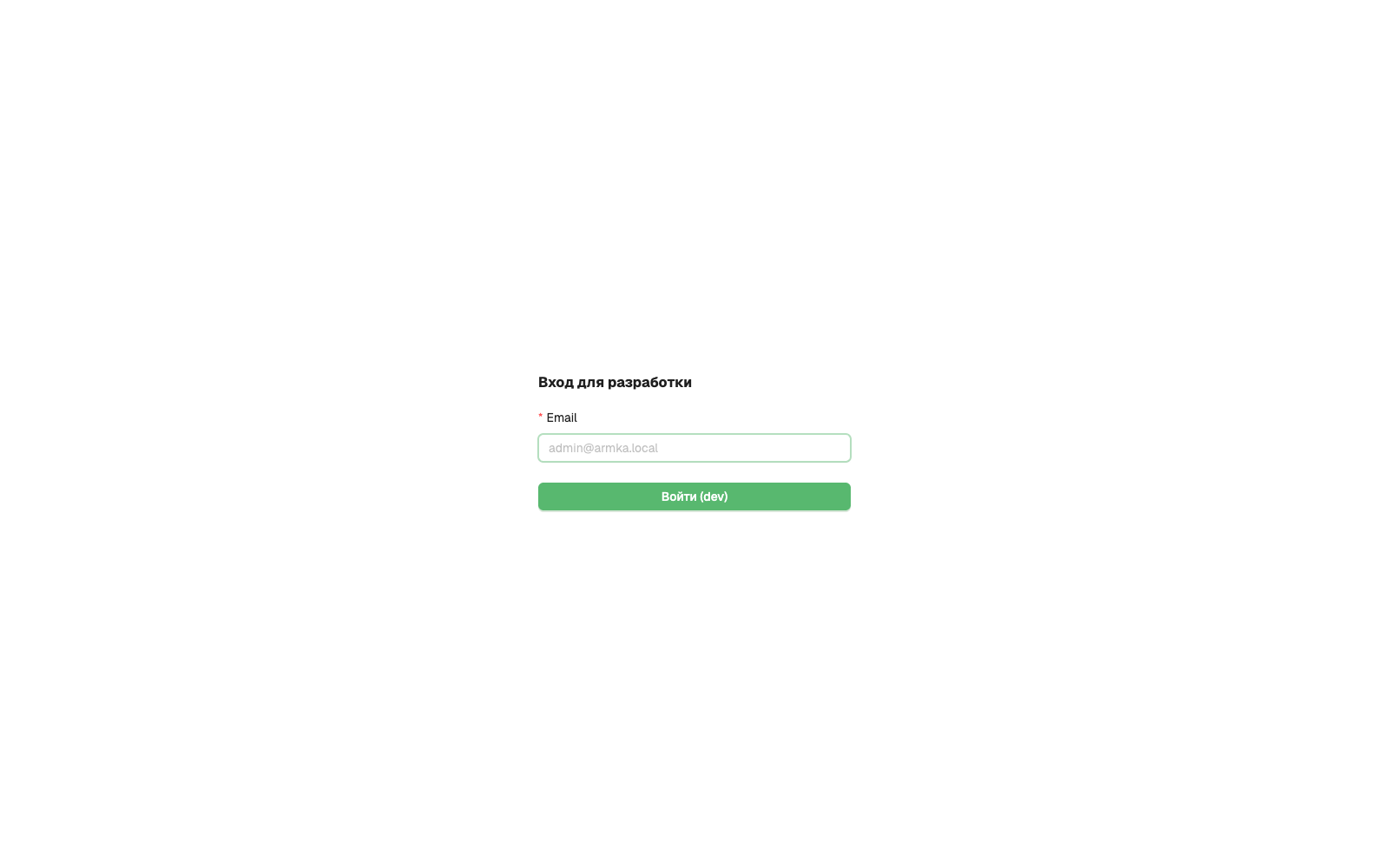
- Введите email пользователя (не имя и не логин), например
ka_go@armka.local. Пароля нет. - Нажмите «Войти (dev)».
Список учётных записей стенда и их ролей — qa-guide.md, раздел 4.4. Для прохода по этой инструкции достаточно
ka_go@armka.local (аналитик головного офиса, роль KA_GO); раздел 11 требует admin@armka.local.
После входа открывается главная страница с ФИО пользователя и его ролями.
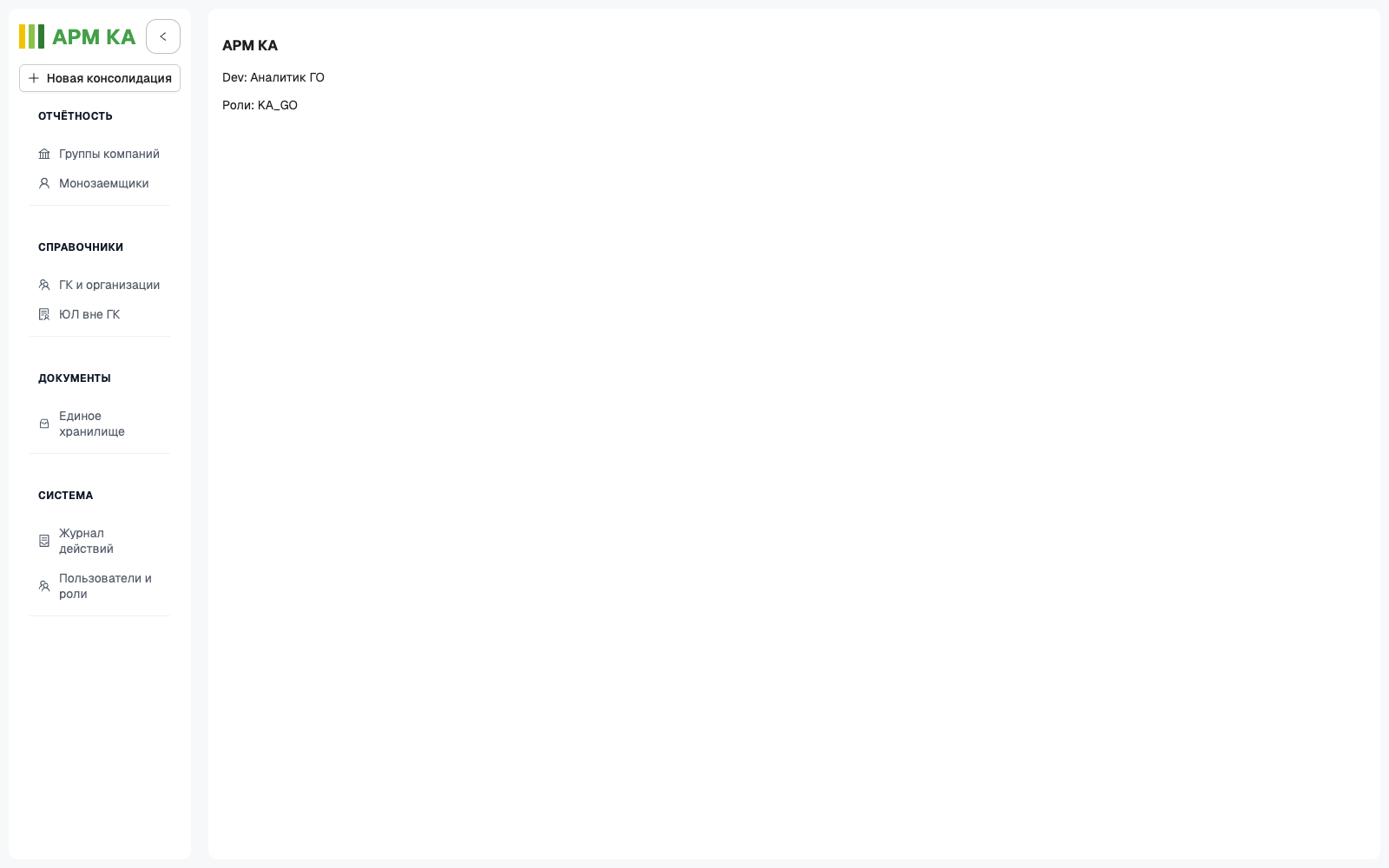
Особенности сессии:
- токен действует 8 часов и живёт в текущей вкладке браузера: новая вкладка — новый вход;
- кнопки «Выйти» нет; чтобы сменить пользователя, откройте новую вкладку или закройте текущую;
- после истечения токена форма входа появится снова с сообщением «Сессия истекла».
3. Устройство интерфейса
Слева — боковое меню, справа — рабочая область с «хлебными крошками» (например, «Отчётность › Группы компаний») и кнопкой «← Назад» на вложенных экранах.
Меню:
| Раздел | Пункт | Что открывает |
|---|---|---|
| — | + Новая консолидация | окно создания консолидации (раздел 6) |
| Отчётность | Группы компаний | список ГК (раздел 4) — основной вход в работу |
| Отчётность | Монозаемщики | заглушка |
| Справочники | ГК и организации, ЮЛ вне ГК | заглушки |
| Документы | Единое хранилище | заглушка |
| Система | Журнал действий | заглушка |
| Система | Пользователи и роли | администрирование (раздел 11) |
Кнопка «‹» в шапке меню сворачивает его до иконок; «›» разворачивает обратно.
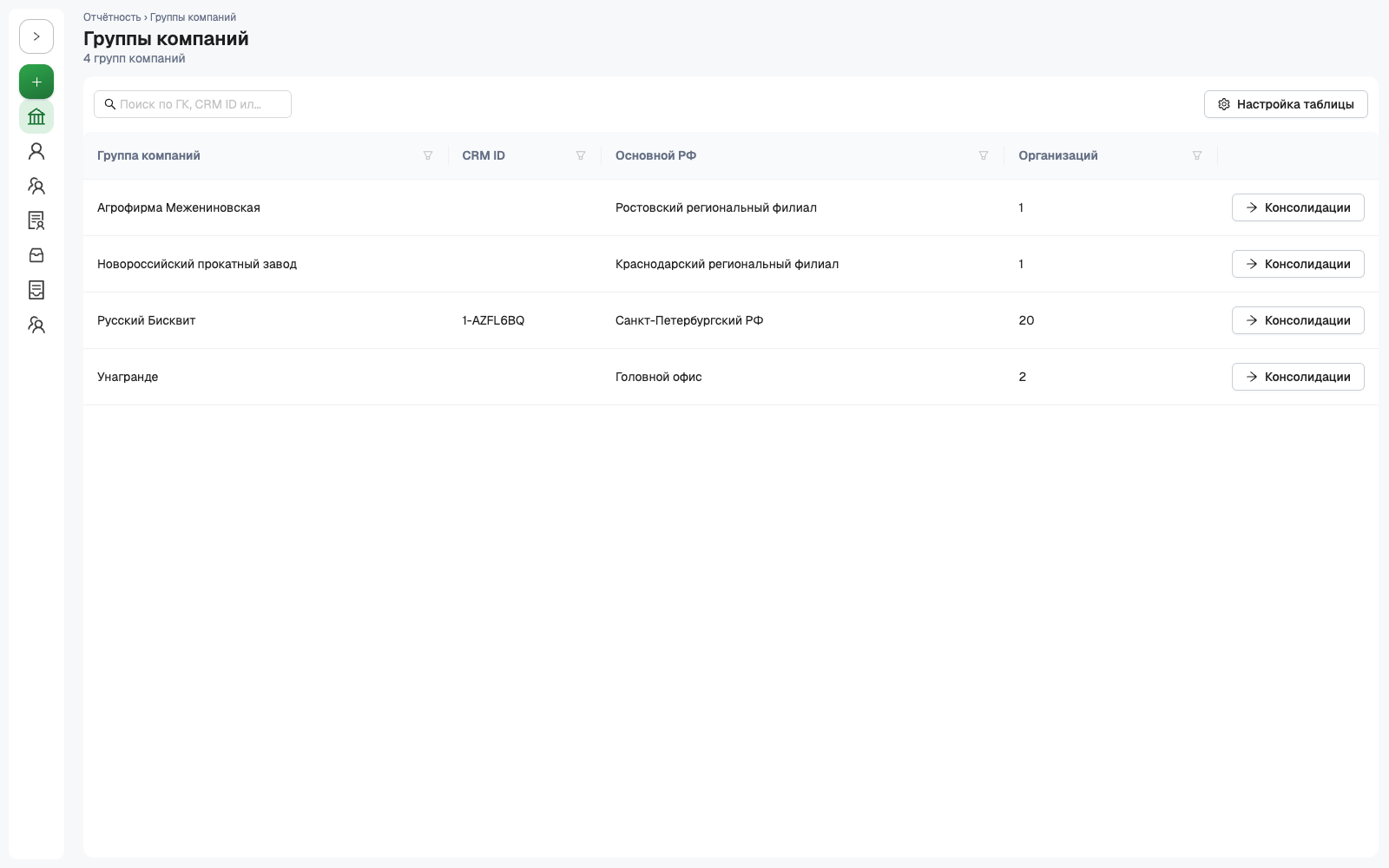
Заглушки показывают только заголовок страницы:

Общие элементы таблиц: строка поиска над таблицей, воронка в заголовке колонки — фильтр по этой колонке (зелёная воронка — фильтр активен), «Настройка таблицы» — выбор видимых колонок, «Сбросить фильтры» появляется, когда хотя бы один фильтр применён. Уведомления об успехе и ошибках появляются вверху экрана и исчезают через несколько секунд.
4. Группы компаний
«Отчётность → Группы компаний». Таблица: «Группа компаний», «CRM ID», «Основной РФ» (региональный филиал), «Организаций» (число ЮЛ в группе). Пользователь филиала видит только ГК своего филиала, головной офис — все.
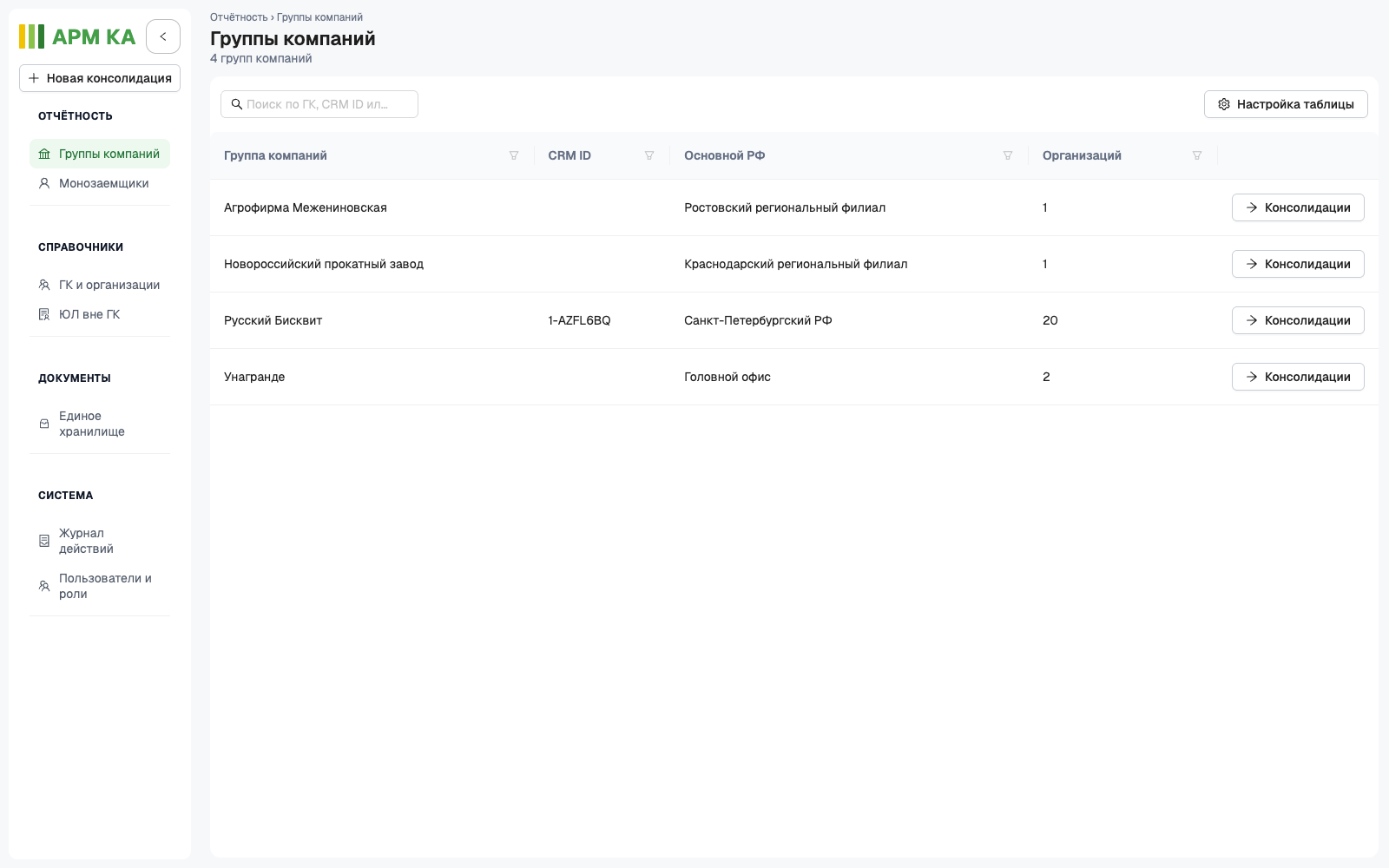
- Поиск «Поиск по ГК, CRM ID или…» ищет по названию и идентификаторам.
- Кнопка «→ Консолидации» в строке открывает страницу группы (раздел 5).
5. Страница группы компаний: консолидации и организации
Страница ГК состоит из двух блоков.
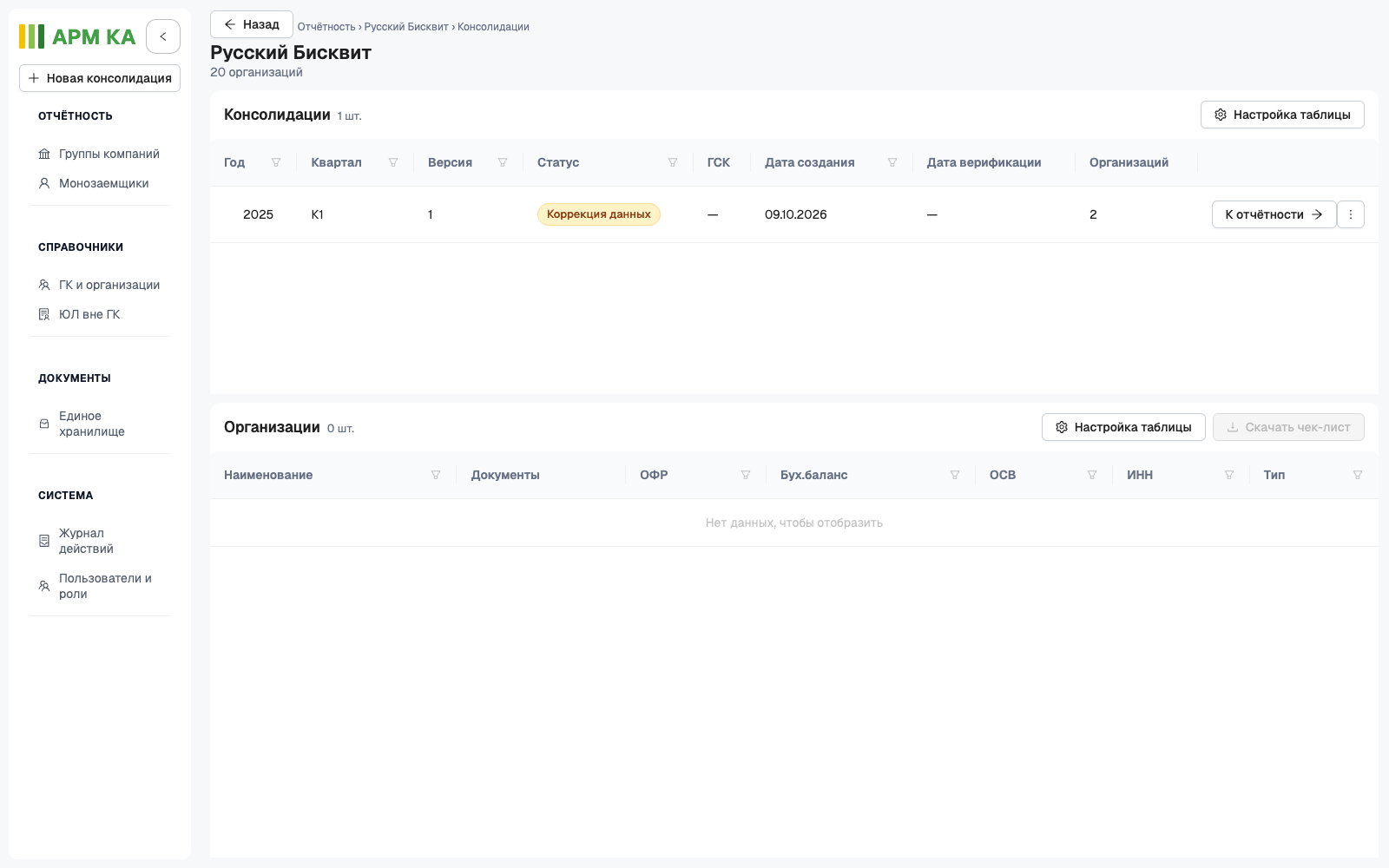
Консолидации — все консолидации группы, по строке на версию: «Год», «Квартал» (К1…К4), «Версия» (номер),
«Статус» (цветной бейдж, раздел 12), «ГСК», «Дата создания», «Дата верификации», «Организаций» (размер периметра).
Клик по строке выбирает версию: строка подсвечивается зелёным, адрес страницы получает ?version=<id>, а блок
«Организации» заполняется составом этой версии.
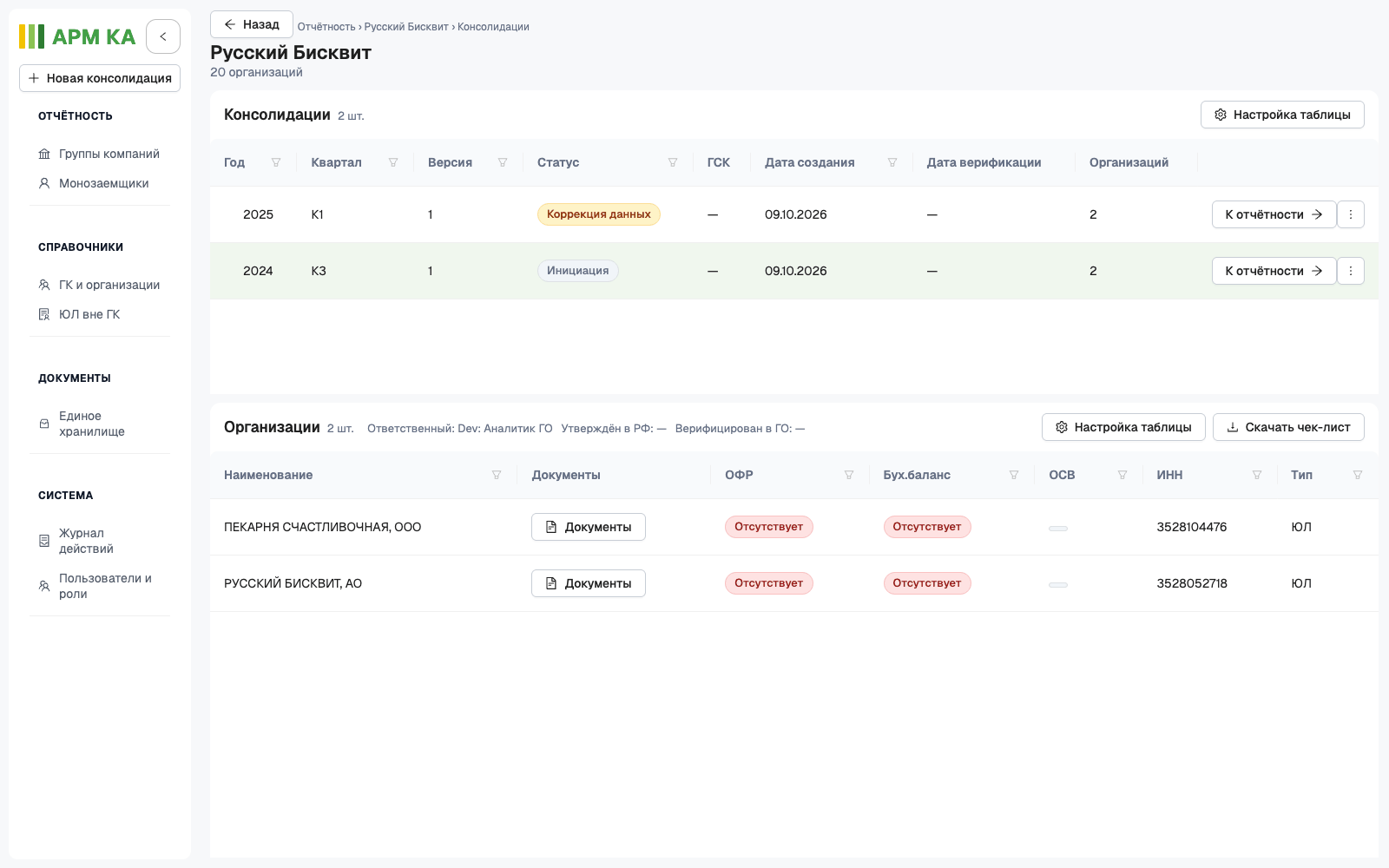
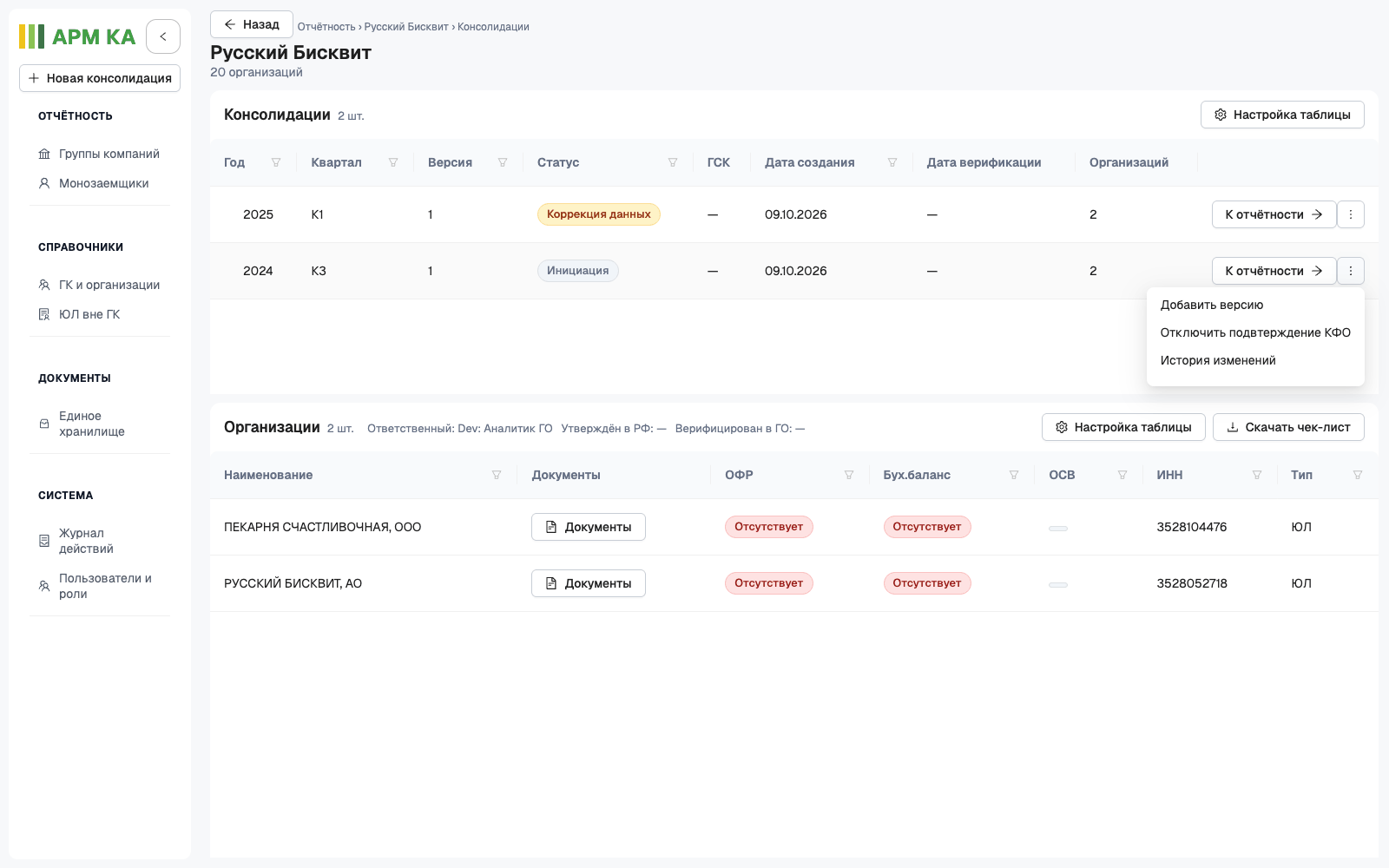
В строке версии:
- «К отчётности →» — переход к сводной ОСВ версии (раздел 10);
- меню «⋮»: «Добавить версию» (в прототипе отвечает «Будет позже»), «Отключить подтверждение КФО» и «История изменений» (заглушки).
Организации — периметр выбранной версии. Над таблицей: «Ответственный» (кто создал версию), «Утверждён в РФ» и «Верифицирован в ГО» (в этой версии всегда «—»), кнопки «Настройка таблицы» и «Скачать чек-лист». Колонки: «Наименование», «Документы» (кнопка открытия панели документов, раздел 7), «ОФР» и «Бух.баланс» (статус формы за отчётный период: «Отсутствует», «Обработка», «Требуется проверка», «Загружен»), «ОСВ» (счета, по которым загружены ведомости), «ИНН», «Тип» (ЮЛ / ИП).
«Скачать чек-лист» сохраняет файл checklist-<ГК>-<год>-Q<квартал>.csv (разделитель ;, открывается в Excel) со
статусом каждого требуемого документа по каждому ЮЛ периметра. Кнопка активна только при выбранной версии.
Таблица консолидаций обновляется при перезагрузке страницы (F5): сразу после создания консолидации новая строка может появиться только после обновления.
6. Новая консолидация
Нажмите «+ Новая консолидация» в меню (с любого экрана).

Заполните поля по порядку:
- «Группа компаний» — ГК из списка доступных вам.
- «ГСК» — группа связанных компаний внутри ГК (поле активно после выбора ГК).
- «Год» — текущий и три предыдущих.
- «Квартал» — 1–4 квартал.
После выбора всех четырёх полей появляется блок «ЮЛ консолидации»: все открытые ЮЛ группы с ИНН. Участники ГСК уже отмечены и стоят первыми, счётчик «Выбрано: N / M» показывает размер периметра. Поле «Поиск ЮЛ…» фильтрует список; галочками можно добавить или исключить организации.

«Создать» создаёт консолидацию и версию 1 в статусе «Инициация», показывает уведомление «Создана консолидация <год>, <квартал>» и открывает страницу ГК с выбранной версией.

Проверки при создании:
| Ситуация | Что покажет система |
|---|---|
| Консолидация этой ГК за тот же год и квартал уже есть | уведомление «Консолидация ГК за этот период уже создана», окно остаётся открытым |
| В периметре одно ЮЛ | уведомление с текстом сервера: периметр должен содержать не меньше двух организаций |
| Ни одного ЮЛ | кнопка «Создать» неактивна |
7. Первичные документы: загрузка и статусы
Документы загружаются по каждой организации отдельно. На странице ГК выберите версию и нажмите «Документы» в строке организации (или кликните по строке). Справа откроется панель «ПЕРВИЧНЫЕ ДОКУМЕНТЫ» с названием и ИНН организации и списком всех её файлов (не только текущего периода).
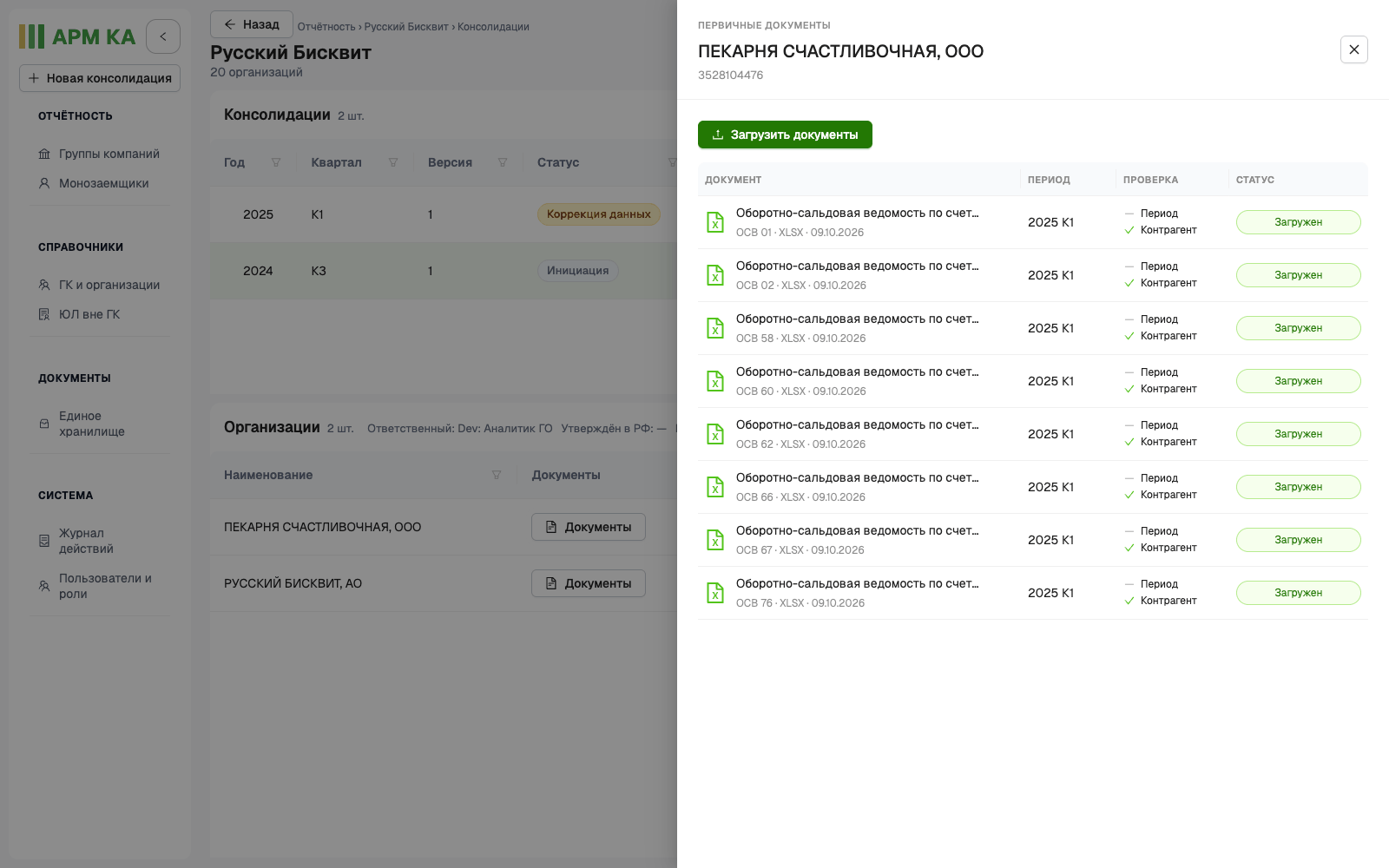
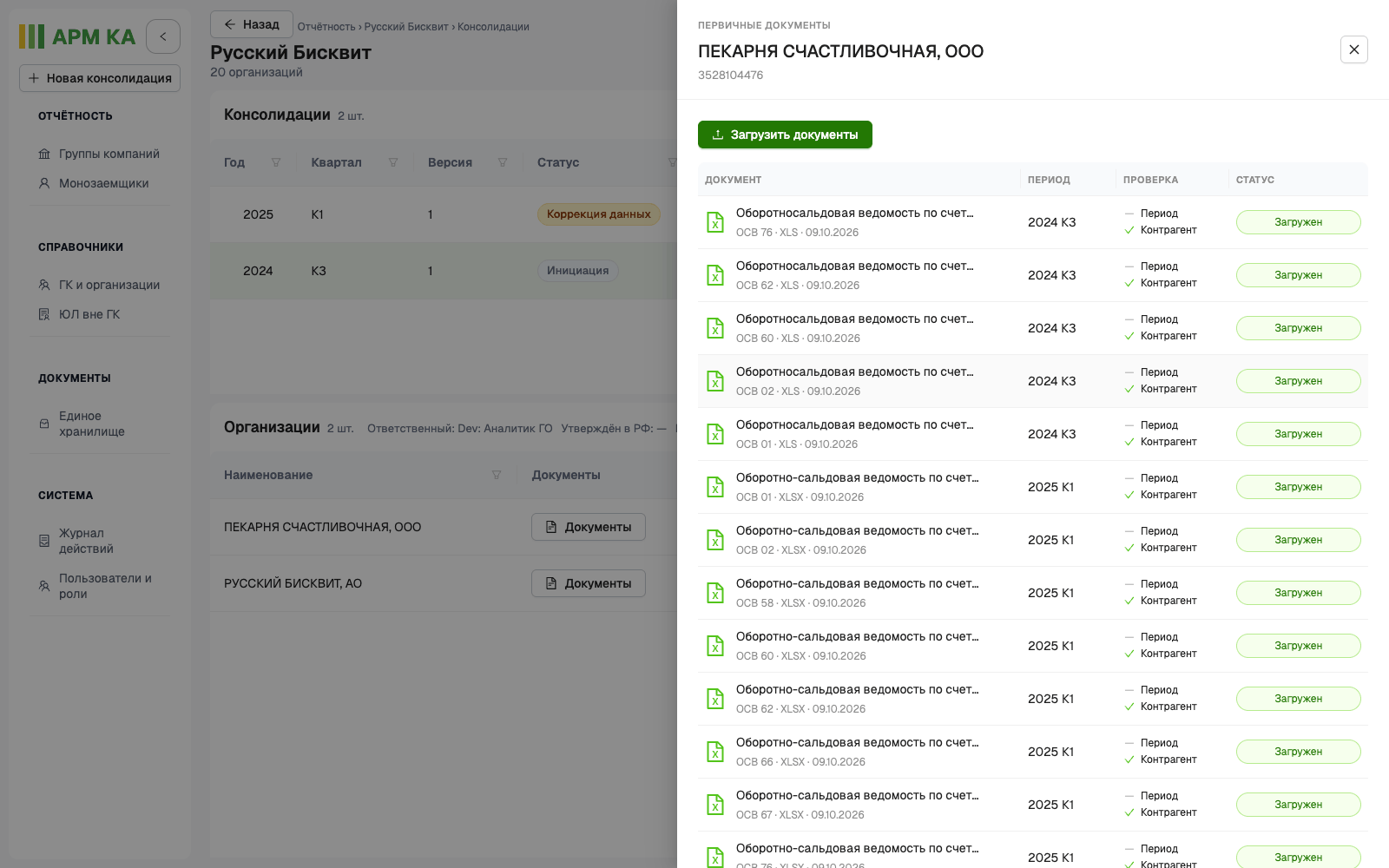
Колонки панели: «Документ» (имя файла; под ним — тип документа, формат и дата загрузки, например «ОСВ 60 · XLS · 09.10.2026»), «Период» (определённый из документа, например «2024 К3»), «Проверка» (две отметки: «Период» и «Контрагент» — совпадает ли организация в шапке документа с ЮЛ, на которое он загружен: ✓ совпадает, ✗ не совпадает, — не проверялось), «Статус» (раздел 12). Крестик в правом верхнем углу закрывает панель.
7.1 Загрузка
- «Загрузить документы» → окно «Загрузка документов».
- Перетащите файлы в область или нажмите «Выбрать документы». Принимаются ОСВ, ББ и ОФР в форматах
xls,xlsx,xlsb,pdf,png,jpg; тип документа и период система определяет сама.
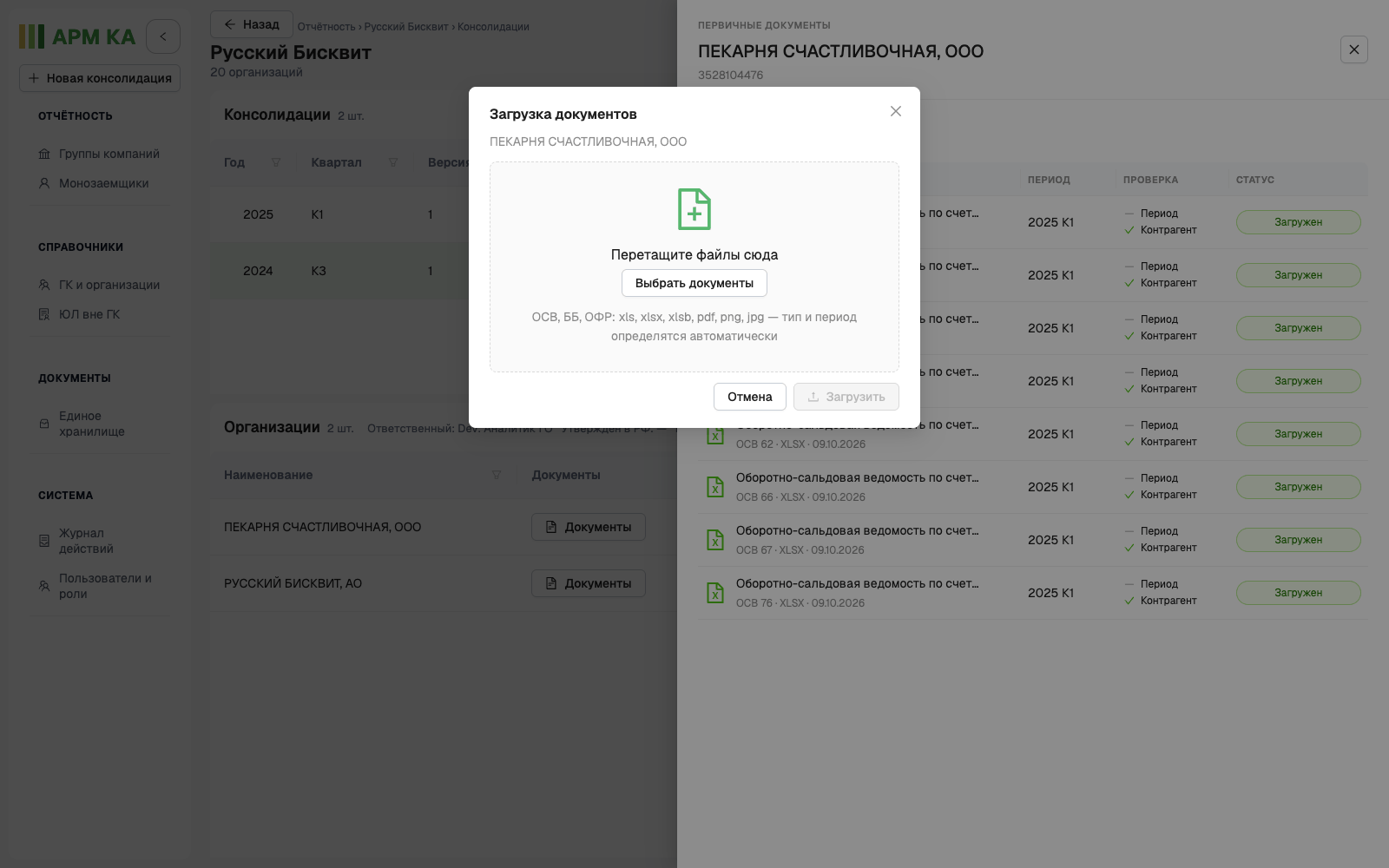

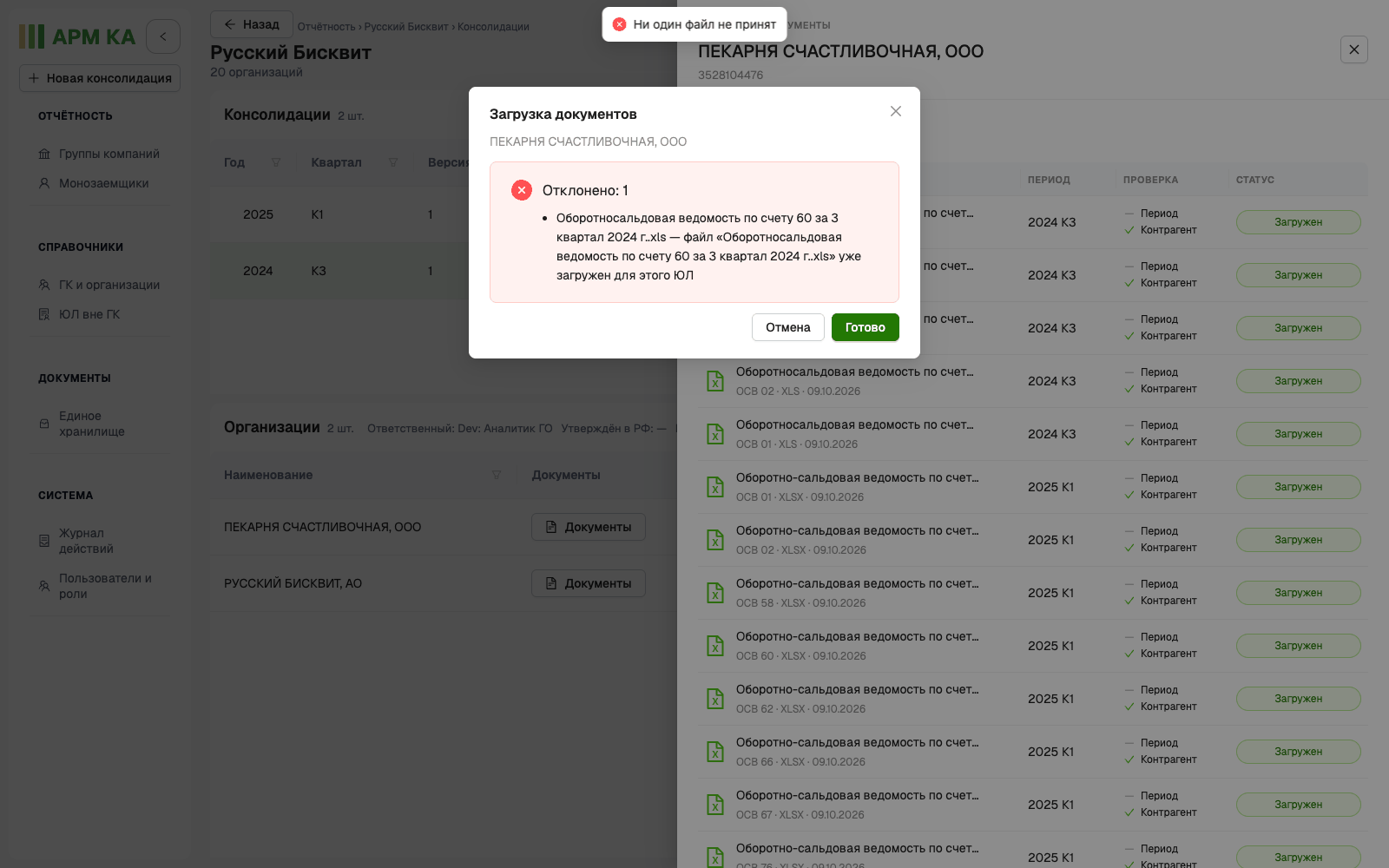
- «Загрузить». Результат появится в том же окне: зелёный блок «Принято: N» с именами файлов и, если есть, красный «Отклонено: N» с причиной по каждому файлу. Кнопка «Загрузить» сменится на «Готово».
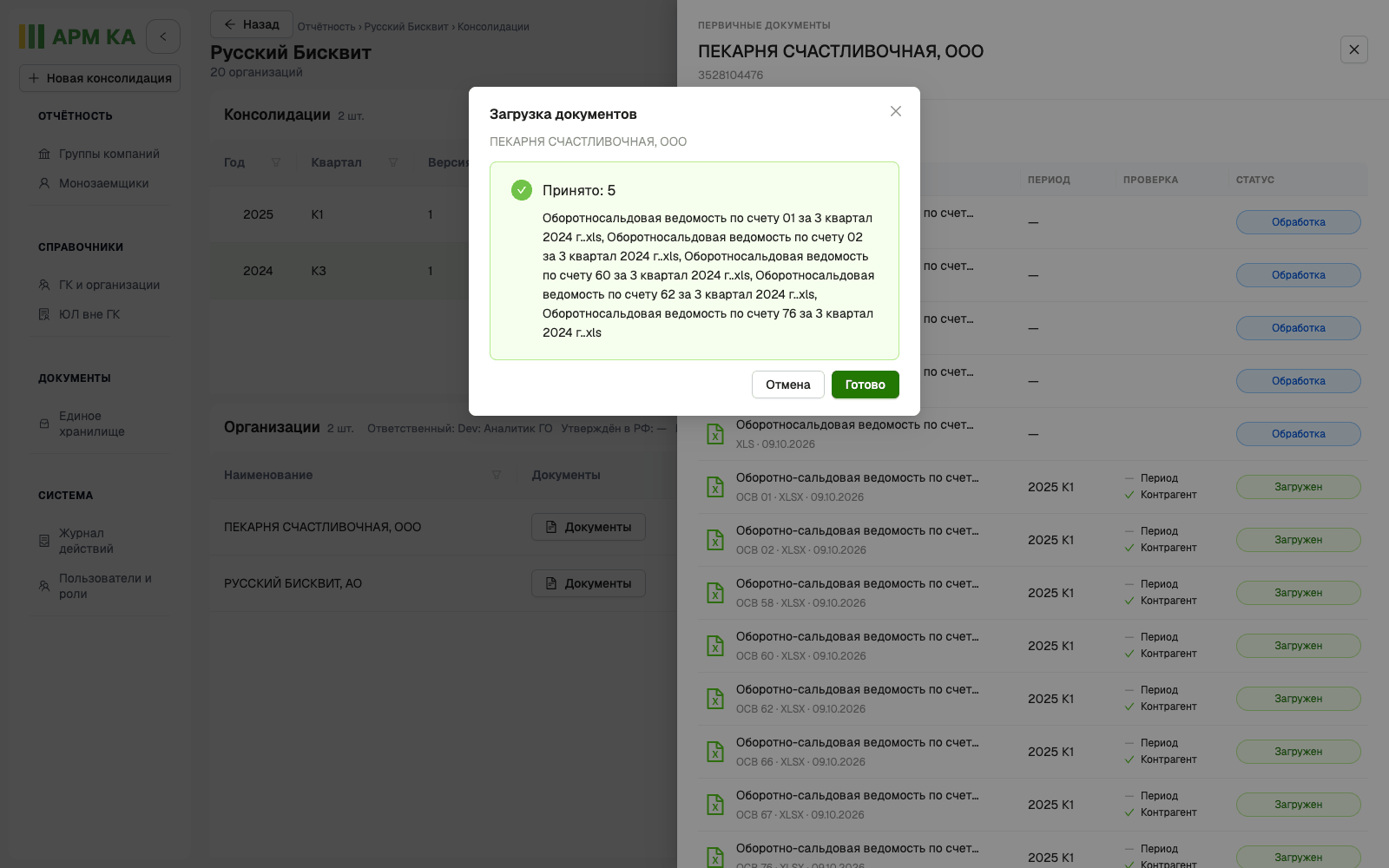
- «Готово» закрывает окно. Принятые файлы появляются в панели со статусом «Обработка»; панель сама опрашивает сервер раз в 5 секунд, пока есть файлы в обработке. Распознавание Excel-ОСВ занимает 5–15 секунд, PDF — до минуты.
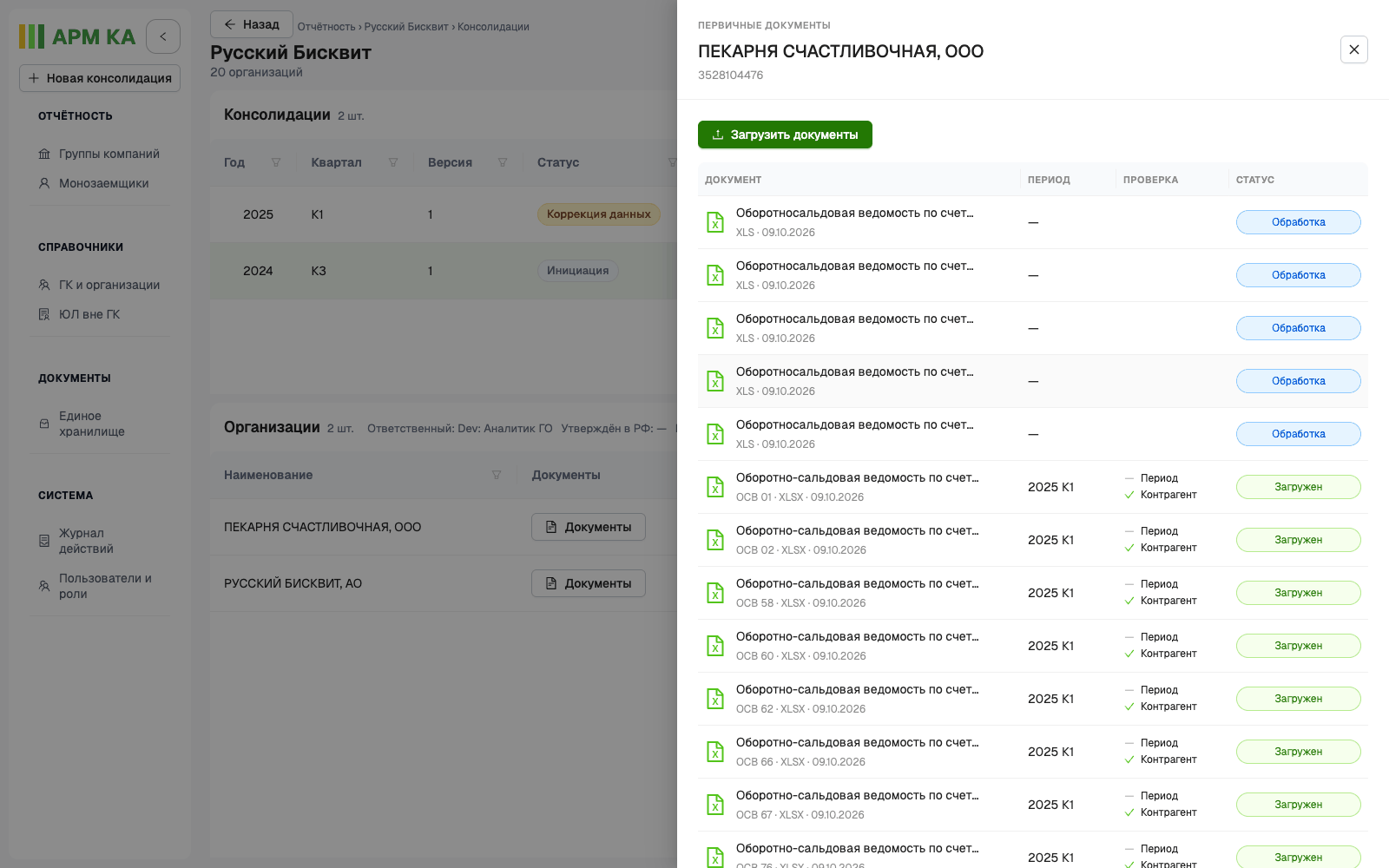
Когда распознавание завершено, у каждого файла заполняются тип, период и проверки; чистые ОСВ (период распознан, организация совпала) подтверждаются автоматически и получают статус «Загружен».
Повторная загрузка файла с тем же именем для того же ЮЛ отклоняется: «Отклонено: 1 — файл «…» уже загружен для этого ЮЛ», уведомление «Ни один файл не принят».
7.2 Один файл — несколько документов
PDF с бухгалтерской отчётностью даёт два документа: «Бух. баланс · PDF» и «ОФР · PDF». Если в скане другая организация, у обоих будет «Контрагент ✗» и статус «Требуется проверка» — их нужно проверить вручную (раздел 9).
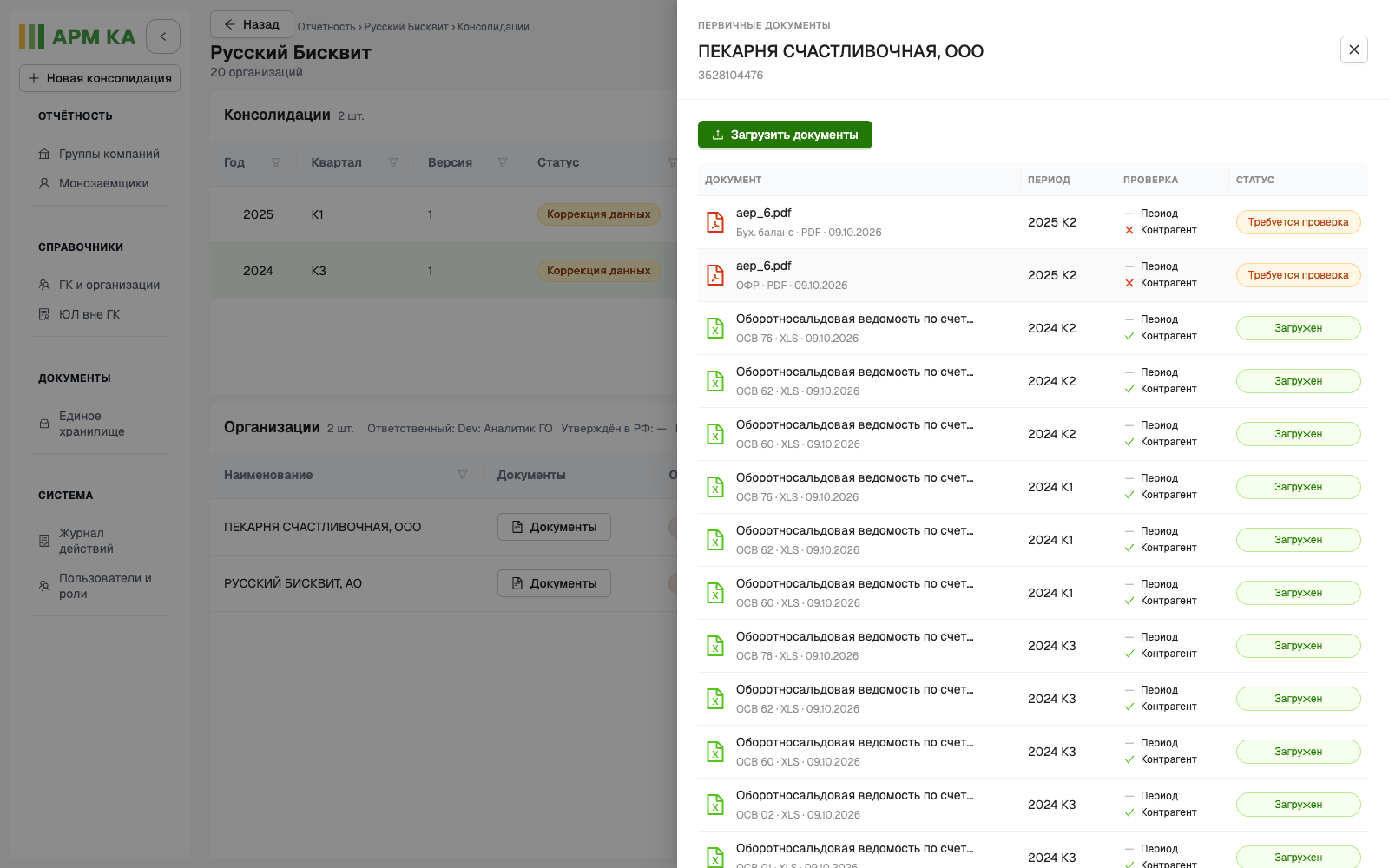
После того как по всем организациям периметра загружены документы, статус версии в таблице консолидаций меняется: «Обработка документов», пока идёт распознавание, затем «Коррекция данных» (видно после F5).
8. Просмотр ОСВ
Клик по строке ОСВ в панели документов открывает экран «Просмотр ОСВ»: крошки «Отчётность › <ЮЛ> › Проверка документа», имя файла, формат и дата, справа — статус документа.
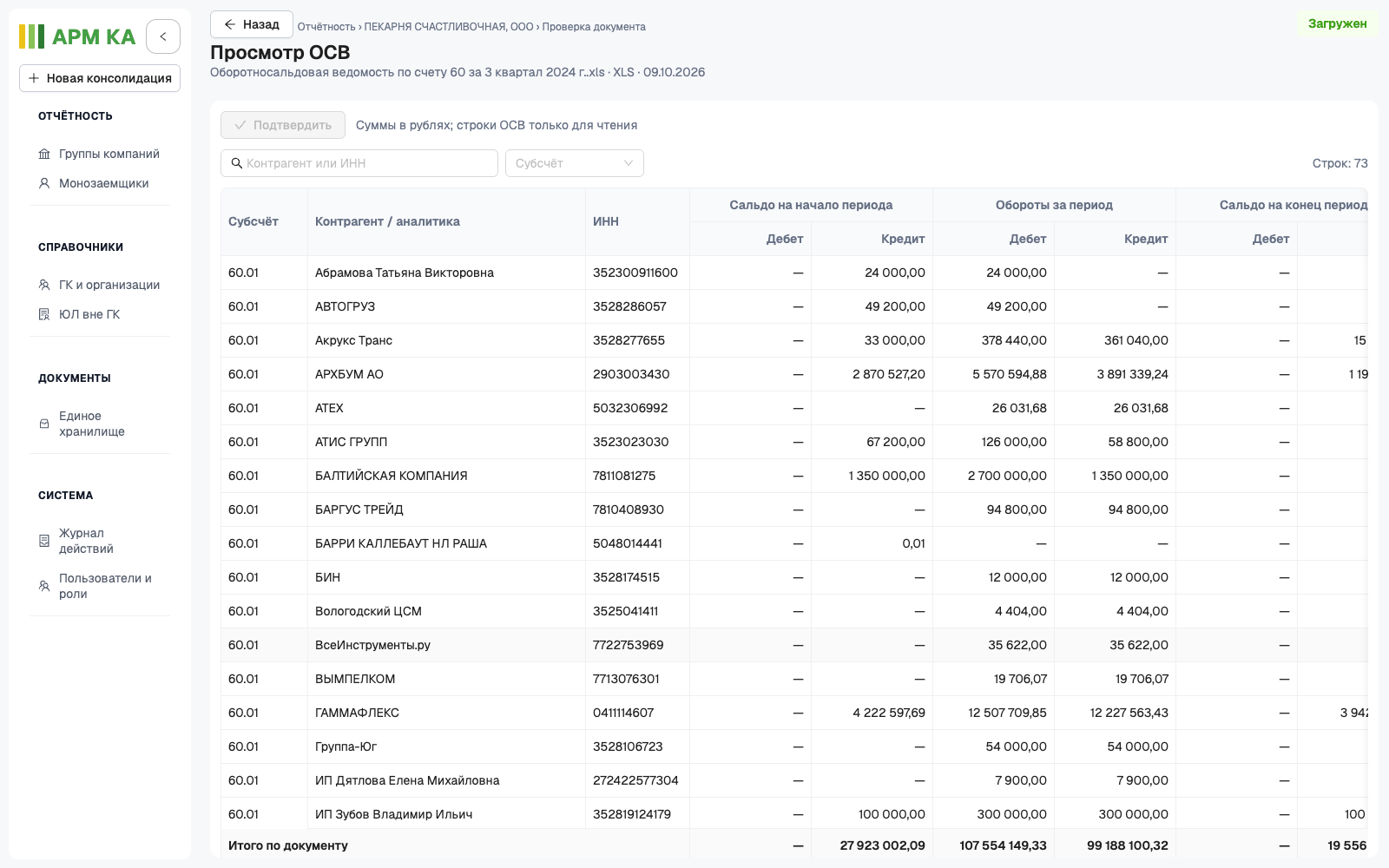
- Строки ОСВ только для чтения, суммы в рублях. Колонки: «Субсчёт», «Контрагент / аналитика», «ИНН», сальдо на начало периода (Дебет / Кредит), обороты за период (Дебет / Кредит), сальдо на конец периода (Дебет / Кредит). Ноль показывается как «—».
- Поле «Контрагент или ИНН» фильтрует строки, «Субсчёт» — выбор субсчёта; «Строк: N» — число строк после фильтра.
- Внизу «Итого по документу».
- «✓ Подтвердить» активна только для документа в статусе «Требуется проверка»; у автоматически подтверждённых ОСВ («Загружен») она неактивна. Подтверждение переводит документ в «Загружен», после чего он участвует в сводной ОСВ.
9. Проверка форм ББ и ОФР
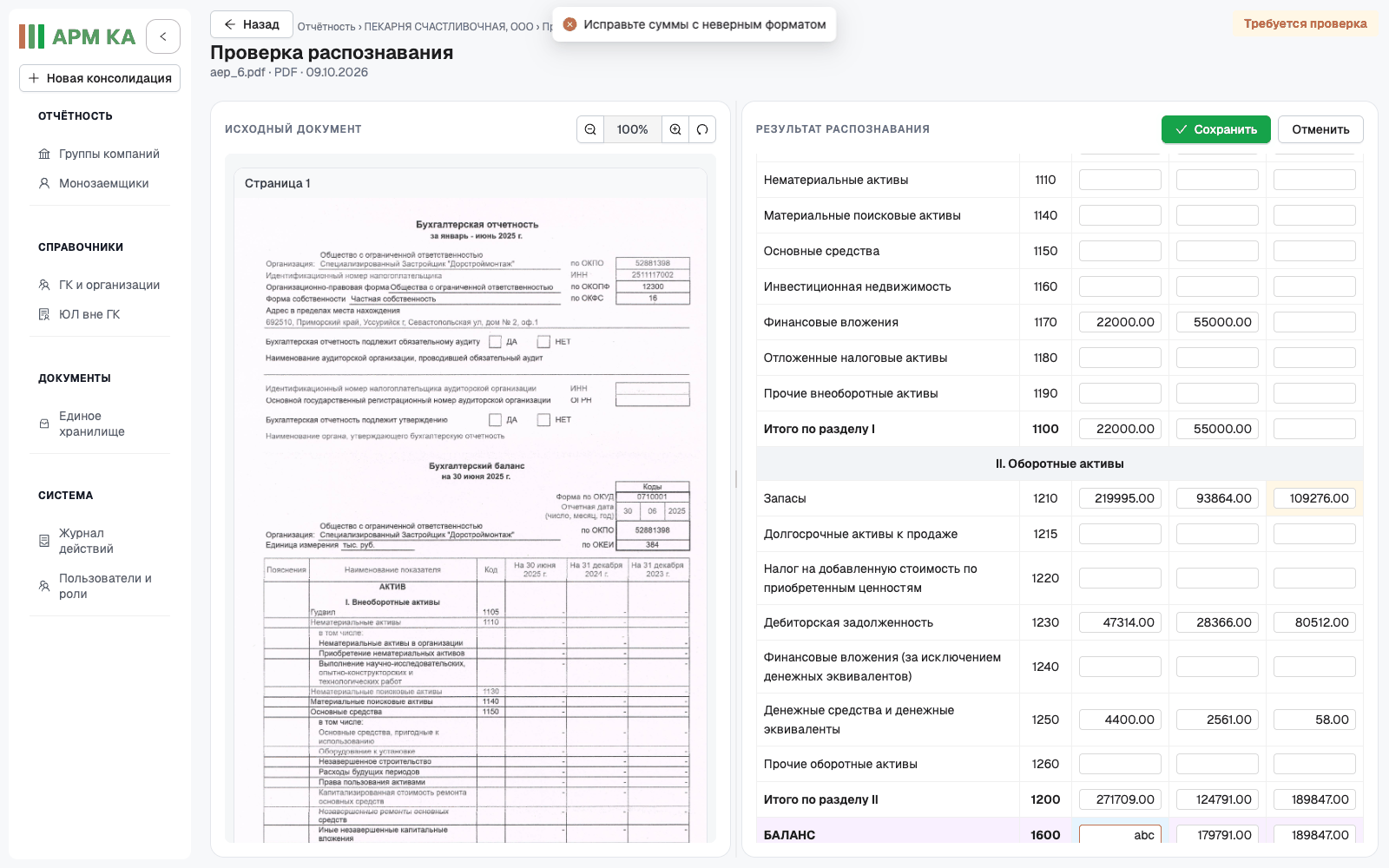
Клик по строке «Бух. баланс» или «ОФР» в панели документов открывает экран «Проверка распознавания». Слева — «ИСХОДНЫЙ ДОКУМЕНТ»: страницы PDF с масштабом («−», «100%», «+», сброс). Справа — «РЕЗУЛЬТАТ РАСПОЗНАВАНИЯ».

Правая часть сверху вниз:
- шапка: «ИНН», «Дата отчёта», «Единица измерения». Нераспознанное значение — «—» на оранжевом фоне;
- название формы («Бухгалтерский баланс» / «Отчёт о финансовых результатах») и дата, если она есть;
- блок проверок: зелёный «Проверки пройдены» или красный «Нарушения (N)» с формулами (раздел 9.2);
- таблица формы: «Наименование показателя», «Код», колонки периодов как в документе. Разделы («АКТИВ», «I. Внеоборотные активы» …) — серые полосы, итоговые строки — жирным, строки «БАЛАНС» (1600 и 1700) — фиолетовым фоном. Пустые значения — «-». Ячейка с уверенностью распознавания ниже 100 % подсвечена оранжевым, при наведении — «Уверенность: N%». В форме показаны все строки шаблона, в том числе отсутствующие в источнике (пустые).
Кнопки: «✎ Редактировать» и «✓ Подтвердить данные».
Формы, загруженные в Excel, открываются тем же экраном, но слева вместо скана — «Превью недоступно для этого формата» и кнопка «Скачать исходник».
9.1 Правка значений
«✎ Редактировать» переводит таблицу и шапку в режим ввода; кнопки меняются на «✓ Сохранить» и «Отменить».

- Суммы вводятся числом (без пробелов, дробная часть через точку или запятую); знак «−» допустим.
- Шапка: «ИНН», «Дата отчёта» строго в формате
ГГГГ-ММ-ДД, «Единица измерения». Поля шапки можно заменить, но нельзя очистить. - «Отменить» сбрасывает все несохранённые правки.
- «✓ Сохранить» отправляет изменения: уведомление «Изменения сохранены», проверки пересчитываются. Исправленная ячейка подсвечивается голубым, при наведении видно «Исходное: <значение>» — распознанное значение не теряется.
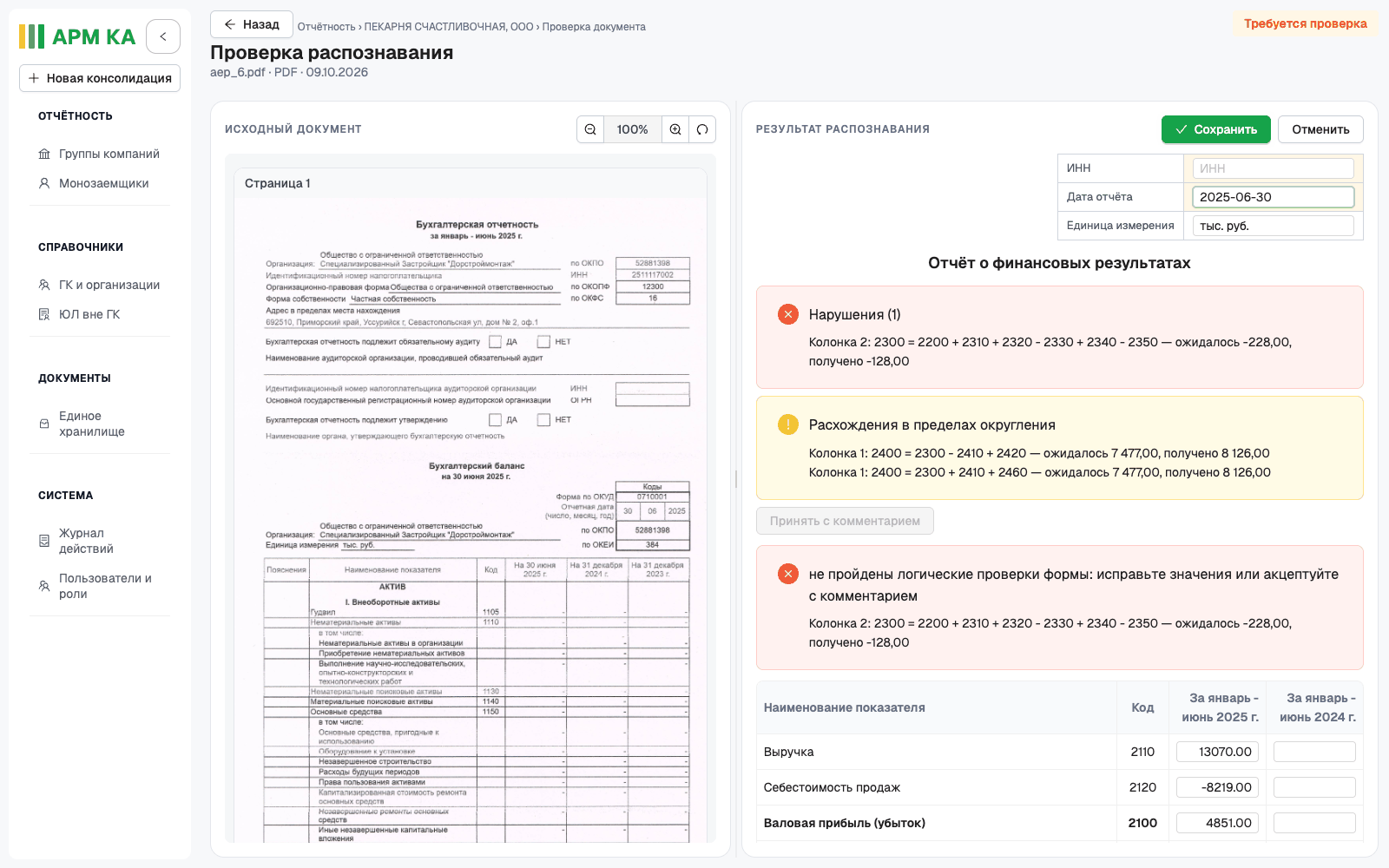
Если в ячейке не число (например abc), она обводится красным с подсказкой «Неверный формат суммы», появляется
уведомление «Исправьте суммы с неверным форматом», и запрос на сервер не уходит.
9.2 Логические проверки и нарушения
После каждого сохранения система проверяет форму по контрольным соотношениям (итоги разделов, баланс актива и пассива, связи строк ОФР). Нарушения показываются красным блоком «Нарушения (N)»: «Колонка N: <формула> — ожидалось X, получено Y». Жёлтый блок «Расхождения в пределах округления» — отклонения, которые не блокируют подтверждение.

Пока есть нарушения, «✓ Подтвердить данные» отвечает красным блоком «не пройдены логические проверки формы: исправьте значения или акцептуйте с комментарием» с тем же списком, документ не подтверждается.

Два пути: исправить значения (раздел 9.1) или принять нарушения осознанно — «Принять с комментарием». В окне «Принять нарушения» комментарий обязателен (до 2000 символов), без него «Принять» неактивна.

После принятия под нарушениями появляется синий блок «Нарушения приняты» с датой, временем и комментарием; подтверждение становится возможным. Любая новая правка значений сбрасывает принятие — нарушения нужно принять заново.

9.3 Подтверждение
Для подтверждения в шапке должна быть «Дата отчёта» на конец квартала (например 2025-06-30). Если дата пустая или не
на конец квартала, «✓ Подтвердить данные» показывает красный блок с текстом сервера и подсказкой «Исправьте дату отчёта
в шапке и сохраните».
Когда проверки пройдены (или нарушения приняты) и дата указана, «✓ Подтвердить данные» подтверждает документ: уведомление «Документ подтверждён», статус «Загружен», кнопки «Редактировать» и «Подтвердить данные» становятся неактивными — дальнейшая правка невозможна.

ОФР того же файла открывается отдельным документом с колонками периодов ОФР («За январь – июнь 2025 г.» и т. п.); правила проверки и подтверждения те же.

10. Сводная ОСВ
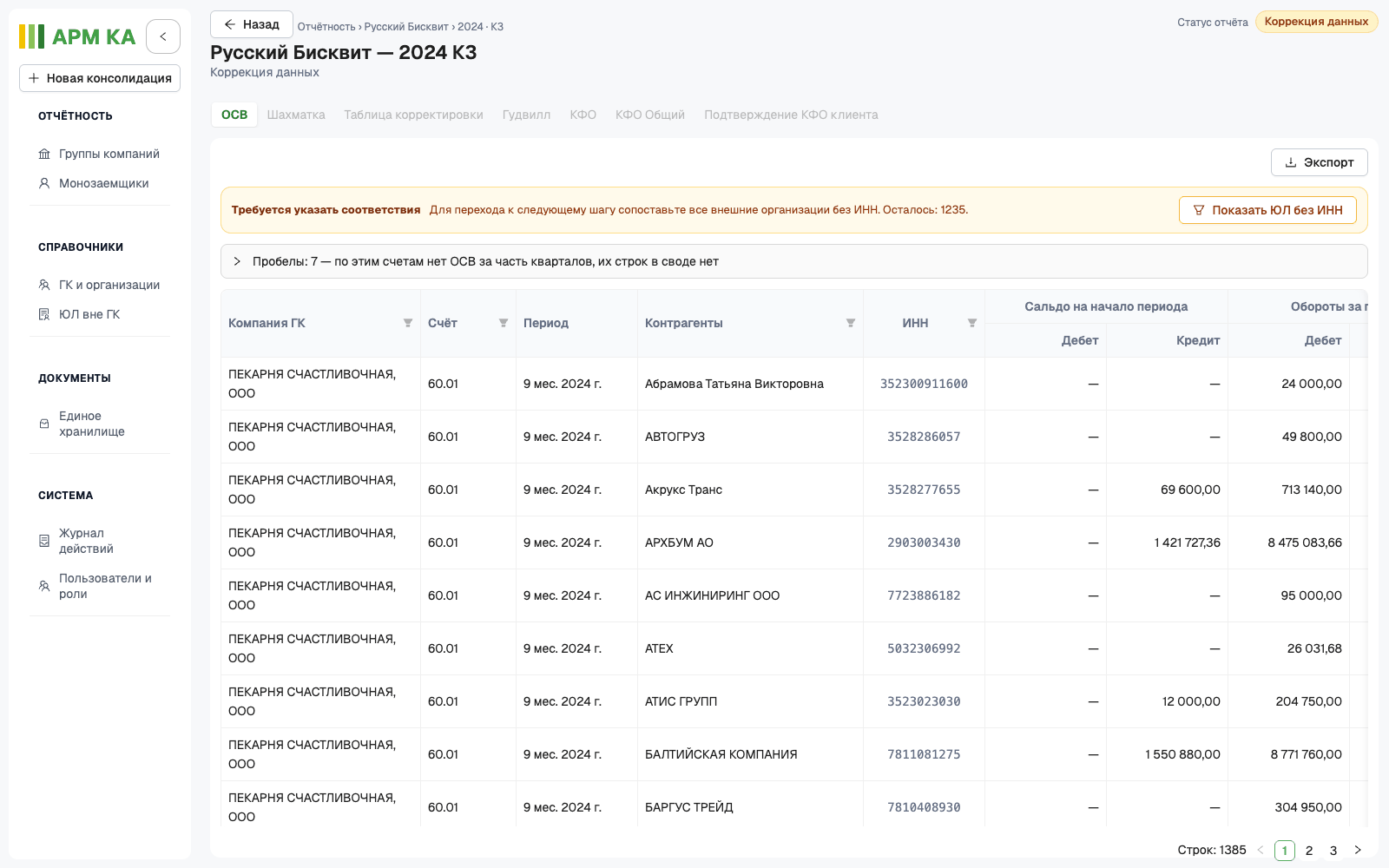
Нажмите «К отчётности →» в строке версии. Откроется экран «<ГК> — <год> К<квартал>» со статусом отчёта в правом верхнем углу и вкладками: «ОСВ» (активна), «Шахматка», «Таблица корректировки», «Гудвилл», «КФО», «КФО Общий», «Подтверждение КФО клиента» (неактивны, подсказка «Будет в следующих срезах»).
Что на экране:
- Жёлтый баннер «Требуется указать соответствия» — сколько строк с внешними контрагентами без ИНН ещё не сопоставлено («Осталось: N»); кнопка «Показать ЮЛ без ИНН» включает фильтр только по таким строкам (раздел 10.3).
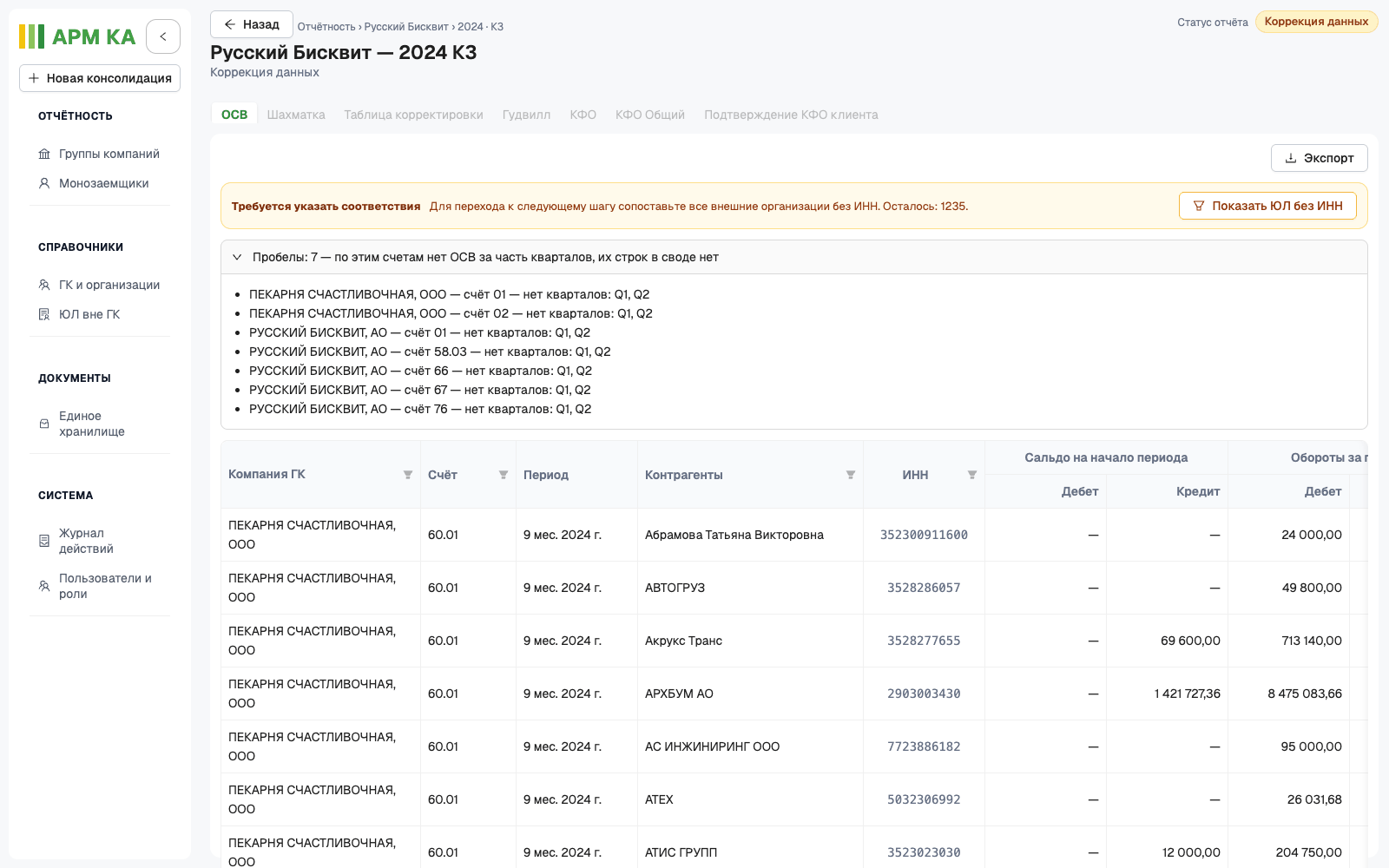
- «Пробелы: N» — свёрнутый список счетов, по которым за часть кварталов периода нет ОСВ; строки таких счетов в свод не попадают. Клик раскрывает список: «<ЮЛ> — счёт <код> — нет кварталов: Q1, Q2».
- Таблица: «Компания ГК», «Счёт» (субсчёт), «Период» (например «9 мес. 2024 г.»), «Контрагенты», «ИНН», сальдо на начало, обороты, сальдо на конец (Дебет / Кредит), «Тип контрагента». Суммы в рублях с копейками, ноль — «—». По 500 строк на страницу, внизу «Строк: N» — общее число строк по текущим фильтрам и переключатель страниц. Таблица прокручивается по горизонтали.
- «Экспорт» — сохраняет
svod-osv_<ГК>_<год>-Q<квартал>_v<версия>.xlsxс листами «Сводная ОСВ» и «Пробелы» по текущим фильтрам.
Если по версии ещё нет подтверждённых ОСВ, вместо таблицы — «В своде пока нет строк: загрузите и подтвердите ОСВ организаций».
10.1 Фильтры
Фильтр открывается воронкой в заголовке колонки, применяется кнопкой «Применить», снимается «Сбросить»; активный фильтр окрашивает воронку зелёным.
| Колонка | Фильтр |
|---|---|
| Компания ГК | выбор организации периметра из списка |
| Счёт | корень счёта, например 62 (не субсчёт: 60.01 не найдёт ничего) |
| Контрагенты | подстрока названия контрагента или начало ИНН, например бисквит |
| ИНН | только строки без ИНН (то же, что «Показать ЮЛ без ИНН») |
| Тип контрагента | одно значение: ГСК, ГК или Внешний |

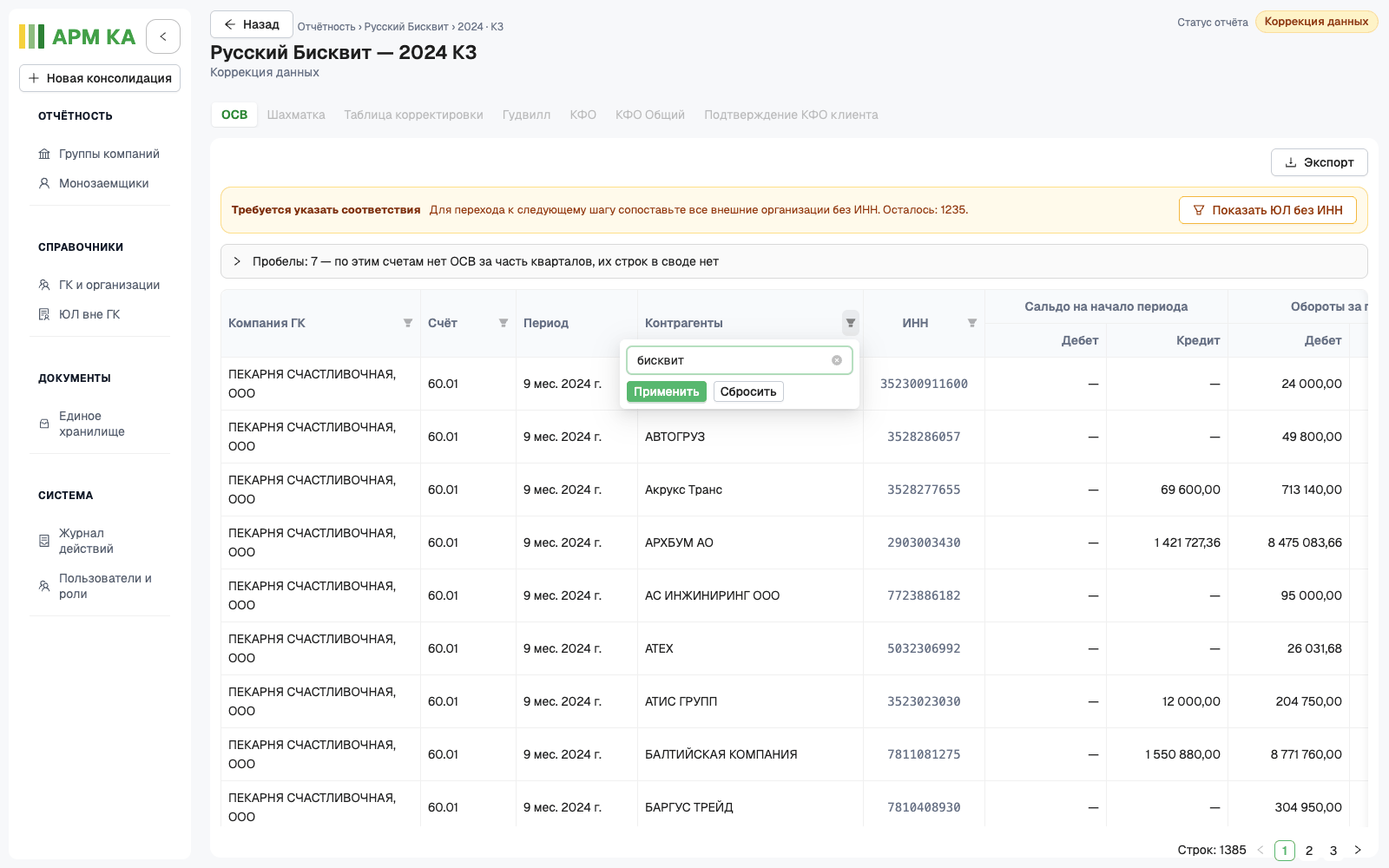

Пример: организация «ПЕКАРНЯ СЧАСТЛИВОЧНАЯ» и контрагент бисквит оставляют строки расчётов с «РУССКИЙ БИСКВИТ, АО»
по счетам 60, 62, 76 — это внутригрупповые обороты.

10.2 Тип контрагента
Последняя колонка — признак контрагента, вычисленный по ИНН и справочнику: синий бейдж «ГСК» (участник группы связанных компаний версии), зелёный «ГК» (организация той же ГК вне ГСК), серый «Внешний» (все остальные).

10.3 Контрагенты без ИНН и сопоставление
В ячейке «ИНН» возможны три варианта:
- ИНН из файла — просто число моноширинным шрифтом;
- красная кнопка «Указать» на подсвеченном фоне — в файле ИНН нет и контрагент не связан с организацией справочника;
- серая «таблетка» с ИНН — в файле ИНН не было, но контрагент уже связан с организацией справочника (подсказка «Связано с организацией справочника — изменить»).
«Показать ЮЛ без ИНН» в баннере оставляет только строки с «Указать»; кнопка меняется на «Показать все строки».

Клик по «Указать» (или по серой таблетке) открывает окно «Выбор организации для связи с <контрагент>»:
- Введите часть названия или ИНН в поле поиска. По умолчанию поиск идёт по организациям ГК и периметра; галочка «Искать во всём справочнике (не только в группе)» расширяет его на весь справочник (нужно не меньше трёх символов).
- В таблице — «ИНН», «Организация», «ГК», «ГСК», «ГСЗ» и кнопка «Связать»; у уже связанной организации — неактивное «Связано». Рекомендуемые совпадения показываются первыми.
- «Связать» сохраняет связь: имя контрагента из ОСВ закрепляется за организацией как псевдоним, строка получает ИНН и тип контрагента, счётчик «Осталось» уменьшается.
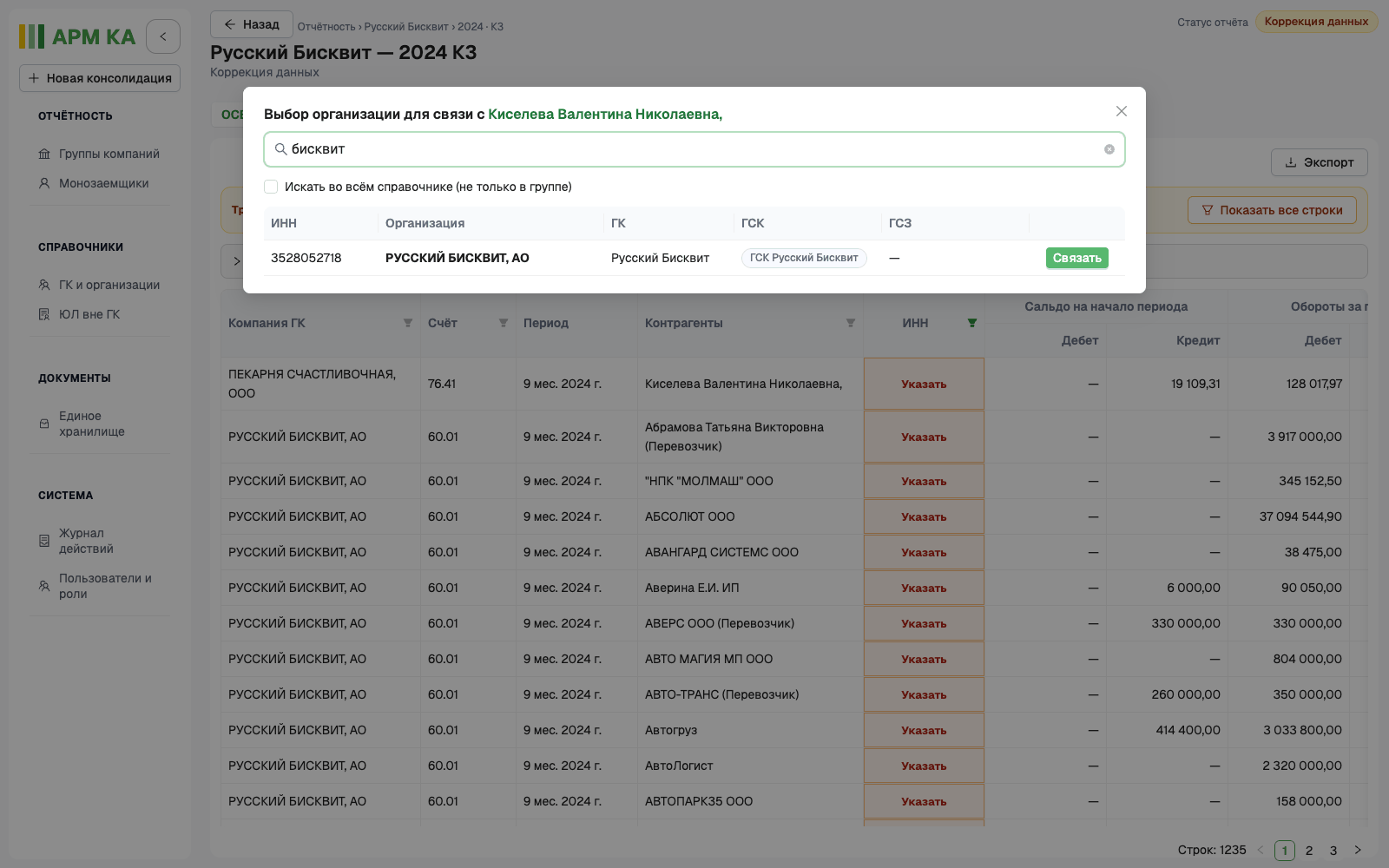
Сопоставление — правка версии, для неё нужна ваша блокировка (создание версии её не берёт). Если версия ещё не взята вами в работу, перед первой связью система спросит «Взять версию в работу?» с пояснением, что пока блокировка у вас, другие пользователи не смогут править версию; «Взять в работу» продолжает, «Отмена» прерывает. Если версия уже в работе у другого пользователя, связь невозможна — появится сообщение с его именем.
Связь действует на все версии, в которые входит документ с этим контрагентом, и сохраняется для следующих периодов: в новой консолидации те же имена сопоставятся автоматически.
11. Администрирование: пользователи и роли
«Система → Пользователи и роли». Раздел доступен пользователю с правом администрирования (на стенде —
admin@armka.local); остальным показывается «Нет доступа».
Вкладка «Пользователи» — таблица: «Email», «ФИО», «Филиал», «Роли» (редактируются прямо в строке: добавить или снять роль в выпадающем списке), «Активен» (переключатель деактивирует пользователя).
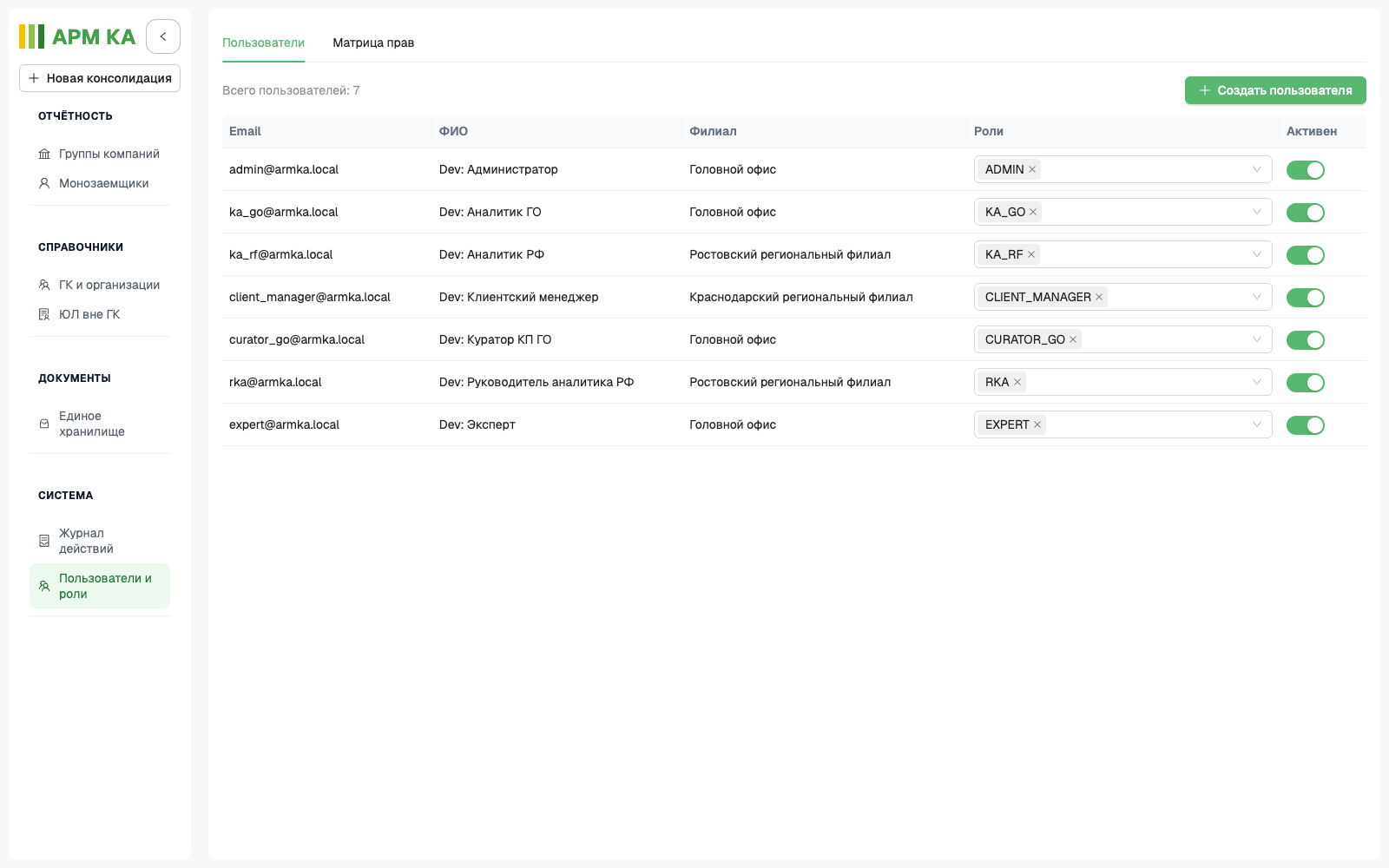
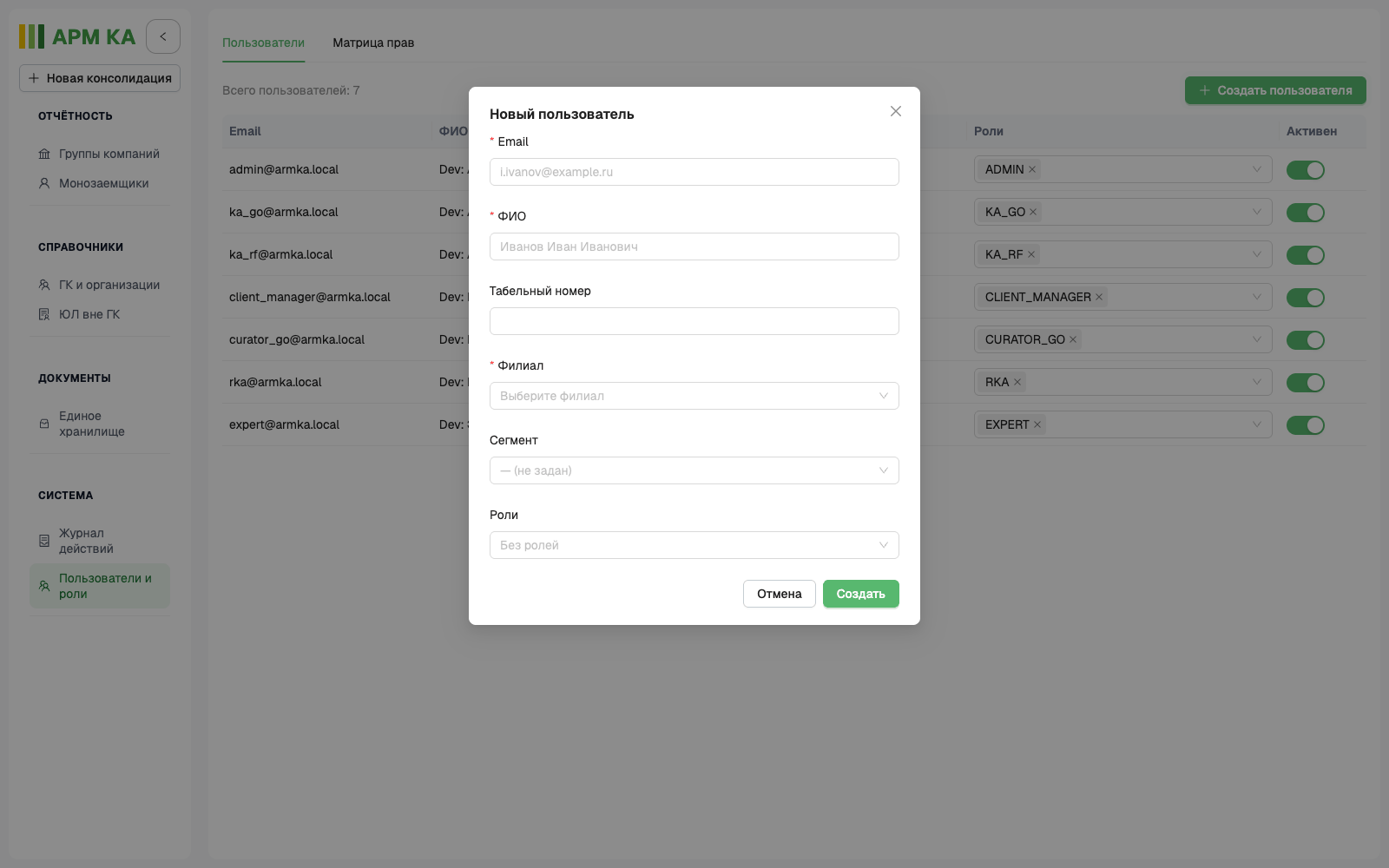
«Создать пользователя» → окно «Новый пользователь»: «Email» (обязателен; адреса в домене .local отклоняются),
«ФИО» (обязательно), «Табельный номер», «Филиал» (обязателен), «Сегмент», «Роли». Созданный пользователь может войти
сразу.
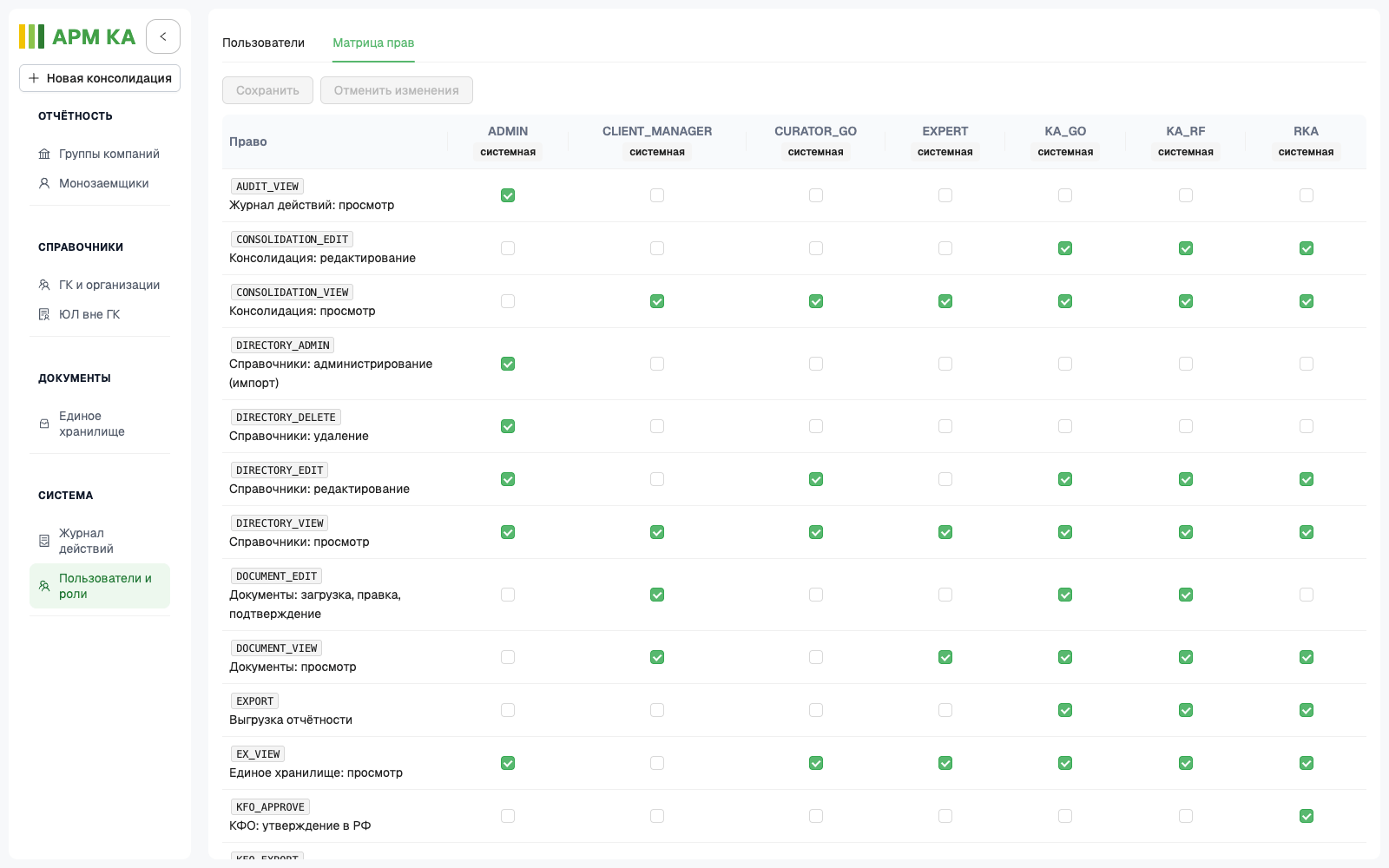
Вкладка «Матрица прав» — таблица «право × роль» с галочками; роли системные. Изменения накапливаются и отправляются кнопкой «Сохранить», «Отменить изменения» возвращает исходное состояние.
Защита последнего администратора: нельзя снять роль ADMIN или право администрирования у единственного администратора и нельзя его деактивировать — сервер отвечает ошибкой, роли не меняются.
Известный дефект этого экрана в прототипе: уведомления об успехе и ошибке не показываются; результат виден по обновлению таблицы или по ответу сервера во вкладке Network браузера.
12. Статусы и термины
Статус версии консолидации (бейдж в таблице консолидаций и в шапке сводной ОСВ):
| Статус | Когда |
|---|---|
| Инициация | версия создана, документов ещё нет |
| Обработка документов | есть загруженные файлы, распознавание не завершено |
| Коррекция данных | документы распознаны, аналитик проверяет и сопоставляет данные |
| Консолидация РФ, Верификация РФ, Консолидация ГО, Верифицирован, Отмена КФО | следующие этапы маршрута; в этой версии недостижимы |
Статус документа (панель документов, экраны просмотра):
| Статус | Значение |
|---|---|
| Обработка | файл принят, идёт распознавание |
| Требуется проверка | распознан с замечаниями (шапка другой организации, не определён период, нарушения проверок) — нужна проверка и подтверждение аналитиком |
| Загружен | подтверждён (автоматически или вручную), участвует в своде и чек-листе |
| Ошибка | распознавание не удалось |
| Отсутствует | в блоке «Организации»: документ этого типа за период не загружен |
Проверка документа: «Период» — распознан ли отчётный период и попадает ли в период версии; «Контрагент» — совпадает ли организация из документа с ЮЛ, на которое он загружен.
Тип контрагента: ГСК — участник группы связанных компаний версии; ГК — другая организация той же группы компаний; Внешний — все остальные.
Сокращения: ГК — группа компаний; ГСК — группа связанных компаний; ГСЗ — группа связанных заёмщиков; ЮЛ — юридическое лицо (включая ИП); РФ — региональный филиал; ГО — головной офис; ОСВ — оборотно-сальдовая ведомость; ББ — бухгалтерский баланс; ОФР — отчёт о финансовых результатах; КФО — консолидированная финансовая отчётность.
13. Ограничения текущей версии
Это особенности прототипа, а не дефекты:
- Нет экранов: справочники ГК/ЮЛ/ГСК, монозаёмщики, Единое хранилище, журнал действий, шахматка, корректировки, гудвилл, КФО, смена статусов и маршрут согласования, «Добавить версию», редактирование состава версии, экран чек-листа (только CSV), комментарии к документам, удаление файлов, правка строк ОСВ.
- «ГСК» и «Дата верификации» в таблице консолидаций, «Утверждён в РФ» и «Верифицирован в ГО» всегда «—».
- Таблица консолидаций и статус версии обновляются по F5; блок «Организации» перечитывается при закрытии панели документов.
- Панель документов показывает первые 100 файлов организации, все периоды вместе; загрузка возможна только из панели организации внутри выбранной версии.
- Документы типа «Прочий документ» (расшифровки) в панели не открываются.
- Фильтр «Счёт» принимает только корень счёта; фильтр «Тип контрагента» — одно значение.
- Шапку формы (ИНН, дату, единицу измерения) нельзя очистить, только заменить. Время принятия нарушений показывается в часовом поясе браузера, остальные даты — по Москве.
- Распознавание PDF на локальном стенде работает через эмулятор ИС Сканирование: распознаются только PDF из набора
тестовых данных (
fixtures/ocr), остальные получают статус «Ошибка». - Уведомления в «Пользователи и роли» не появляются (дефект зарегистрирован).
- Предупреждения в консоли браузера от библиотеки компонентов ни на что не влияют.
14. Если что-то пошло не так
- «Сессия истекла» — войдите заново (раздел 2).
- Файл остаётся в «Обработке» дольше минуты — проверьте, что на стенде запущены сервисы распознавания
(
qa-guide.md, раздел 4.2 и 12); панель продолжит опрашивать сервер сама. - Документ в статусе «Ошибка» — распознавание не удалось; для PDF на локальном стенде это ожидаемо для файлов вне тестового набора.
- Дефект — issue в Gitea: экраны —
RSHB/arm-web, ответы сервера —RSHB/arm-core. Шаблон и как понять, чей баг —qa-guide.md, раздел 11. Приложите скриншот экрана и запрос с ответом из вкладки Network.