 0ac09b0d0d
Отметка «Период» в панели описана как временное решение (решение владельца 20.10).
«Известные ошибки» справочников сверены с AURORA-1671 и AURORA-1636: добавлены пустое
поле «ГК» при создании из карточки, очистка CRM ID/КПП, лимит 200 ЮЛ, фильтр по ГСК,
пустой «ЮЛ вне ГК». Пункт про удаление ГСК/ГСЗ в техдолге не найден — отмечен отдельно.

Co-Authored-By: Claude Opus 5.5 <noreply@anthropic.com>
80 KiB
АРМ КА — Инструкция пользователя
АРМ КА — автоматизированное рабочее место кредитного аналитика ДКБ. Эта инструкция поможет создать консолидацию, загрузить и проверить документы, получить сводную оборотно-сальдовую ведомость (ОСВ) и выгрузить её в Excel. На снимках экранов приведены демонстрационные данные группы компаний «Русский Бисквит»; названия организаций, даты и суммы в вашем интерфейсе могут отличаться.
Инструкция описывает фронт arm-web (ветка test) и ядро arm-core (main) по состоянию на 20.10.2026. Как поднять
стенд, какие учётные записи есть и как заводить дефекты — в гайде тестировщика
../dev/qa-guide.md.
Содержание
- Что умеет текущая версия
- Вход в систему
- Устройство интерфейса
- Группы компаний
- Страница группы компаний: консолидации и организации
- Новая консолидация
- Первичные документы: загрузка и статусы
- Просмотр ОСВ
- Проверка форм ББ и ОФР
- Сводная ОСВ
- Справочники: группы компаний и организации
- Администрирование: пользователи и роли
- Статусы и термины
- Ограничения и известные ошибки
- Если что-то пошло не так
Основные понятия
Консолидация — работа с отчётностью выбранных организаций группы за указанные год и квартал для получения общего результата. В текущей версии основной доступный результат — сводная ОСВ.
Версия — конкретный вариант консолидации со своим составом организаций и статусом. При создании появляется версия 1; функция добавления новой версии пока недоступна. Перед загрузкой документов выбирайте нужную версию в таблице консолидаций. Загружать документы можно только в версию «в работе» — в статусе «Инициация», «Обработка документов» или «Коррекция данных».
Периметр — список организаций, включённых в выбранную версию и её расчёт. При создании его задают галочками в блоке «ЮЛ консолидации».
ГСК — группа связанных компаний внутри выбранной ГК. Выбирайте ГСК, указанную в задании на расчёт. Её участники отмечаются автоматически, но перед созданием проверьте весь периметр.
Быстрый старт
Маршрут: вход → выбор ГК → создание консолидации → загрузка → проверка → свод → выгрузка.
- Войдите в приложение по инструкции раздела 2.
- Откройте «Отчётность → Группы компаний», найдите нужную ГК и нажмите «Консолидации» (разделы 4 и 5).
- Если нужной консолидации нет, нажмите «+ Новая консолидация», выберите ГК, ГСК, год и квартал, проверьте состав организаций и нажмите «Создать» (раздел 6). Если она уже есть, выберите нужную версию.
- В выбранной версии откройте «Документы» нужной организации и загрузите её файлы. Повторите для остальных организаций; дождитесь обработки (раздел 7).
- Проверьте распознанные данные по исходникам, период, организацию и единицы измерения. При необходимости исправьте ББ и ОФР и подтвердите документы. Документы без замечаний — и ОСВ, и формы ББ/ОФР — подтверждаются автоматически (разделы 8 и 9).
- Нажмите «К отчётности →» в строке версии. В сводной ОСВ проверьте пробелы по кварталам и сопоставьте контрагентов без ИНН (раздел 10).
- Установите нужные фильтры и выгрузите свод в XLSX. Выгрузка учитывает текущие фильтры; для полного свода предварительно сбросьте их (раздел 10).
Результат этого маршрута — проверенная сводная ОСВ и её выгрузка. Формирование КФО и маршрут согласования в текущей версии ещё недоступны.
1. Что умеет текущая версия
Основной путь аналитика от создания консолидации до сводной оборотно-сальдовой ведомости (ОСВ) группы:
- список групп компаний (ГК) с поиском и фильтрами;
- создание консолидации за квартал: ГК, группа связанных компаний (ГСК), год, квартал, состав юридических лиц (ЮЛ);
- страница ГК: список консолидаций и версий, состав организаций версии, окно «Чеклист» с выгрузкой в CSV;
- загрузка первичных документов по каждому ЮЛ: ОСВ в Excel (
xls,xlsx,xlsb), бухгалтерский баланс (ББ) и отчёт о финансовых результатах (ОФР) в PDF и Excel; тип документа и период определяются автоматически; - удаление ошибочного файла и замена файла актуальной версией;
- предупреждения распознавания у файла, документа, строки и ячейки;
- просмотр распознанной ОСВ (только чтение) и подтверждение документа;
- проверка форм ББ/ОФР рядом со сканом: правка значений и шапки, разбор строк без кода и расшифровок, подтверждение отдельных значений, логические проверки, принятие нарушений с комментарием, подтверждение формы;
- комментарий к документу;
- сводная ОСВ по версии: фильтры, список пробелов по кварталам, тип контрагента (ГСК / ГК / Внешний), сопоставление контрагента без ИНН с организацией справочника, экспорт в Excel;
- справочники: группы компаний, ЮЛ, ГСК и ГСЗ — просмотр, создание, изменение, перевод ЮЛ в другую ГК и вывод из ГК;
- администрирование: пользователи, роли, матрица «роль × право».
Чего в этой версии нет (пункты меню и вкладки показаны, но не работают — см. раздел 14): шахматка, таблица корректировок, гудвилл, КФО, маршрут согласования и смена статусов вручную, Единое хранилище, журнал действий, монозаёмщики, просмотр комментариев. Вход через корпоративный SSO заменён формой входа для разработки.
2. Вход в систему
Появится форма «Вход для разработки».
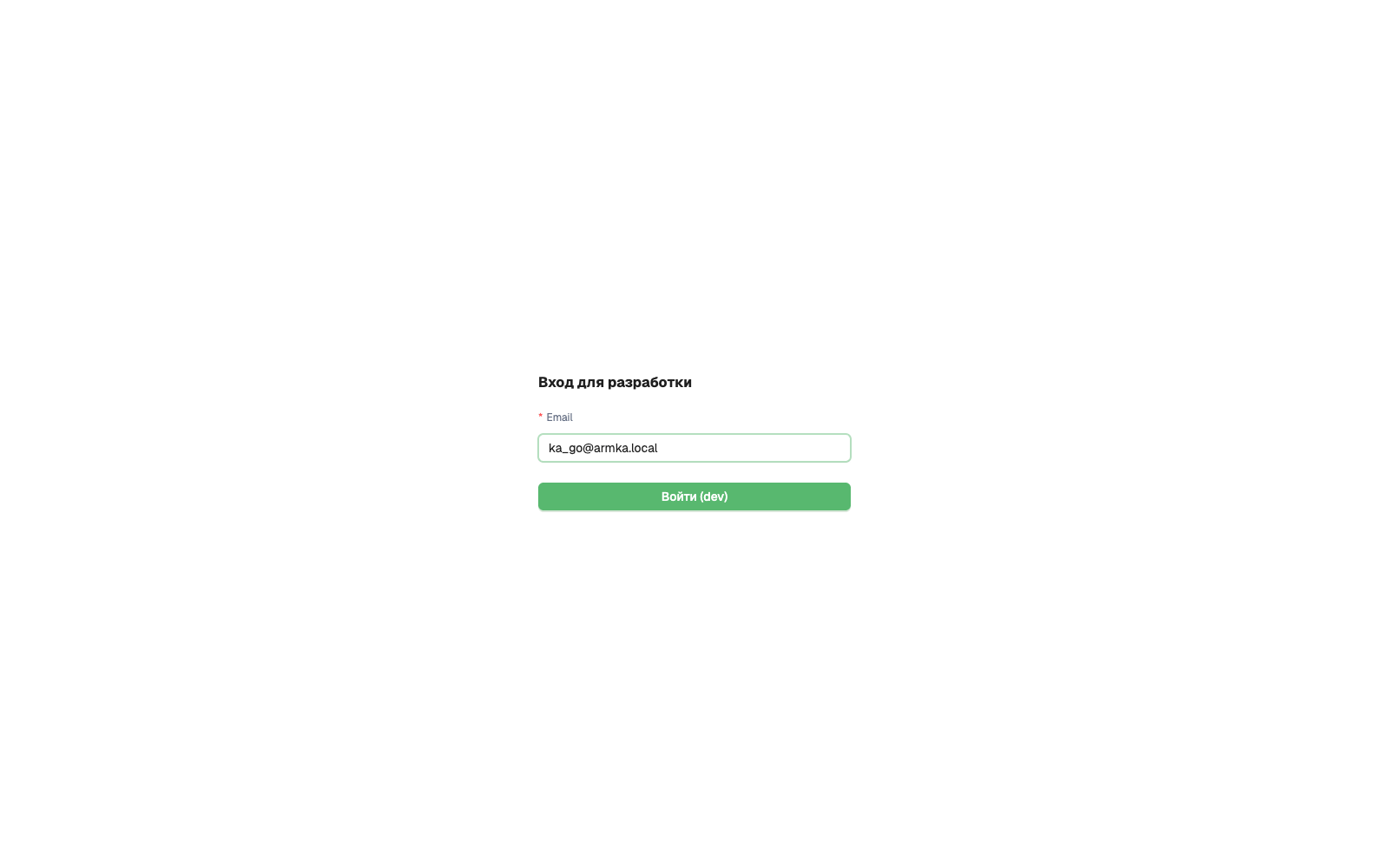
- Введите email пользователя (не имя и не логин), например
ka_go@armka.local. Пароля нет. - Нажмите «Войти (dev)».
Список учётных записей стенда и их ролей — qa-guide.md, раздел 4.4. Для прохода по этой инструкции достаточно
ka_go@armka.local (аналитик головного офиса, роль KA_GO); раздел 12 требует admin@armka.local.
После входа открывается главная страница с ФИО пользователя и его ролями.
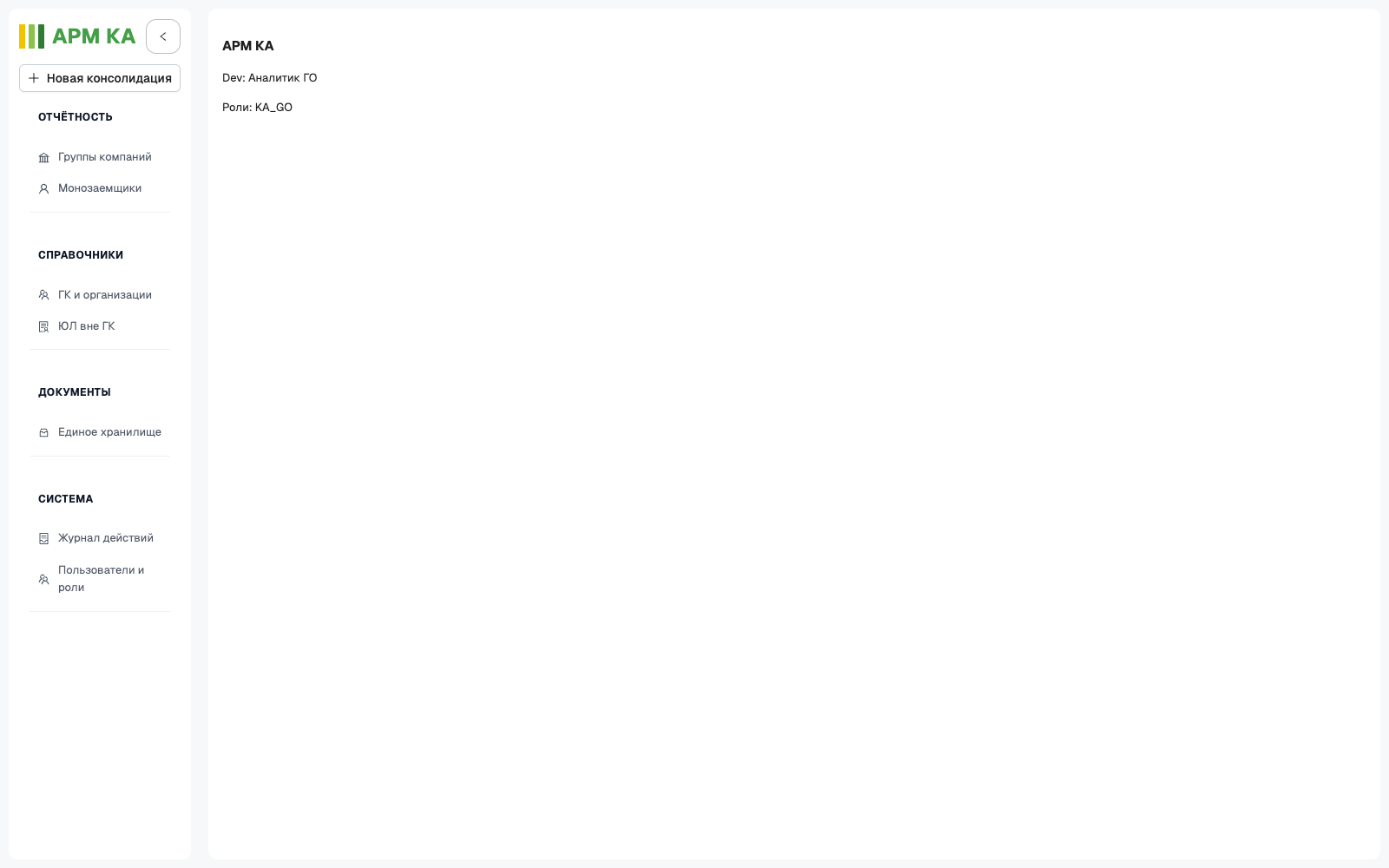
Особенности сессии:
- токен действует 8 часов и живёт в текущей вкладке браузера: новая вкладка — новый вход;
- кнопки «Выйти» нет; чтобы сменить пользователя, откройте новую вкладку или закройте текущую;
- после истечения токена форма входа появится снова с сообщением «Сессия истекла».
3. Устройство интерфейса
Слева — боковое меню, справа — рабочая область с «хлебными крошками» (например, «Отчётность › Группы компаний») и кнопкой «← Назад» на вложенных экранах.
Меню:
| Раздел | Пункт | Что открывает |
|---|---|---|
| — | + Новая консолидация | окно создания консолидации (раздел 6) |
| Отчётность | Группы компаний | список ГК (раздел 4) — основной вход в работу |
| Отчётность | Монозаемщики | заглушка |
| Справочники | ГК и организации | справочник групп компаний, ЮЛ, ГСК и ГСЗ (раздел 11) |
| Справочники | ЮЛ вне ГК | организации, не входящие ни в одну ГК (раздел 11) |
| Документы | Единое хранилище | заглушка |
| Система | Журнал действий | заглушка |
| Система | Пользователи и роли | администрирование (раздел 12) |
Кнопка «‹» в шапке меню сворачивает его до иконок; «›» разворачивает обратно.
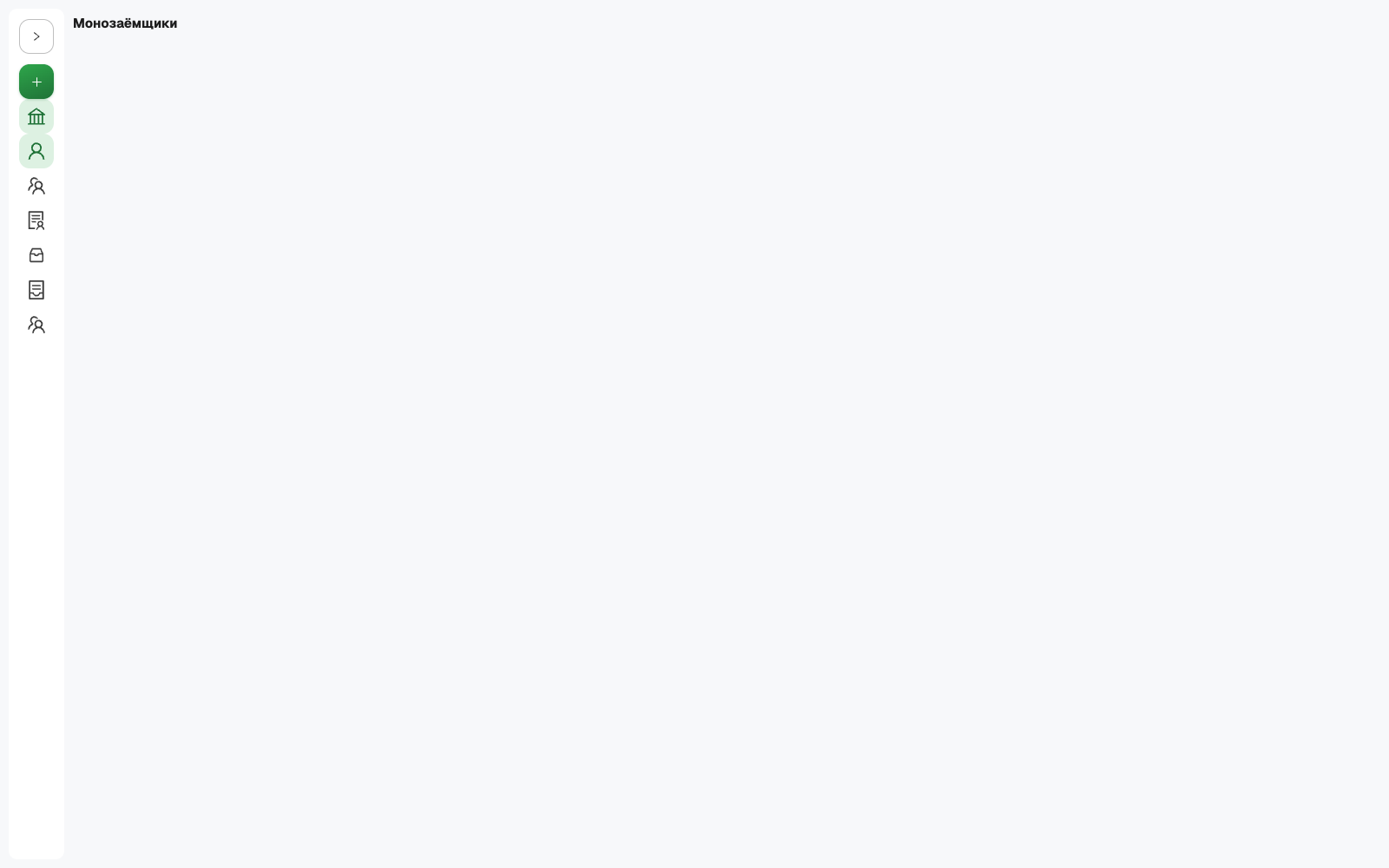
Заглушки показывают только заголовок страницы:
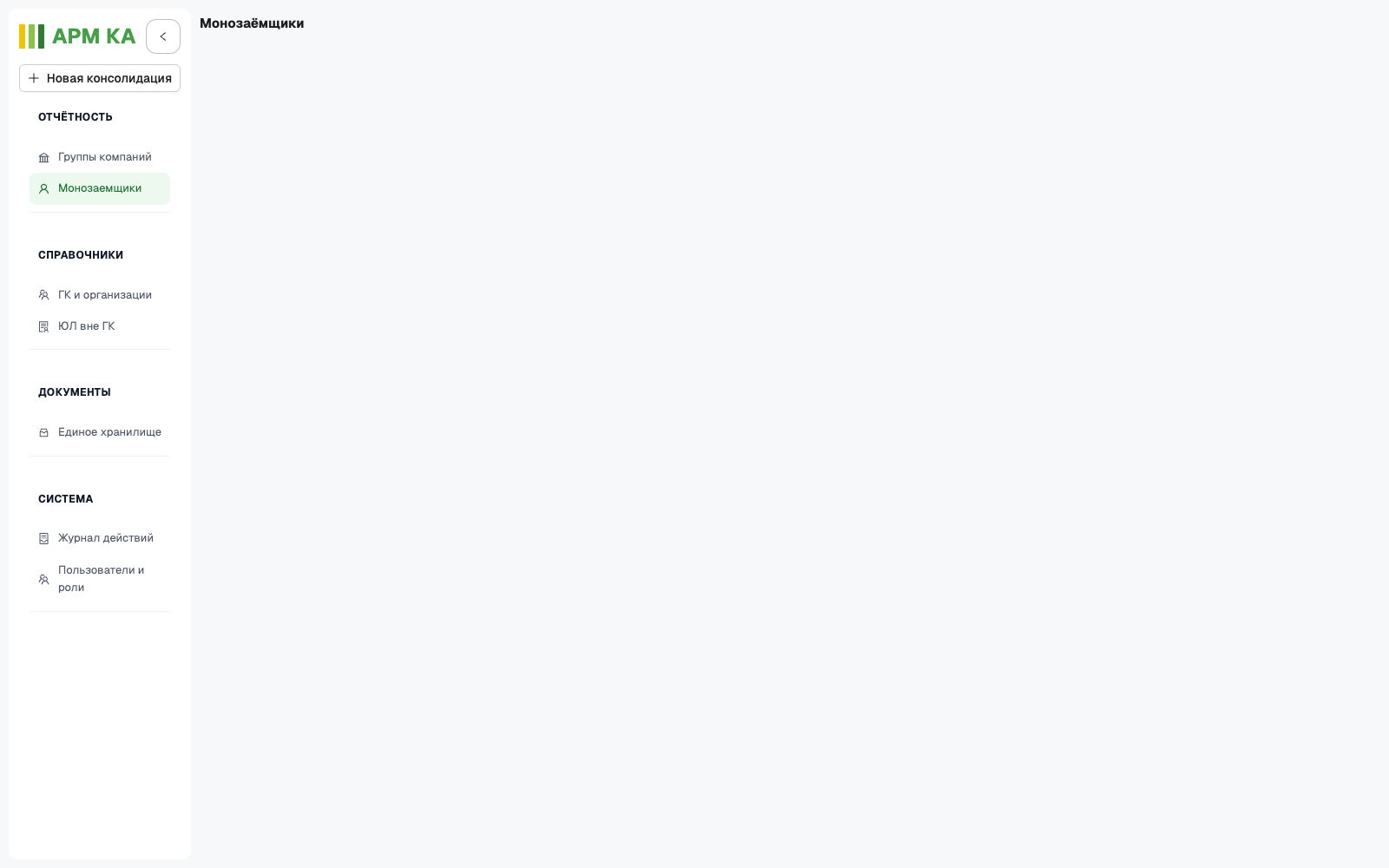
Общие элементы таблиц: строка поиска над таблицей, воронка в заголовке колонки — фильтр по этой колонке (зелёная воронка — фильтр активен), «Настройка таблицы» — выбор видимых колонок, «Сбросить фильтры» появляется, когда хотя бы один фильтр применён. Уведомления об успехе и ошибках появляются вверху экрана и исчезают через несколько секунд; на экранах справочников ошибки показываются внизу справа.
4. Группы компаний
«Отчётность → Группы компаний». Таблица: «Группа компаний», «CRM ID», «Основной РФ» (региональный филиал), «Организаций» (число ЮЛ в группе). Пользователь филиала видит только ГК своего филиала, головной офис — все.
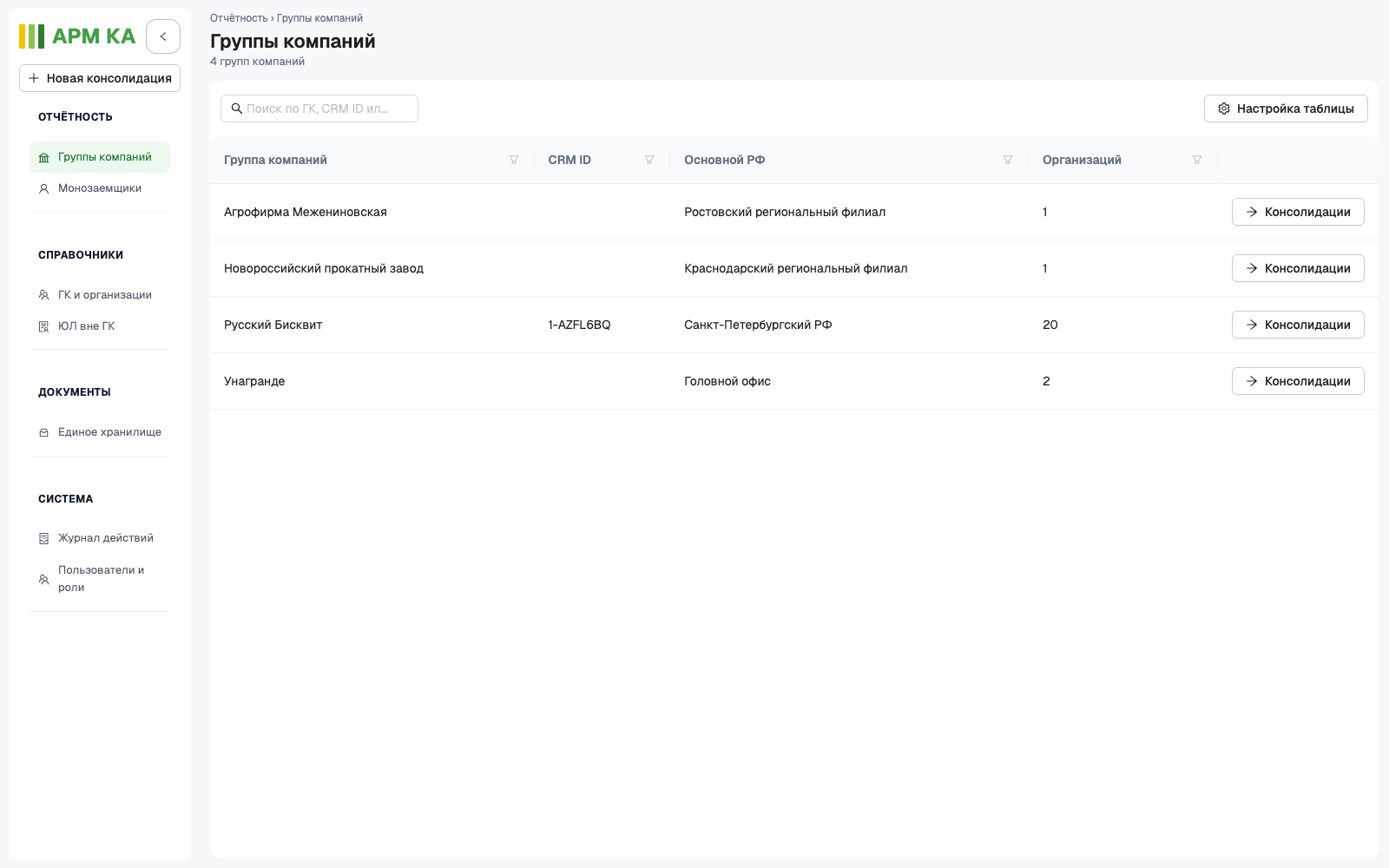
- Поиск «Поиск по ГК, CRM ID или…» ищет по названию и идентификаторам.
- Кнопка «→ Консолидации» в строке открывает страницу группы (раздел 5).
5. Страница группы компаний: консолидации и организации
Страница ГК состоит из двух блоков.
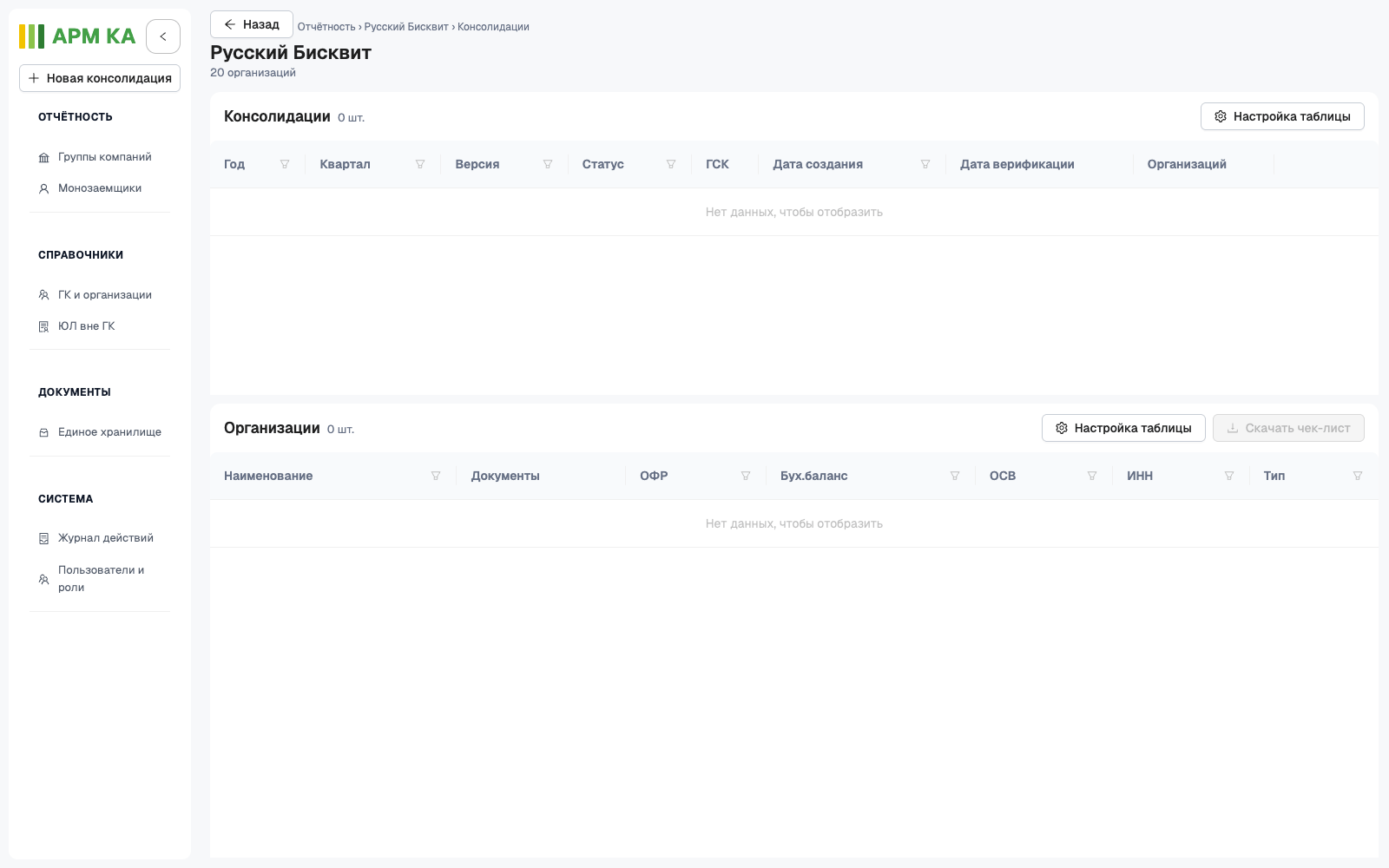
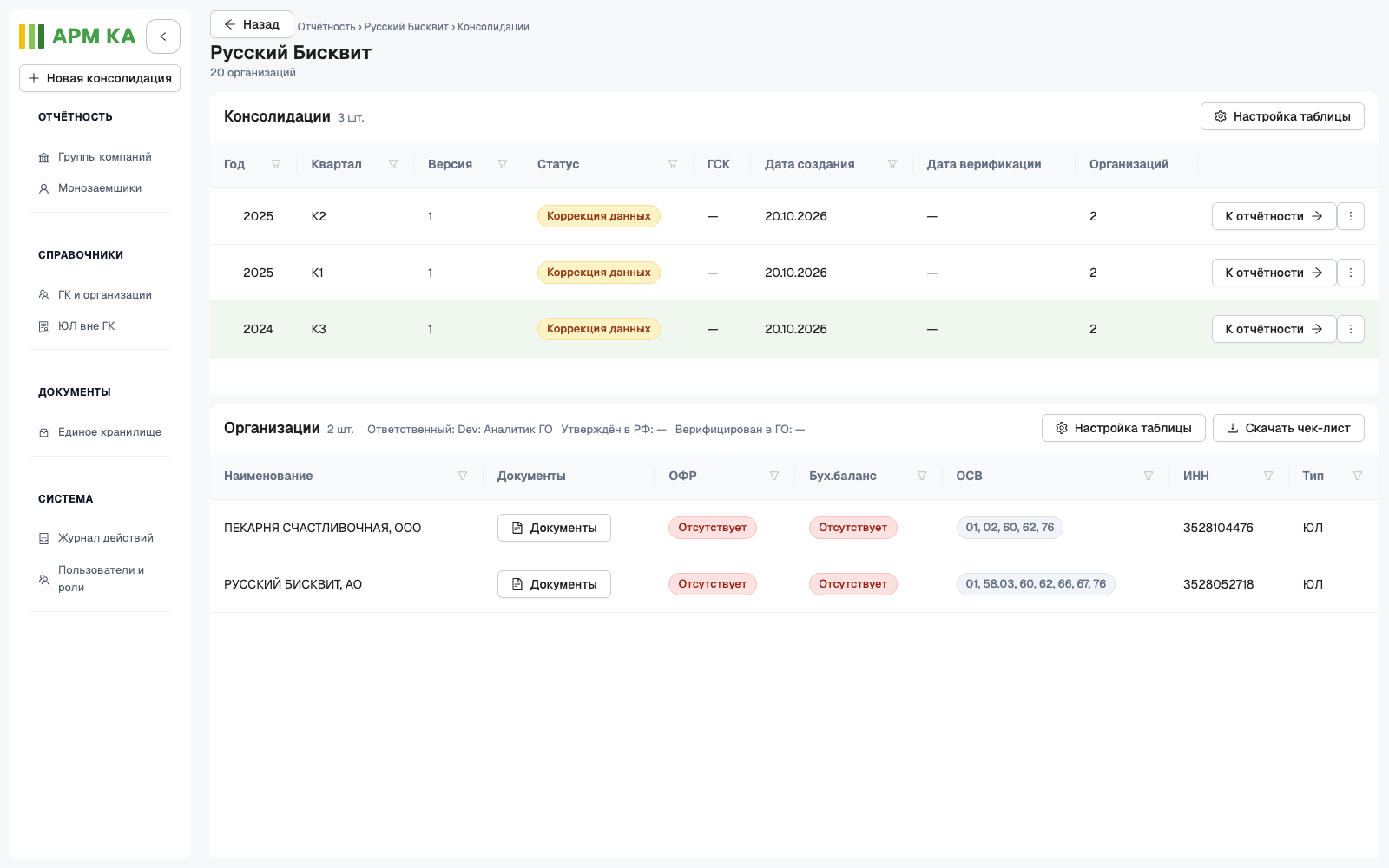
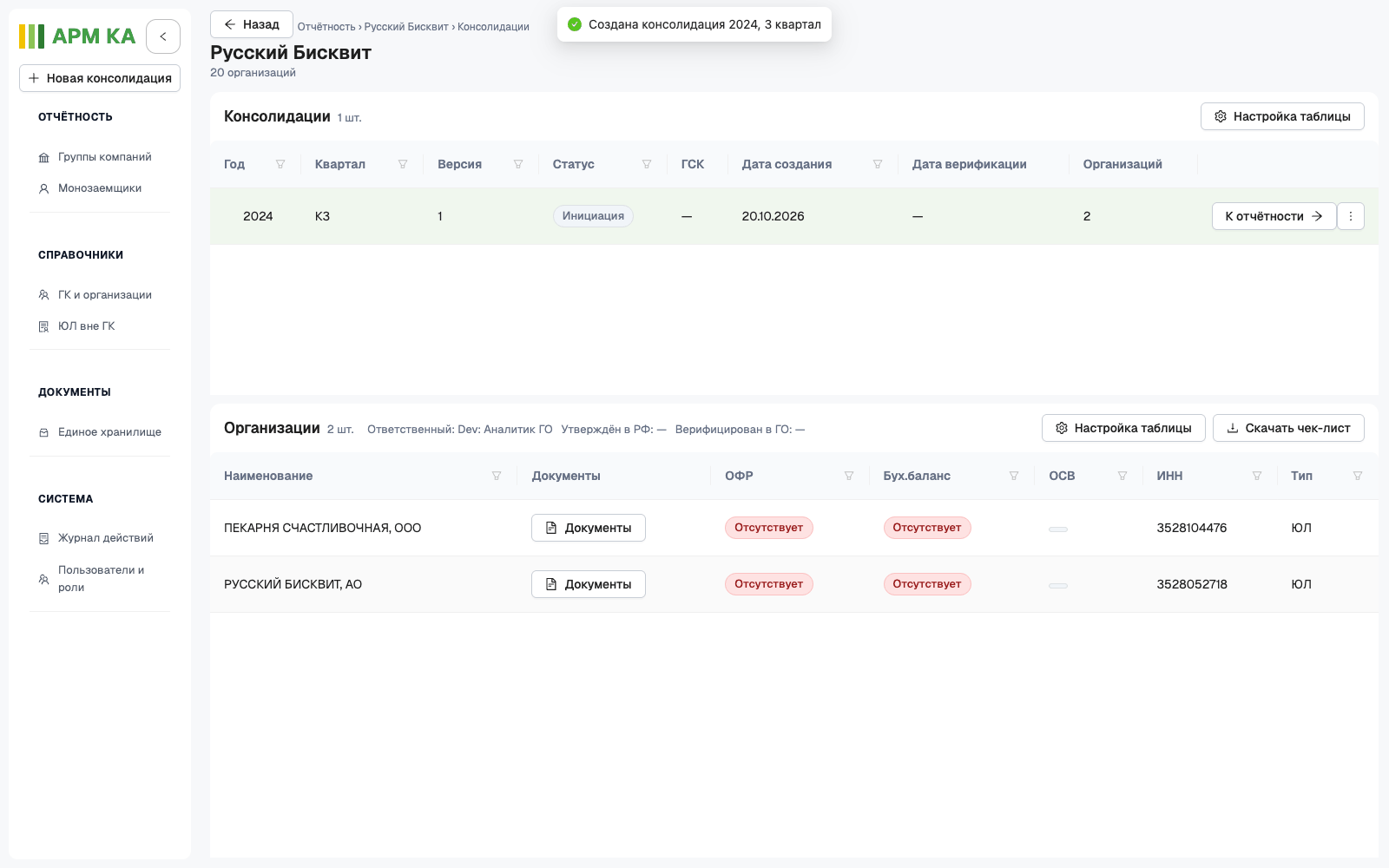
Консолидации — все консолидации группы, по строке на версию: «Год», «Квартал» (К1…К4), «Версия» (номер), «Статус»
(цветной бейдж, раздел 13), «ГСК», «Дата создания», «Дата верификации», «Организаций» (размер периметра). Клик по строке
выбирает версию: строка подсвечивается зелёным, адрес страницы получает ?version=<id>, а блок «Организации»
заполняется составом этой версии.
Если консолидаций ещё нет, блок «Организации» будет пустым, даже когда в группу входят юридические лица. Создайте консолидацию по разделу 6. Если консолидации есть, выберите строку нужной версии: после этого появится состав организаций и станет доступна панель документов.
В строке версии:
- «К отчётности →» — переход к сводной ОСВ версии (раздел 10);
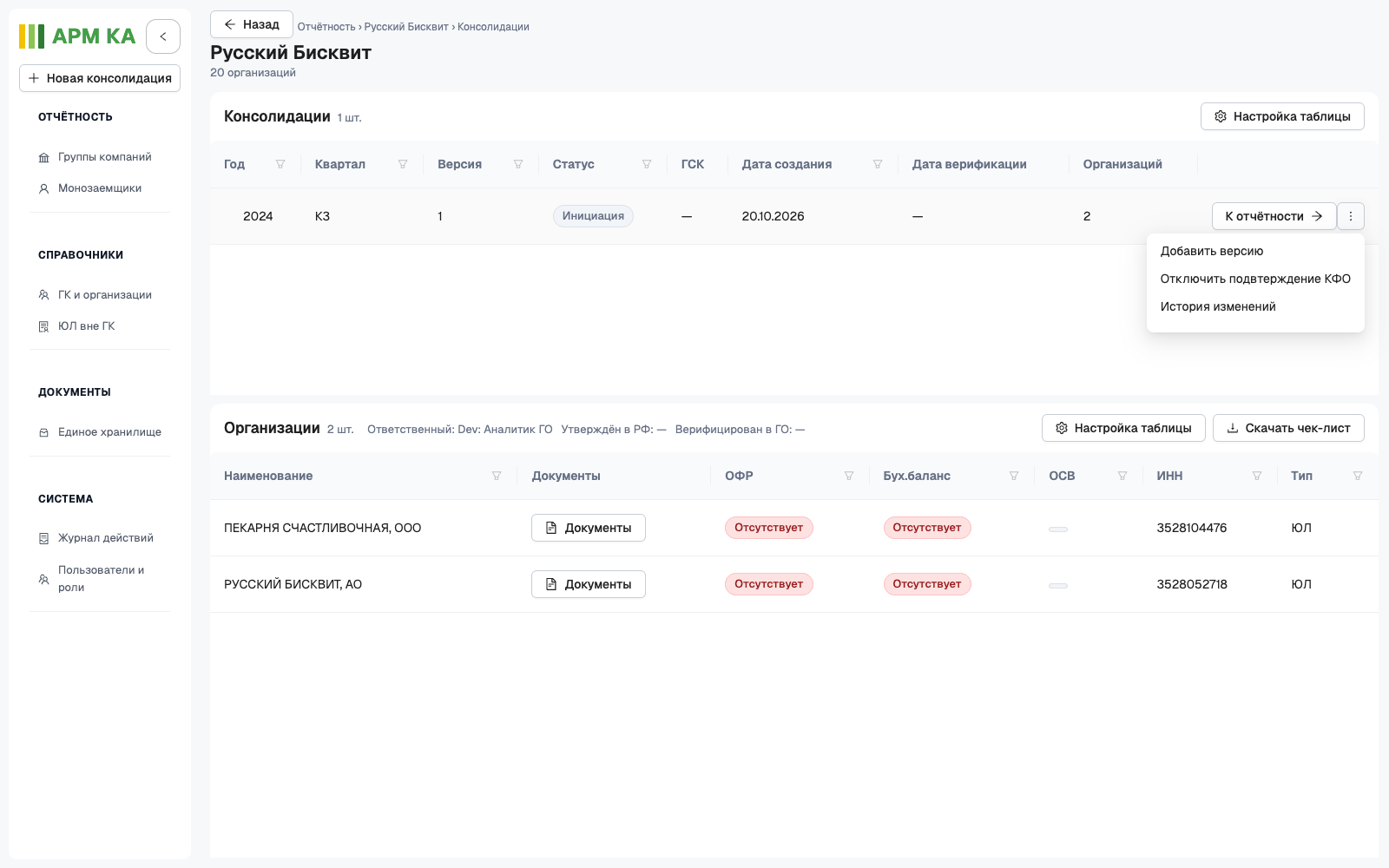
- меню «⋮»: «Добавить версию» и «Отключить подтверждение КФО» (в прототипе отвечают «Будет позже»), «История изменений» (открывает заглушку «Журнал действий»).
Организации — периметр выбранной версии. Над таблицей: «Ответственный» (кто взял версию в работу, а если её никто не взял — кто её создал), «Утверждён в РФ» и «Верифицирован в ГО» (в этой версии всегда «—»), кнопки «Настройка таблицы» и «Скачать чек-лист». Колонки: «Наименование», «Документы» (кнопка открытия панели документов, раздел 7), «ОФР» и «Бух.баланс» (статус формы за отчётный период: «Отсутствует», «В обработке», «Распознан», «Требуется проверка», «Загружен», «Ошибка»), «ОСВ» (счета, по которым загружены ведомости), «ИНН», «Тип» (ЮЛ / ИП).
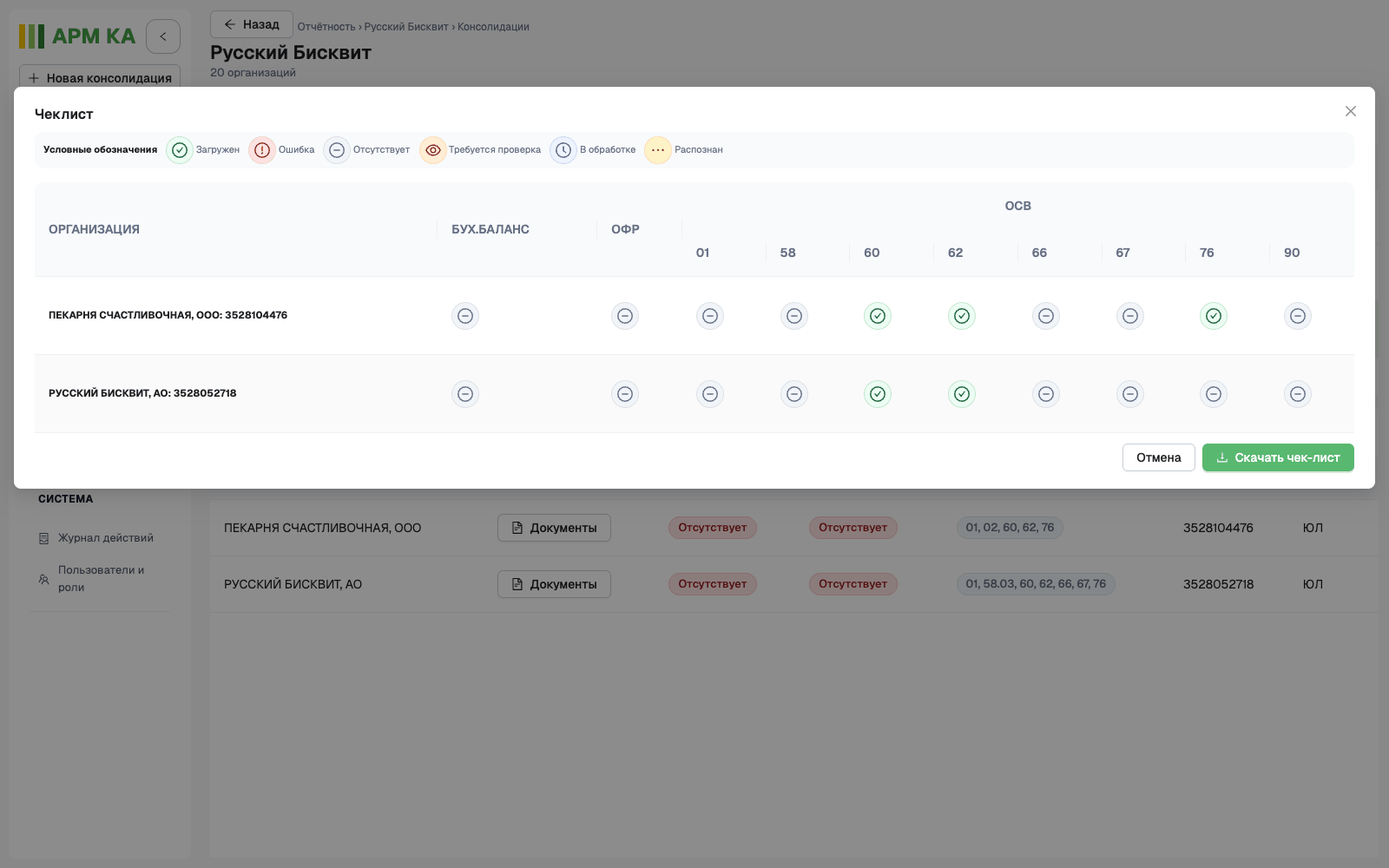
«Скачать чек-лист» открывает окно «Чеклист»: по строке на каждое ЮЛ периметра и по колонке на каждый требуемый документ
— «Бух.баланс», «ОФР» и ОСВ по счетам (01, 58, 60, 62, 66, 67, 76, 90). В ячейках — значки статуса, расшифровка значков
— в строке «Условные обозначения» над таблицей. ОСВ отмечается как «Отсутствует», если за какой-либо квартал периода её
нет (см. «Пробелы» в разделе 10). Кнопка «Скачать чек-лист» в окне сохраняет файл checklist-<ГК>-<год>-Q<квартал>.csv
(разделитель ;, открывается в Excel) и закрывает окно. Кнопка на странице активна только при выбранной версии.
Новая консолидация появляется в таблице сразу после создания. Смена статуса версии (например, на «Коррекция данных» после загрузки документов) видна после перезагрузки страницы (F5).
6. Новая консолидация
Нажмите «+ Новая консолидация» в меню (с любого экрана).
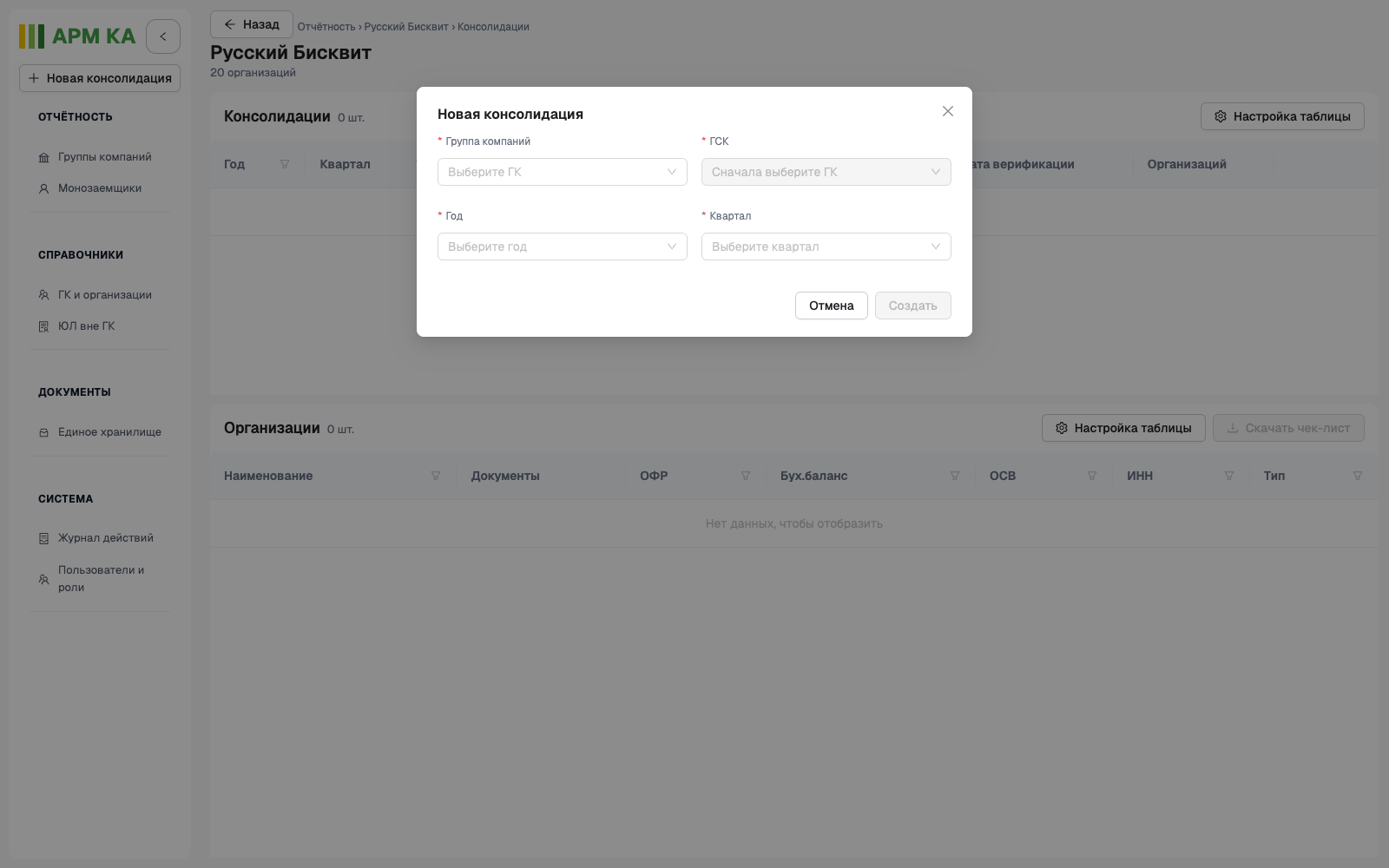
Заполните поля по порядку:
- «Группа компаний» — ГК из списка доступных вам.
- «ГСК» — группа связанных компаний внутри ГК (поле активно после выбора ГК). Выберите ГСК по заданию на расчёт; если выбор неясен, уточните его у ответственного за расчёт.
- «Год» — текущий и три предыдущих.
- «Квартал» — 1–4 квартал.
После выбора всех четырёх полей появляется блок «ЮЛ консолидации»: все открытые ЮЛ группы с ИНН. Участники ГСК уже отмечены и стоят первыми, счётчик «Выбрано: N / M» показывает размер периметра. Поле «Поиск ЮЛ…» фильтрует список; галочками можно добавить или исключить организации.

«Создать» создаёт консолидацию и версию 1 в статусе «Инициация», показывает уведомление «Создана консолидация <год>, <квартал>» и открывает страницу ГК с выбранной новой версией.
Проверки при создании:
| Ситуация | Что покажет система |
|---|---|
| Консолидация этой ГК за тот же год и квартал уже есть | уведомление «Консолидация ГК за этот период уже создана», окно остаётся открытым |
| В периметре одно ЮЛ | уведомление с текстом сервера: периметр должен содержать не меньше двух организаций |
| Ни одного ЮЛ | кнопка «Создать» неактивна |
7. Первичные документы: загрузка и статусы
Документы загружаются по каждой организации отдельно. На странице ГК выберите версию и нажмите «Документы» в строке организации (или кликните по строке). Справа откроется панель «ПЕРВИЧНЫЕ ДОКУМЕНТЫ» с названием и ИНН организации.
По умолчанию панель показывает документы этой организации, относящиеся к выбранной консолидации: загруженные в неё, а также ОСВ предыдущих кварталов, которые нужны для периода версии (например, для консолидации за 2 квартал — ОСВ за 1 и 2 кварталы). Переключатель «Все документы организации» над таблицей показывает все файлы организации — подробнее в разделе 7.3.
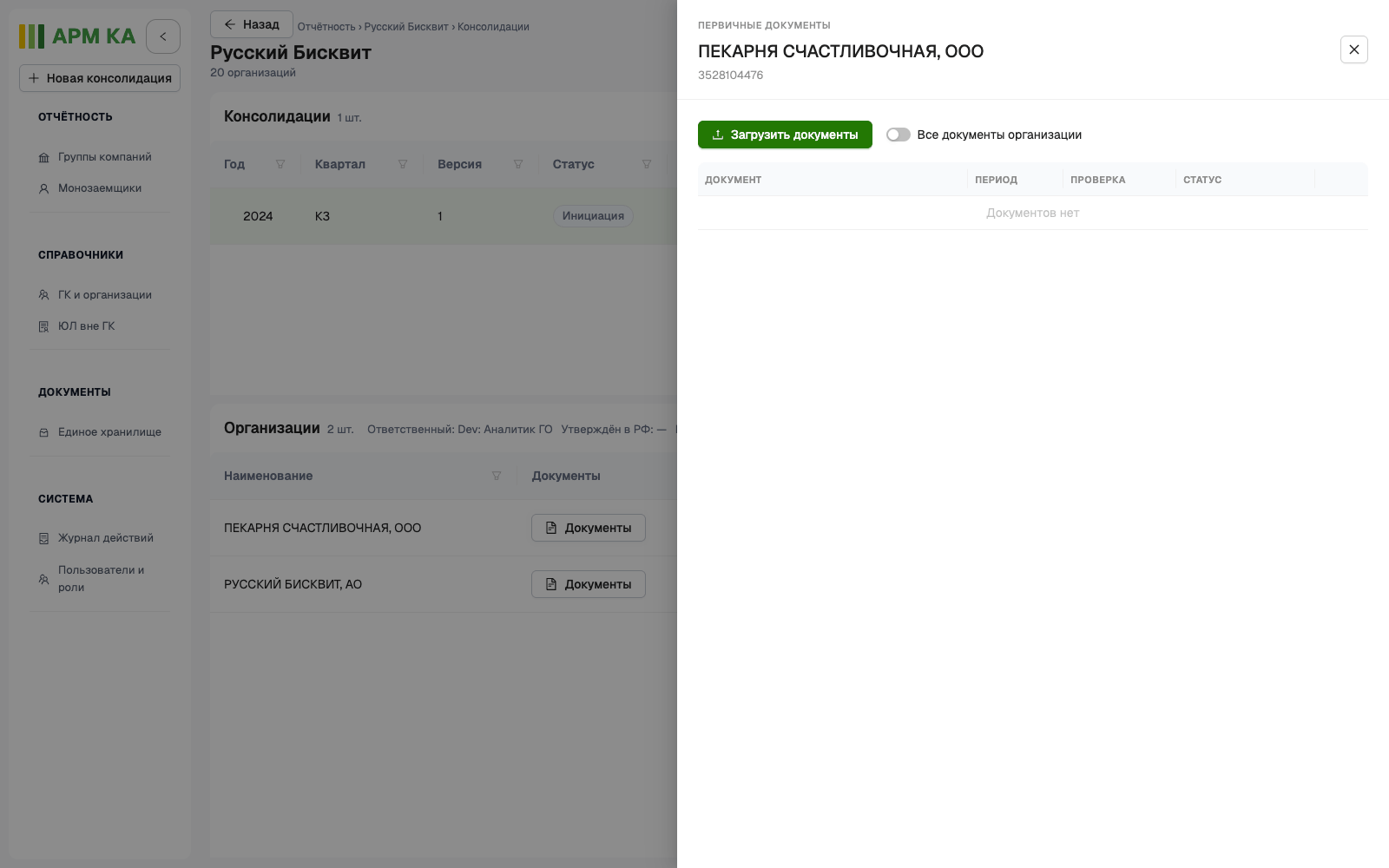
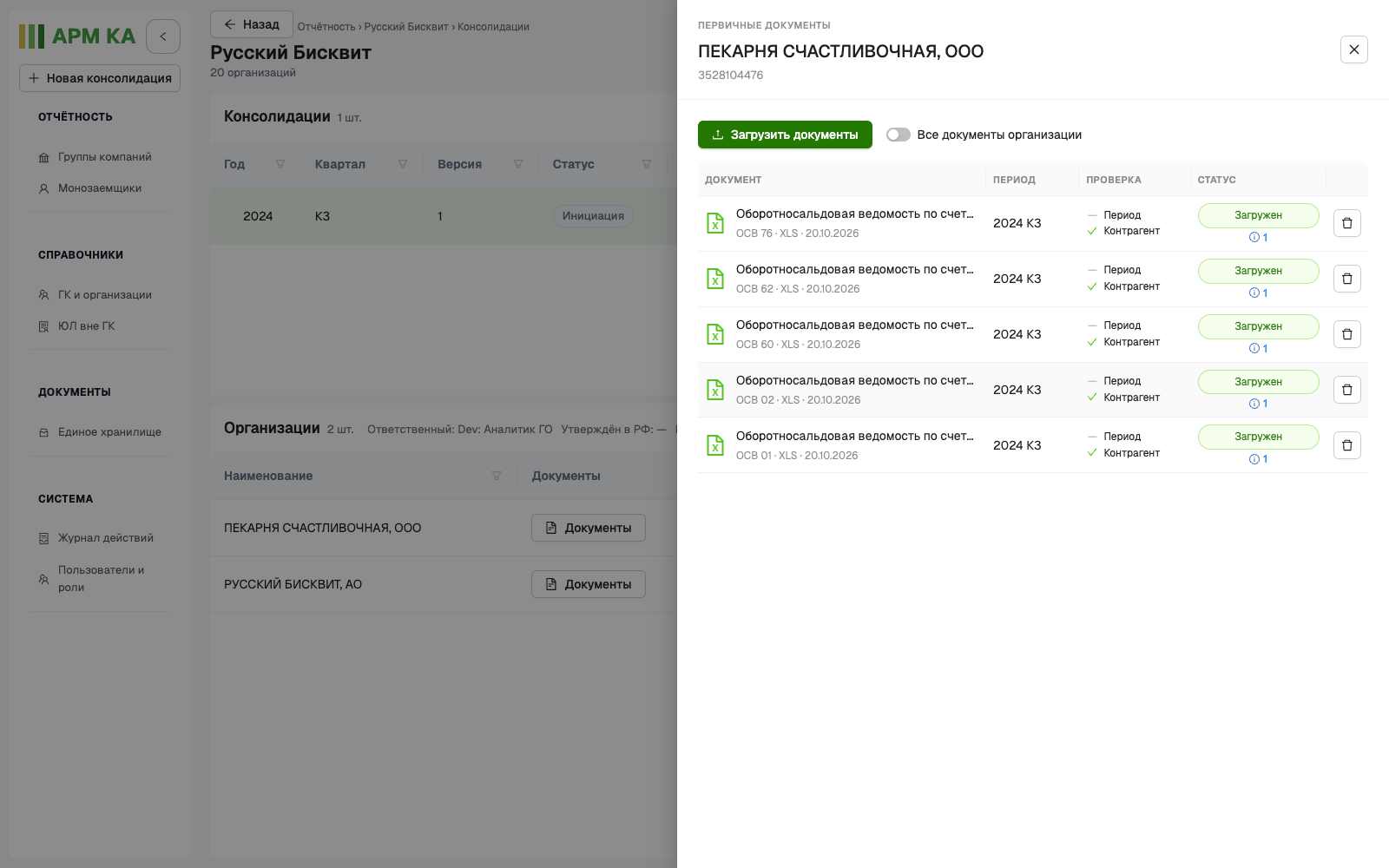
Колонки панели: «Документ» (имя файла; под ним — тип документа, формат и дата загрузки, например «ОСВ 60 · XLS · 20.10.2026»), «Период» (определённый из документа, например «2024 К3»), «Проверка» (две отметки: «Период» и «Контрагент» — совпадает ли организация в шапке документа с ЮЛ, на которое он загружен: ✓ совпадает, ✗ не совпадает, «—» не проверялось), «Статус» (раздел 13; под статусом — значок с числом предупреждений, раздел 7.4) и кнопка-корзина для удаления или замены файла (раздел 7.5). Крестик в правом верхнем углу закрывает панель.
Отметка «Период» временно не вычисляется и всегда показывает «—»: пока сверяйте период документа с периодом версии по колонке «Период».
Клик по строке открывает документ: ОСВ — на экране «Просмотр ОСВ» (раздел 8), ББ и ОФР — на экране «Проверка распознавания» (раздел 9). Если документ открыть нельзя (расшифровка, прочий документ, файл ещё в обработке или с ошибкой), появится уведомление «Просмотр данного документа недоступен».
7.1 Загрузка
Загрузка возможна только в версию «в работе» (статусы «Инициация», «Обработка документов», «Коррекция данных»). В других статусах кнопка «Загрузить документы» неактивна, а при наведении появляется подсказка «Загрузка доступна только в версии в работе».
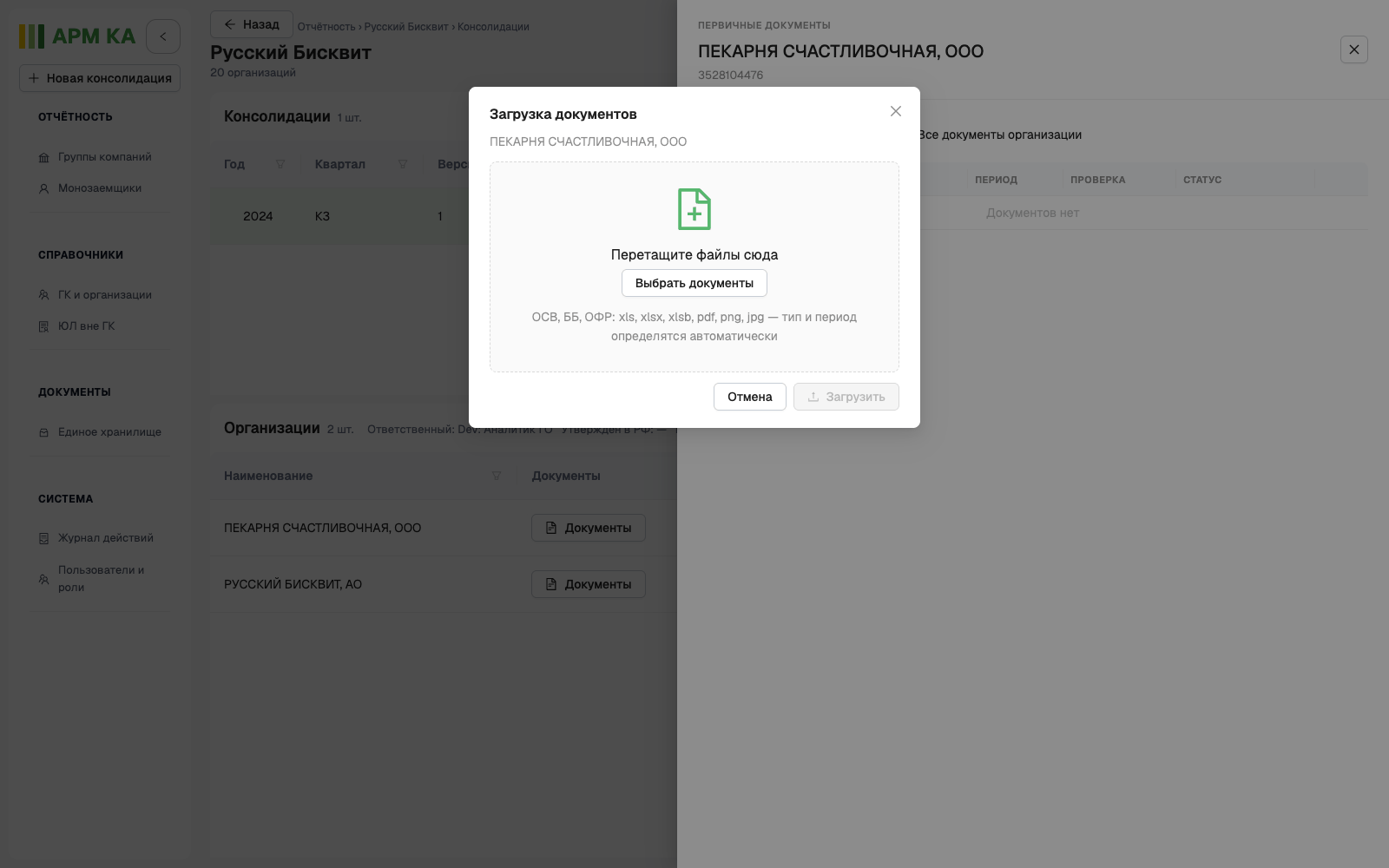
- «Загрузить документы» → окно «Загрузка документов».
- Переместите файлы в область или нажмите «Выбрать документы». Принимаются ОСВ, ББ и ОФР в форматах
xls,xlsx,xlsb,pdf,png,jpg; тип документа и период система определяет сама.
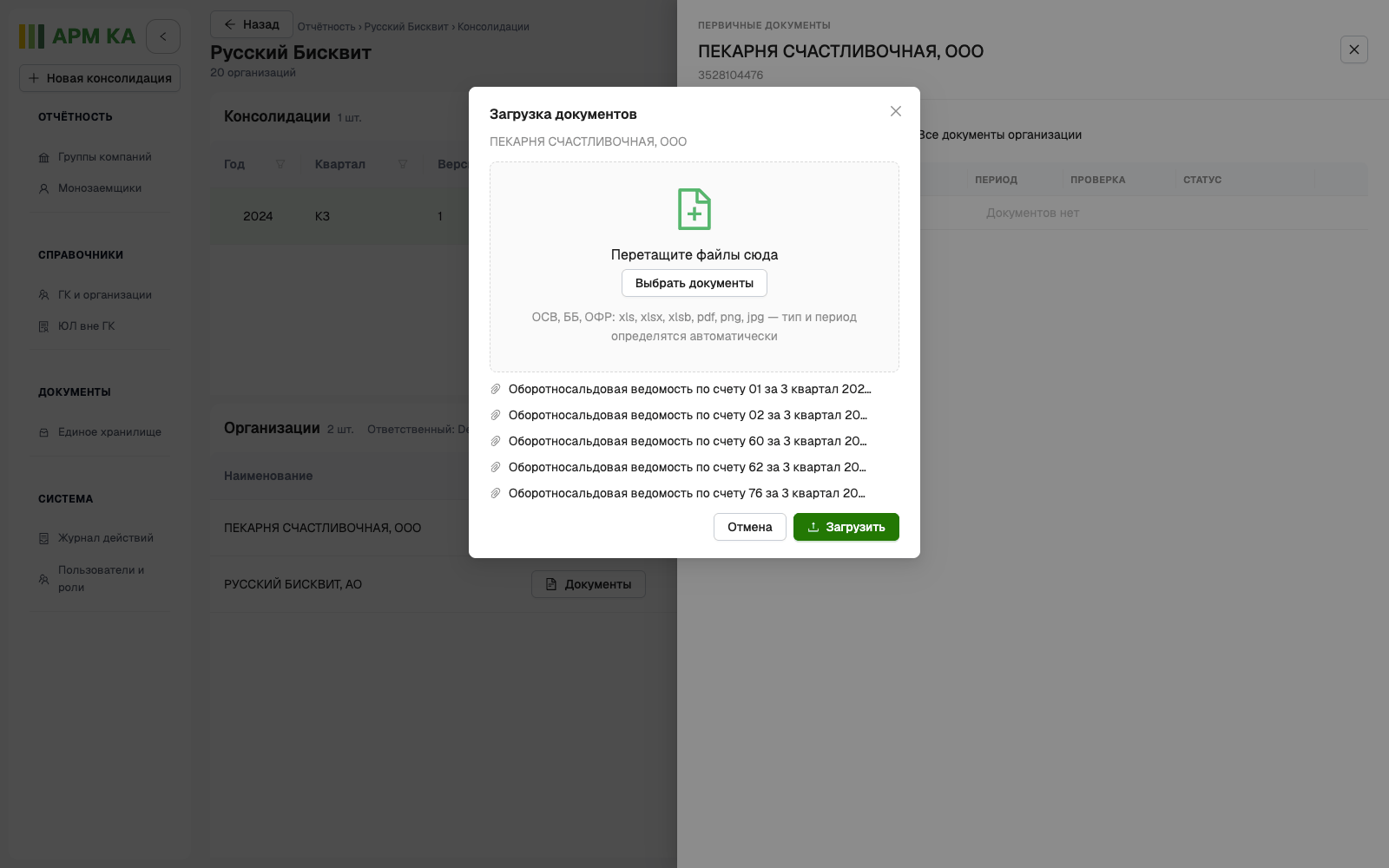
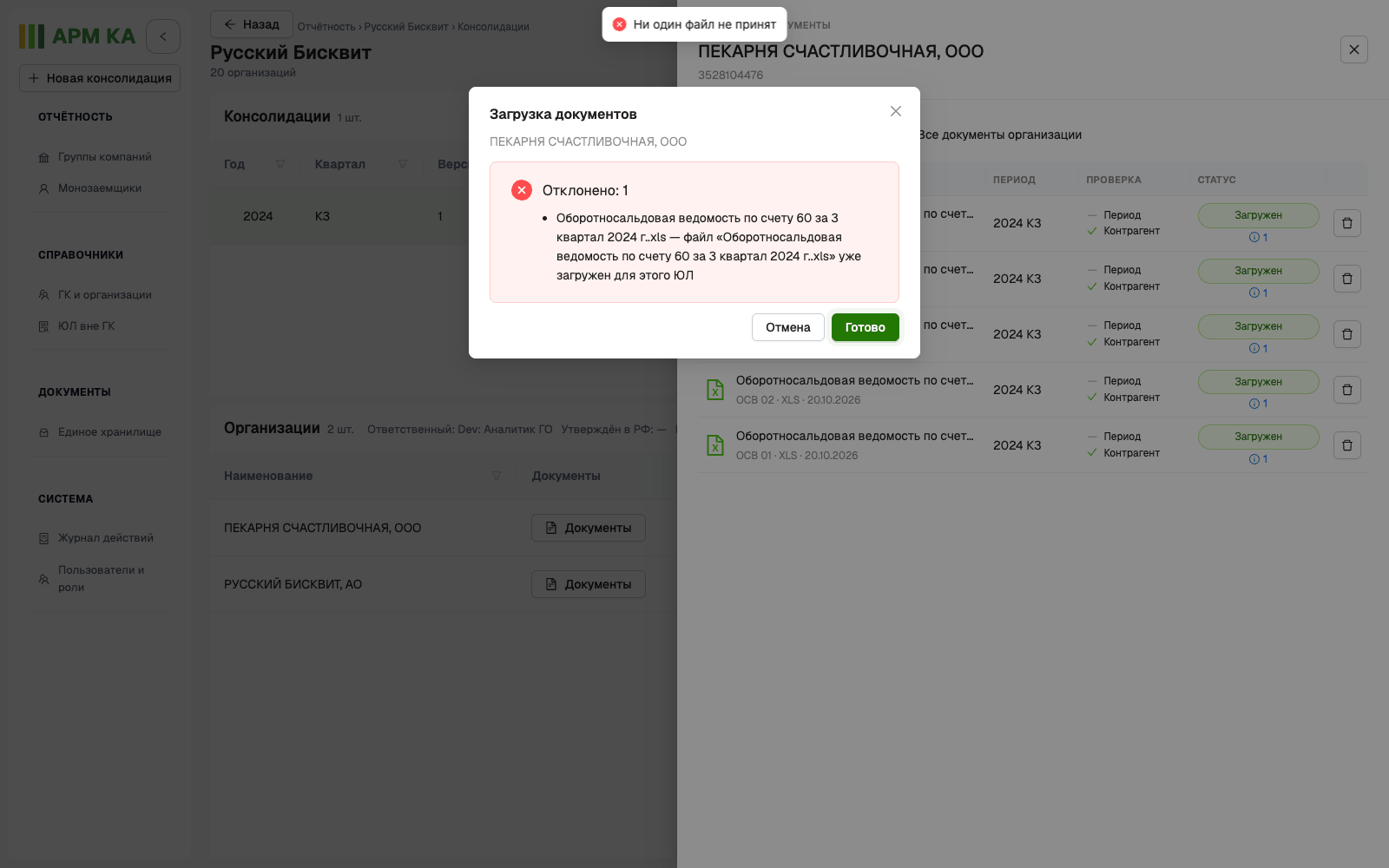
- «Загрузить». Результат появится в том же окне: зелёный блок «Принято: N» с именами файлов и, если есть, красный «Отклонено: N» с причиной по каждому файлу. Кнопка «Загрузить» сменится на «Готово».
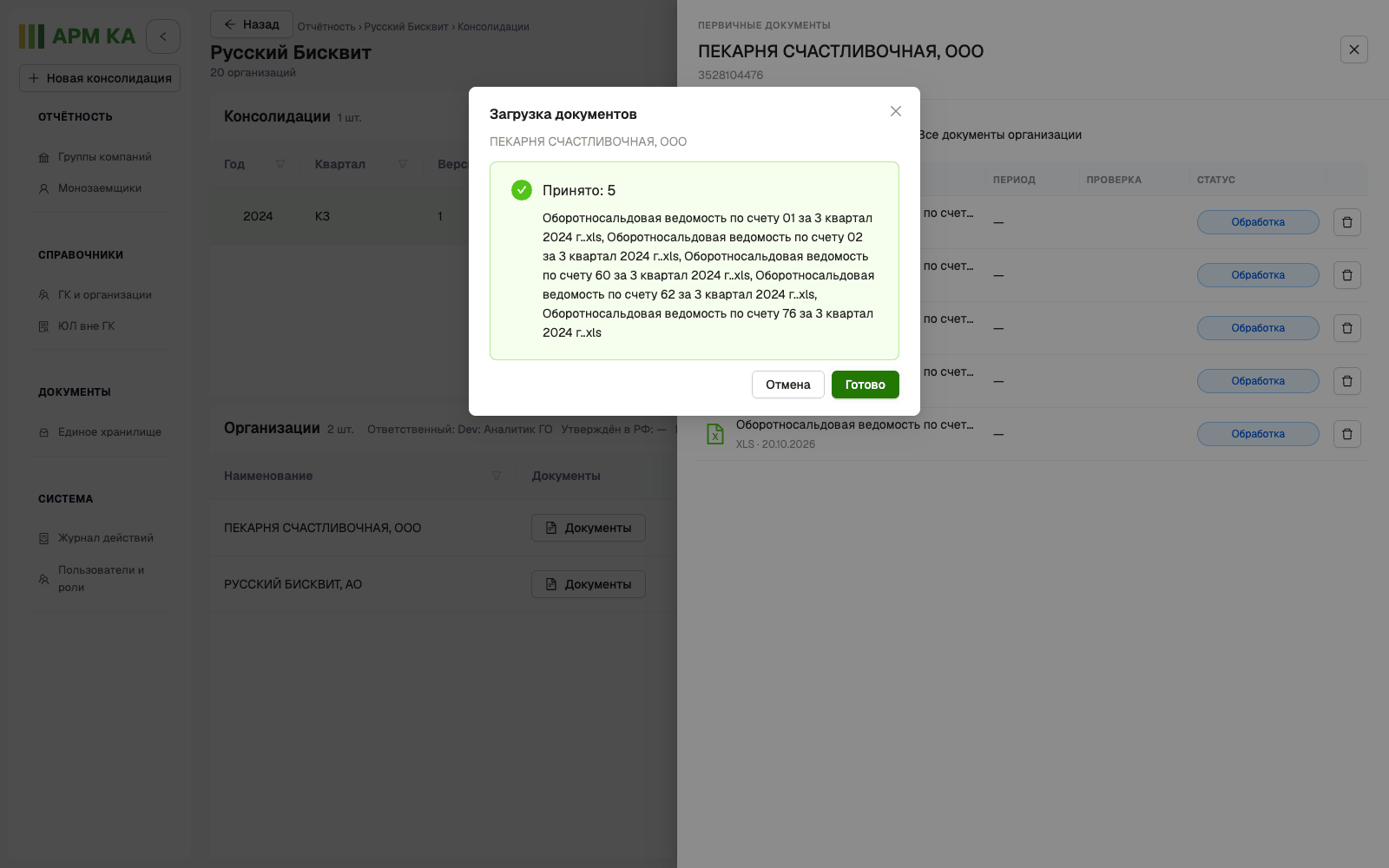
- «Готово» закрывает окно. Принятые файлы появляются в панели со статусом «Обработка»; панель сама опрашивает сервер раз в 5 секунд, пока есть файлы в обработке. Время распознавания зависит от объёма файла и загрузки стенда. Для тестовых документов ориентир — 5–15 секунд для Excel-ОСВ и до минуты для PDF; это не гарантированный срок обработки.
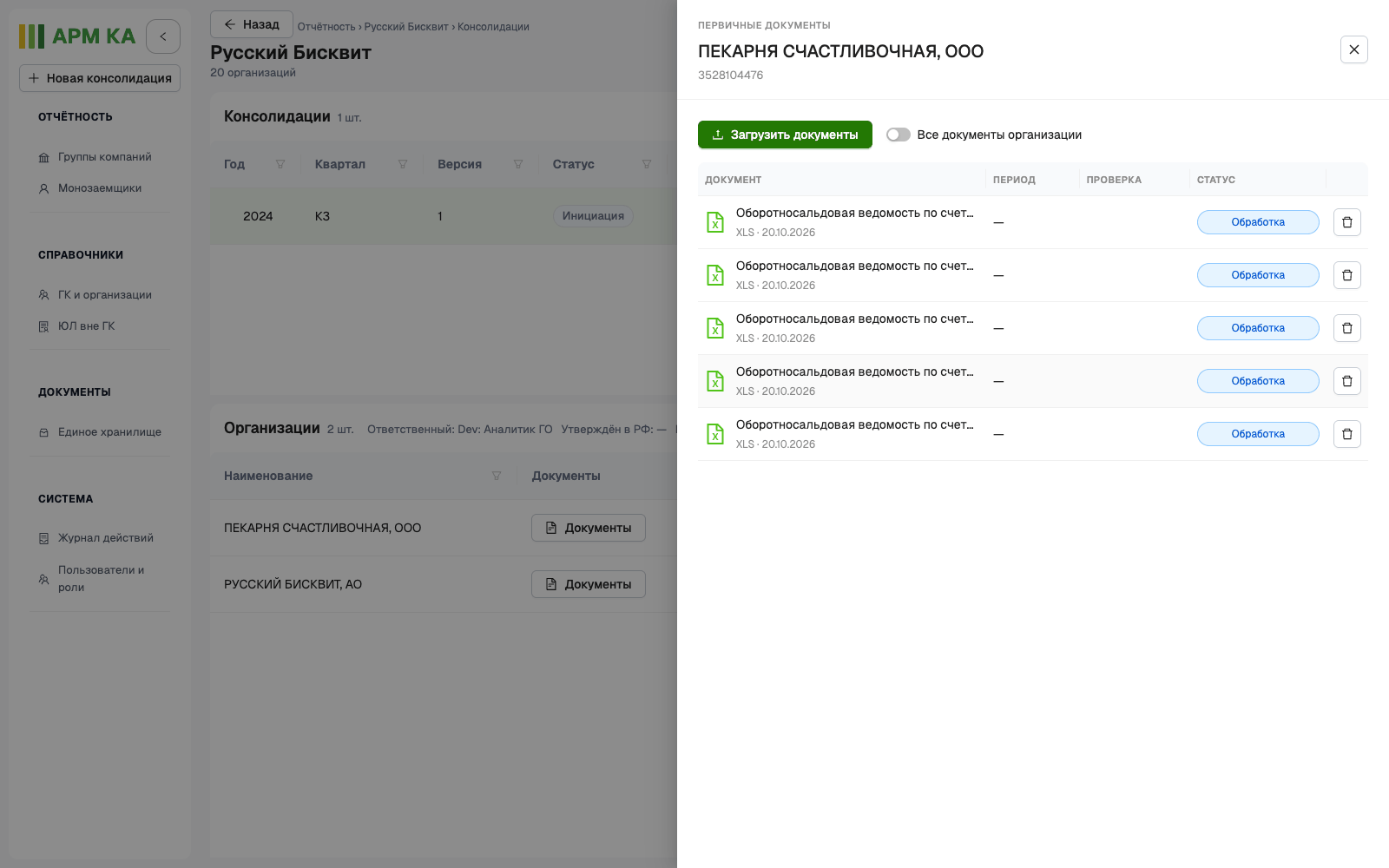
Когда распознавание завершено, у каждого файла заполняются тип, период и проверки. Документы без замечаний (организация совпала, нет нарушений и препятствий подтверждению) подтверждаются автоматически и получают статус «Загружен» — это касается и ОСВ, и форм ББ/ОФР.
Повторная загрузка файла с тем же содержимым для того же ЮЛ отклоняется независимо от имени файла: «Отклонено: 1 — файл «…» уже загружен для этого ЮЛ», уведомление «Ни один файл не принят». Переименование файла не позволяет загрузить дубль.
Изменённый файл (с другим содержимым) принимается. После его распознавания работает автозамена: если у этого ЮЛ уже есть файл с документом того же типа, того же счёта ОСВ и того же периода, прежний файл заменяется новым и исчезает из панели — даже если его документы были подтверждены. Документы нового файла нужно проверить заново, если они не подтвердились автоматически. Заменить файл явно, с указанием причины, можно через корзину (раздел 7.5).
Статус версии в таблице консолидаций меняется по мере работы с документами: после первого принятого файла — «Обработка документов», после первого подтверждённого документа или документа, требующего проверки, — «Коррекция данных». Ждать загрузки по всем организациям не нужно. Новый статус виден после F5.
7.2 Один файл — несколько документов
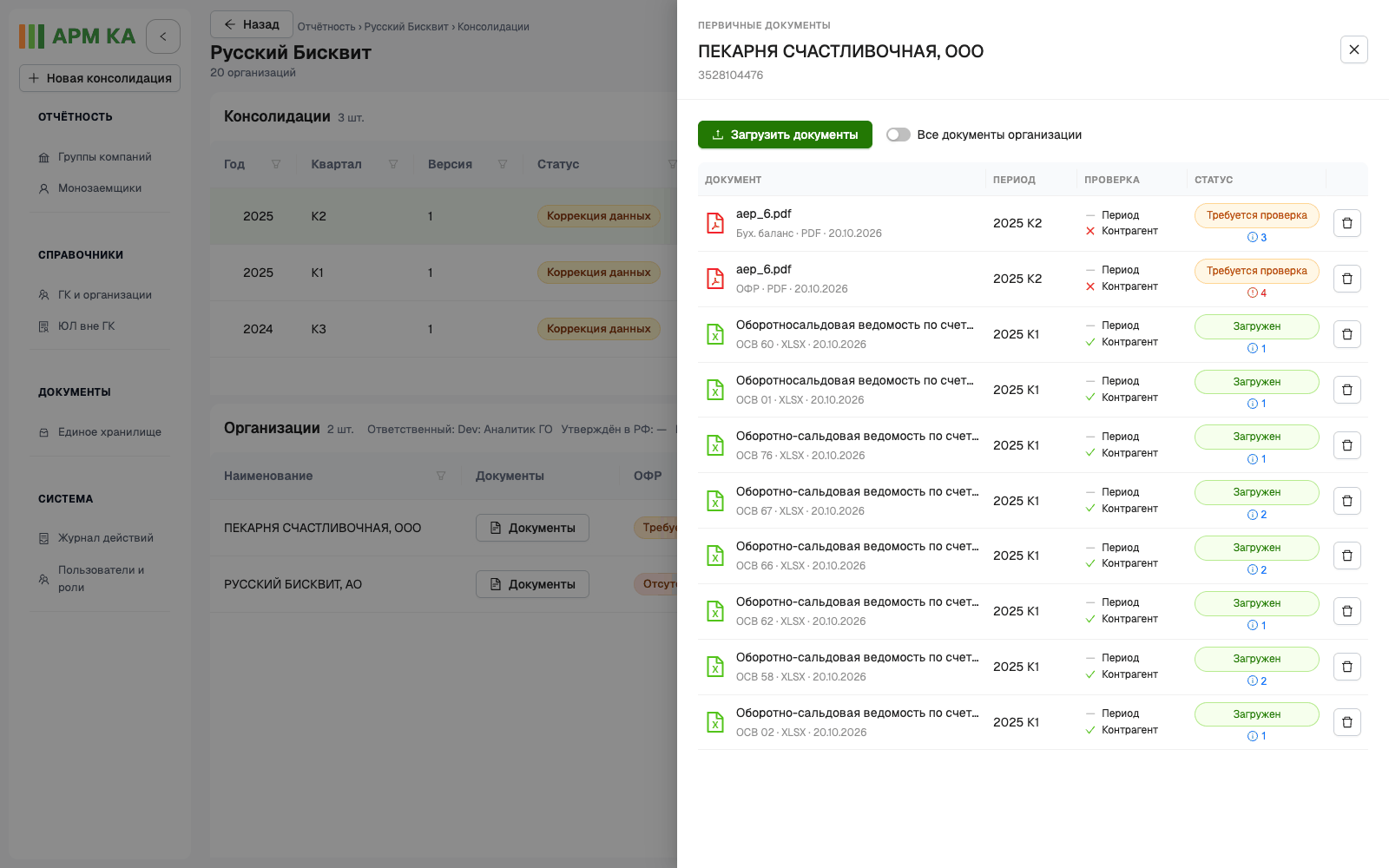
Если PDF содержит бухгалтерский баланс и ОФР и обе формы распознаны, в панели появляются два документа: «Бух. баланс · PDF» и «ОФР · PDF». PDF с одной формой не обязан создавать два документа. Если в распознанной форме другая организация, у соответствующего документа будет «Контрагент ✗» и статус «Требуется проверка» — проверьте форму вручную по разделу 9. Система не запрещает подтвердить такую форму, поэтому решение остаётся за аналитиком.
7.3 Все документы организации
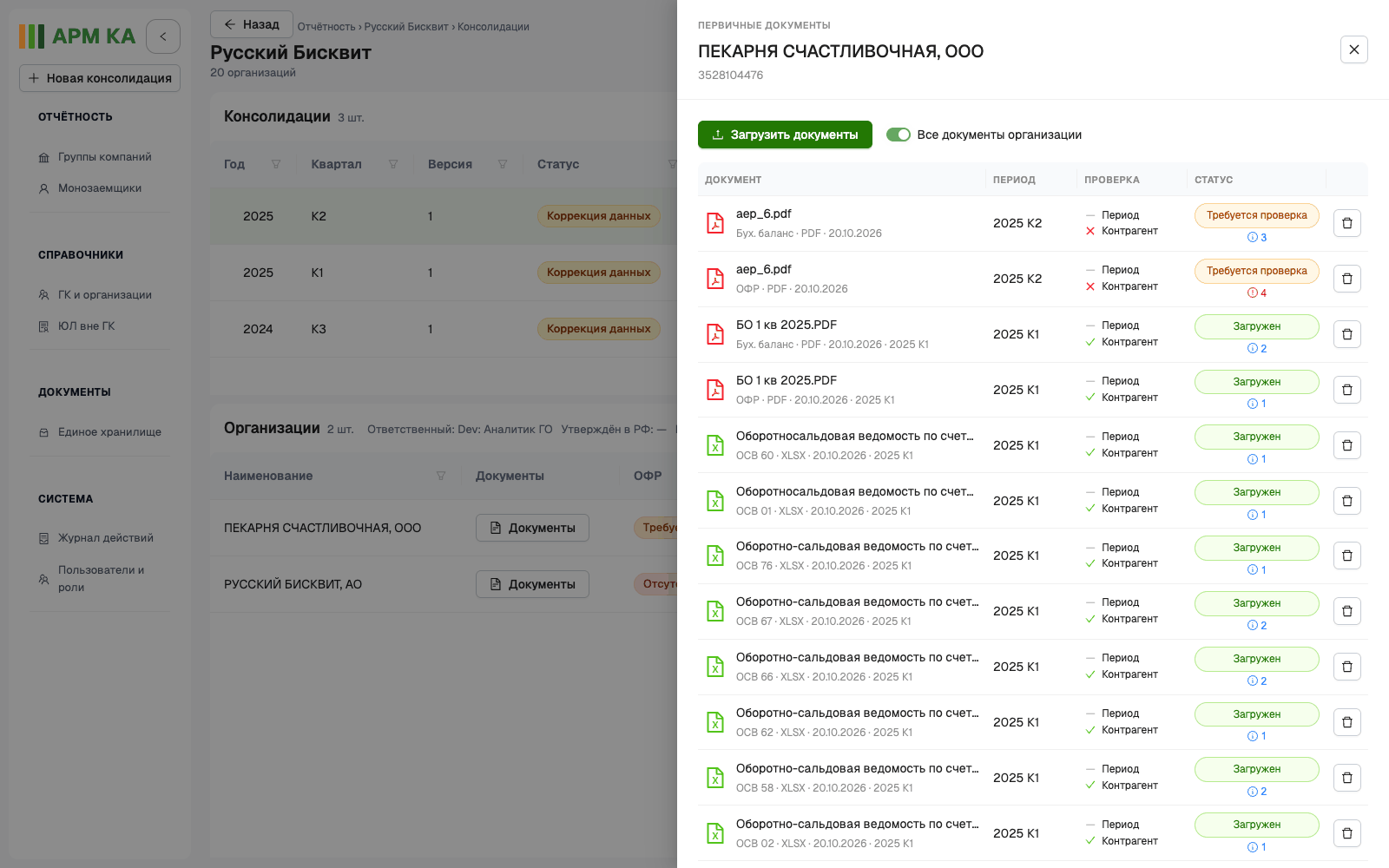
Переключатель «Все документы организации» показывает все файлы организации, независимо от консолидации и периода. У файлов, загруженных в другую консолидацию, во второй строке добавляется её период, например «· 2025 К1», а у файлов вне консолидаций — «вне консолидации». Каждое новое открытие панели возвращает переключатель в исходное положение. Заменённые файлы не показываются ни в одном режиме.
7.4 Предупреждения
Под статусом документа показывается значок с числом предупреждений: синий «i» — информация, красный «!» — ошибка. Клик по значку открывает окно «Предупреждения» с разделами «Предупреждения файла», «Предупреждения обработки» и «Предупреждения документа»; у каждой строки — метка «Информация» или «Ошибка».
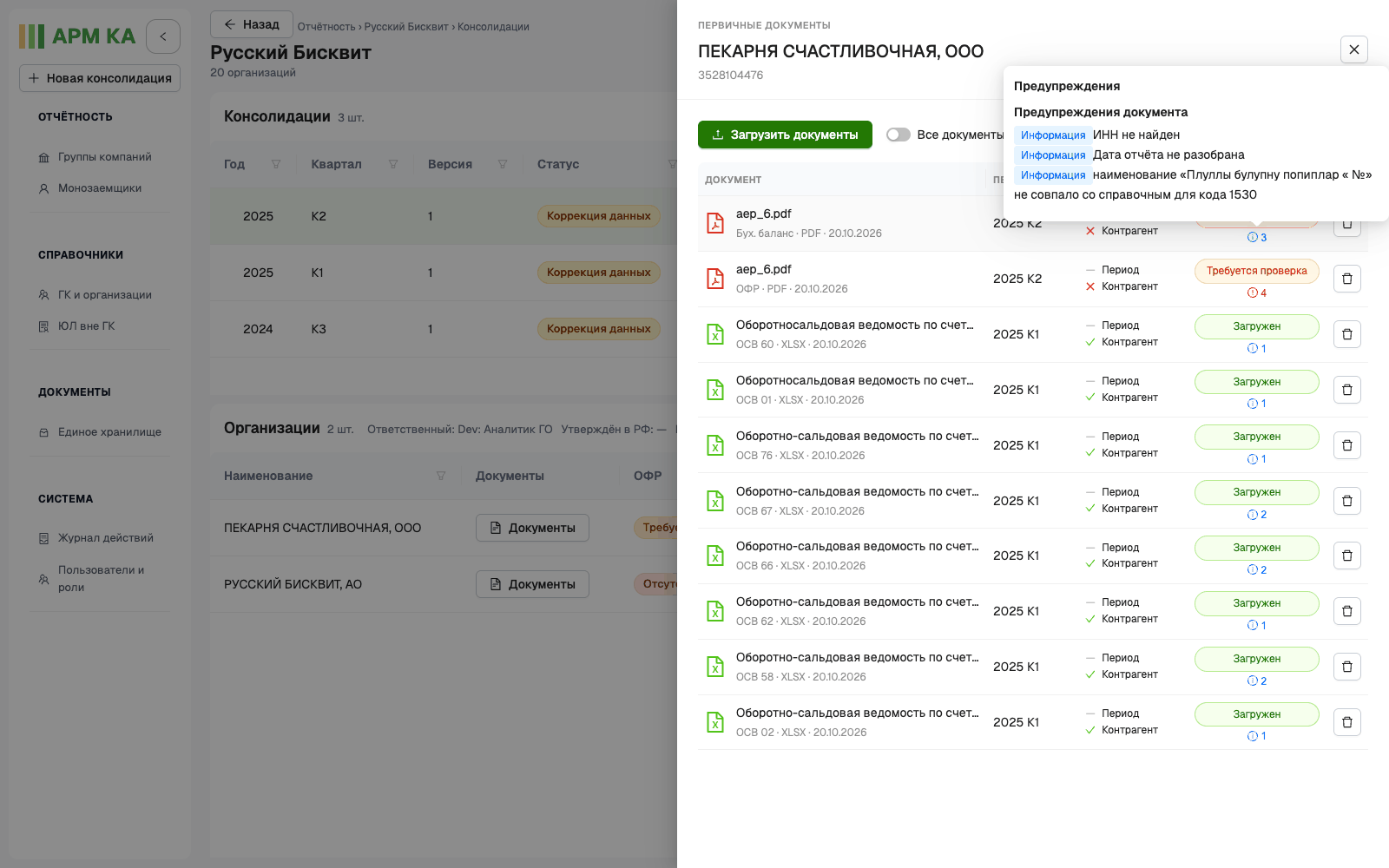
Информационные предупреждения не мешают работе. Например, у ОСВ часто встречается «иерархия строк — по группировке листа (outline)», у сканов — «ИНН не найден», «Дата отчёта не разобрана». Те же предупреждения показываются на экранах просмотра документа (разделы 8 и 9).
7.5 Удаление и замена файла
Кнопка-корзина в конце строки открывает окно «Удаление документа» с выбором причины. Удаление и замена действуют на файл целиком — со всеми его документами.
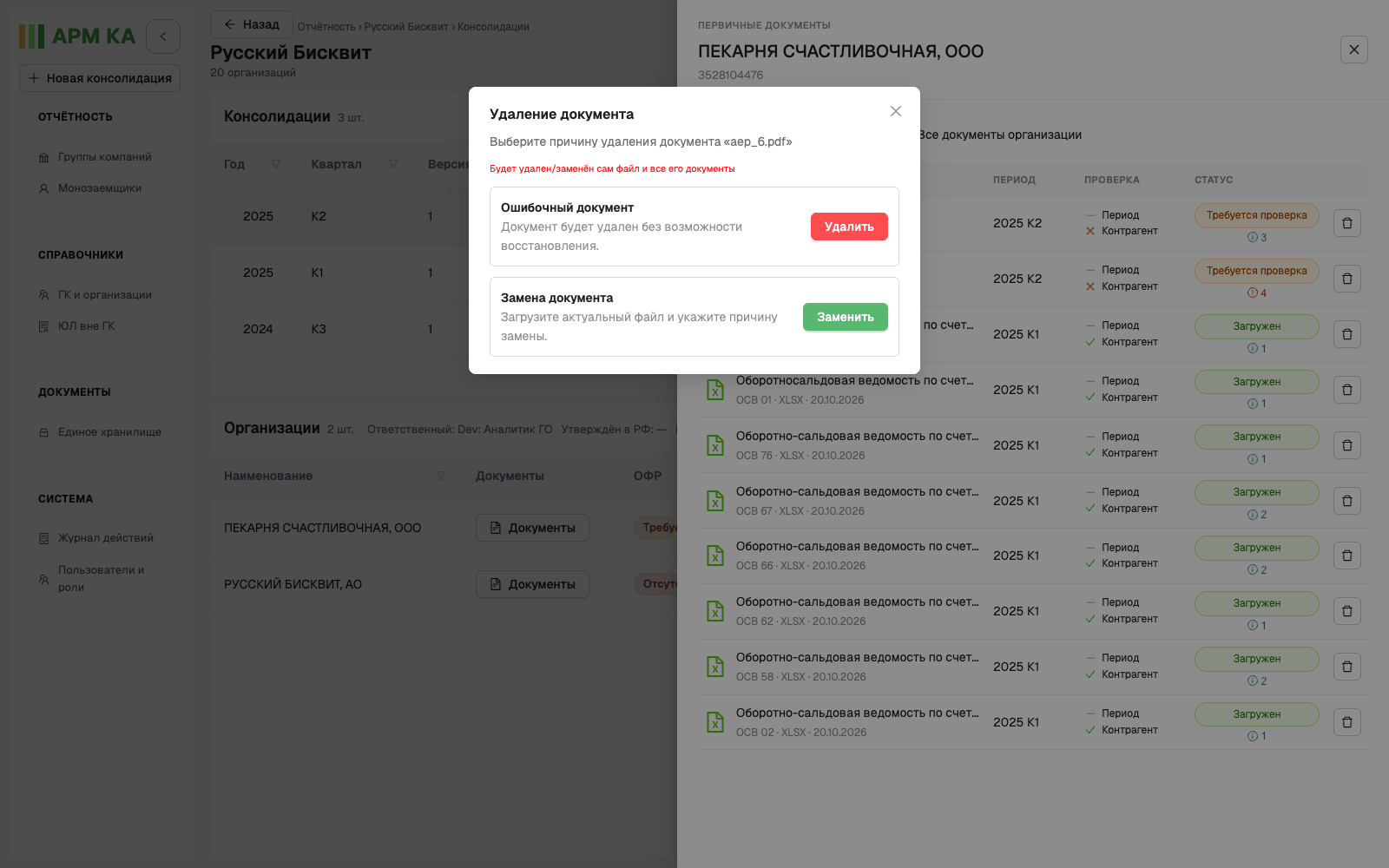
- «Ошибочный документ» → «Удалить» — файл удаляется без возможности восстановления, уведомление «Файл удалён». Сервер откажет, если в файле есть документы, подтверждённые пользователем вручную, если файл заменил более раннюю версию или если документ привязан к версии консолидации вне корректировки данных — текст причины появится в уведомлении.
- «Замена документа» → «Заменить» открывает окно «Замена документа»: укажите причину замены (обязательно, до 4000 символов), перетащите новый файл в область или нажмите «Выбрать документ» и нажмите «Загрузить». Кнопка «Заменить» активна только в версии «в работе».
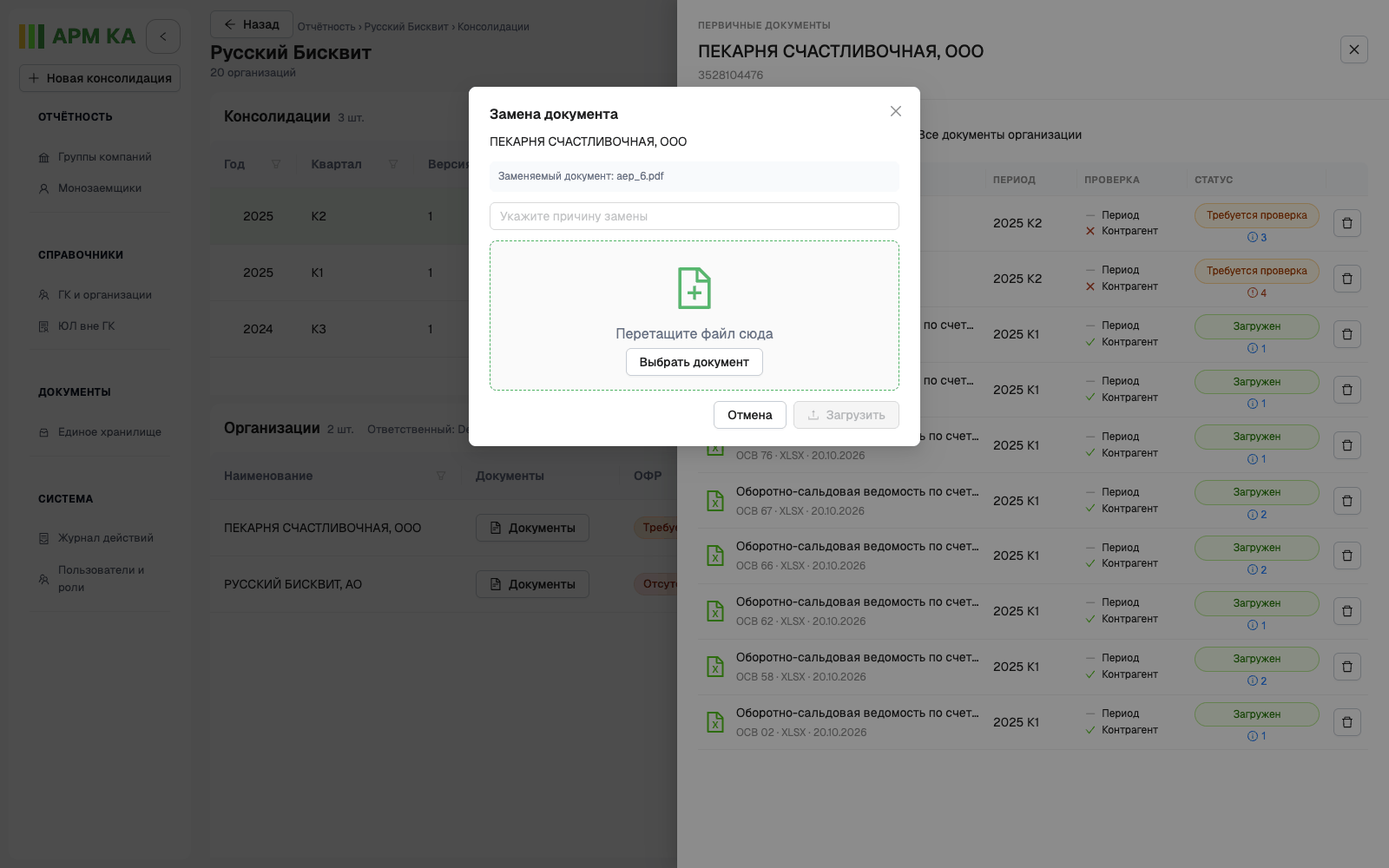
После загрузки появится уведомление «Файл загружен: прежний будет заменён после разбора, если совпадут тип, счёт и период». Причина замены сохраняется комментарием к заменяемому документу.
8. Просмотр ОСВ
Клик по строке ОСВ в панели документов открывает экран «Просмотр ОСВ»: крошки «Отчётность › <ЮЛ> › Проверка документа», имя файла, формат и дата. Справа вверху — список «Документ» и статус документа, ниже — кнопка «Добавить комментарий».
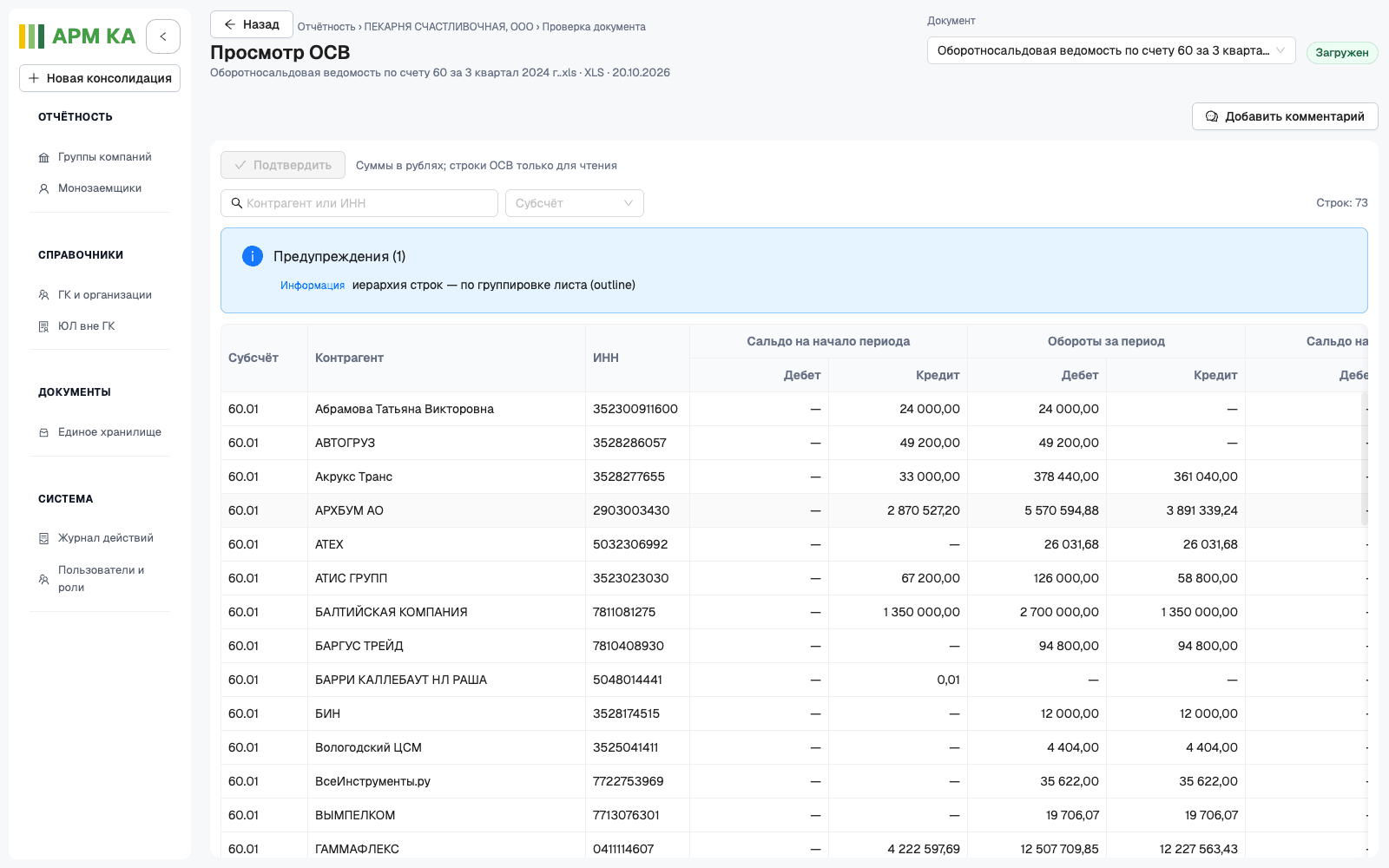
- Строки ОСВ только для чтения, суммы в рублях. Колонки показываются по содержимому файла: «Субсчёт»; колонка аналитики — «Контрагент», название вида аналитики из файла (например «Основные средства») или «Аналитика», если видов несколько; «ИНН» — только если в ОСВ есть контрагенты; «Подразделение» — если оно есть в файле; далее сальдо на начало периода (Дебет / Кредит), обороты за период (Дебет / Кредит), сальдо на конец периода (Дебет / Кредит). Ноль показывается как «—».
- Поле «Контрагент или ИНН» (или «Поиск по аналитике», если контрагентов нет) фильтрует строки, «Субсчёт» — выбор субсчёта; «Строк: N» — число строк после фильтра.
- Таблица прокручивается внутри экрана, внизу закреплена строка «Итого по документу».
- Если у документа есть предупреждения, над таблицей показывается блок «Предупреждения (N)» (раздел 7.4).
- «Подтвердить» активна только для документа в статусе «Требуется проверка»; у автоматически подтверждённых ОСВ («Загружен») она неактивна. Подтверждение переводит документ в «Загружен», после чего он участвует в сводной ОСВ.
8.1 Переход между документами и комментарий
Список «Документ» в шапке экрана содержит другие документы той же организации из той же консолидации — с типом, форматом, датой и статусом. Выбор пункта открывает этот документ без возврата к панели. Так же удобно переходить между ББ и ОФР одного файла.
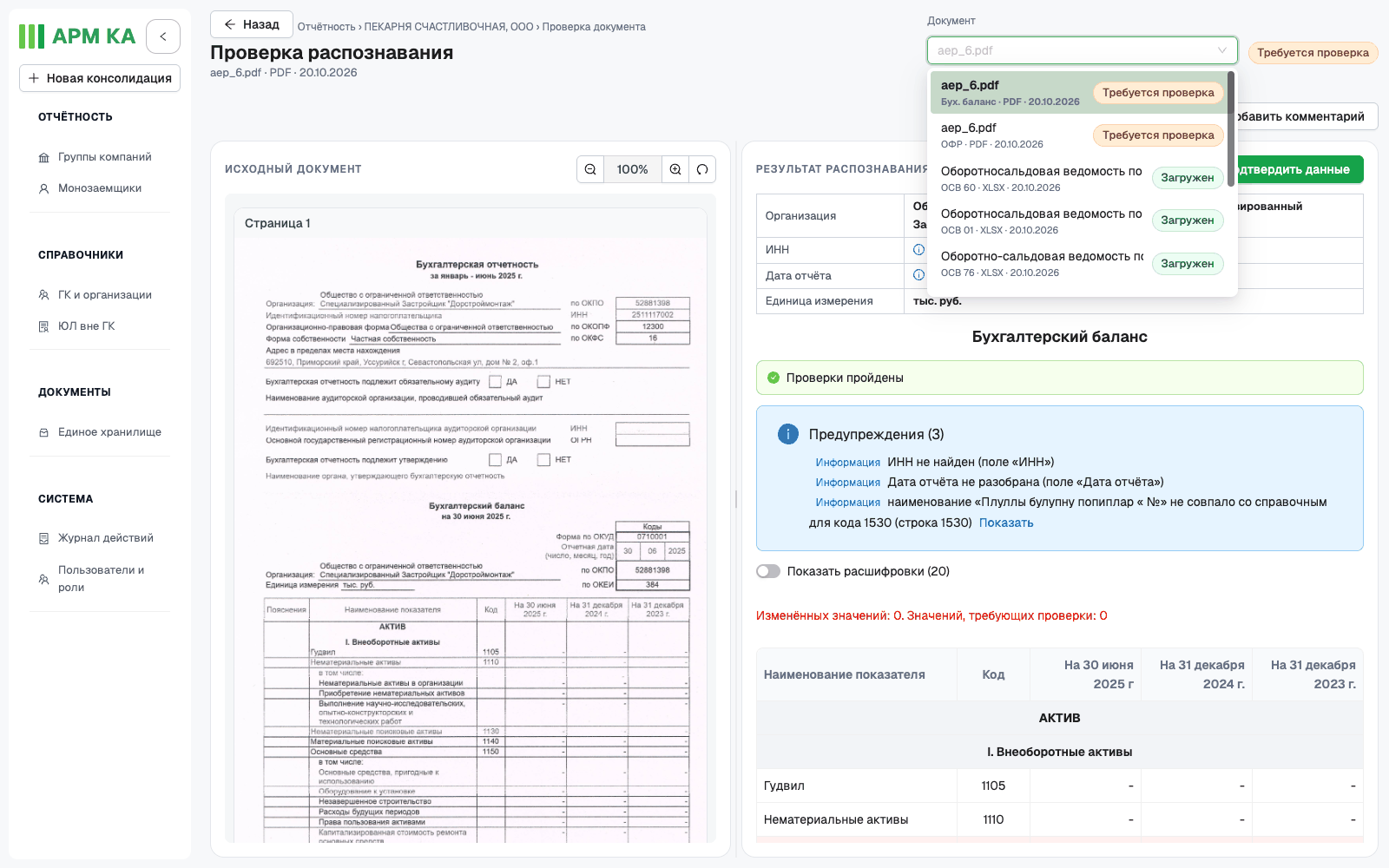
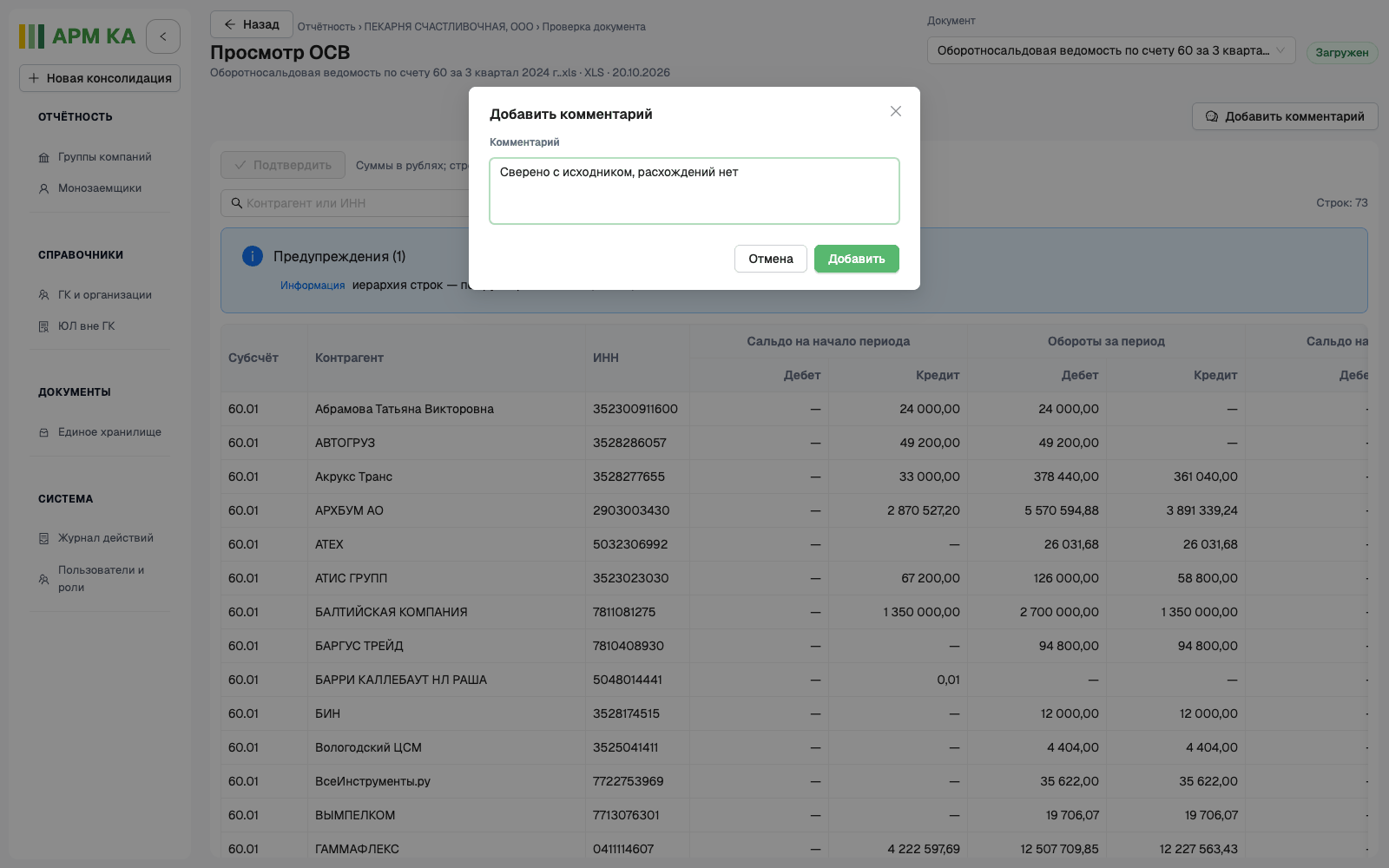
«Добавить комментарий» открывает окно с полем «Комментарий» (до 4000 символов). «Добавить» сохраняет комментарий, уведомление «Комментарий добавлен». Комментарий можно оставить к документу в любом статусе; посмотреть сохранённые комментарии в текущей версии нельзя (раздел 14).
9. Проверка форм ББ и ОФР
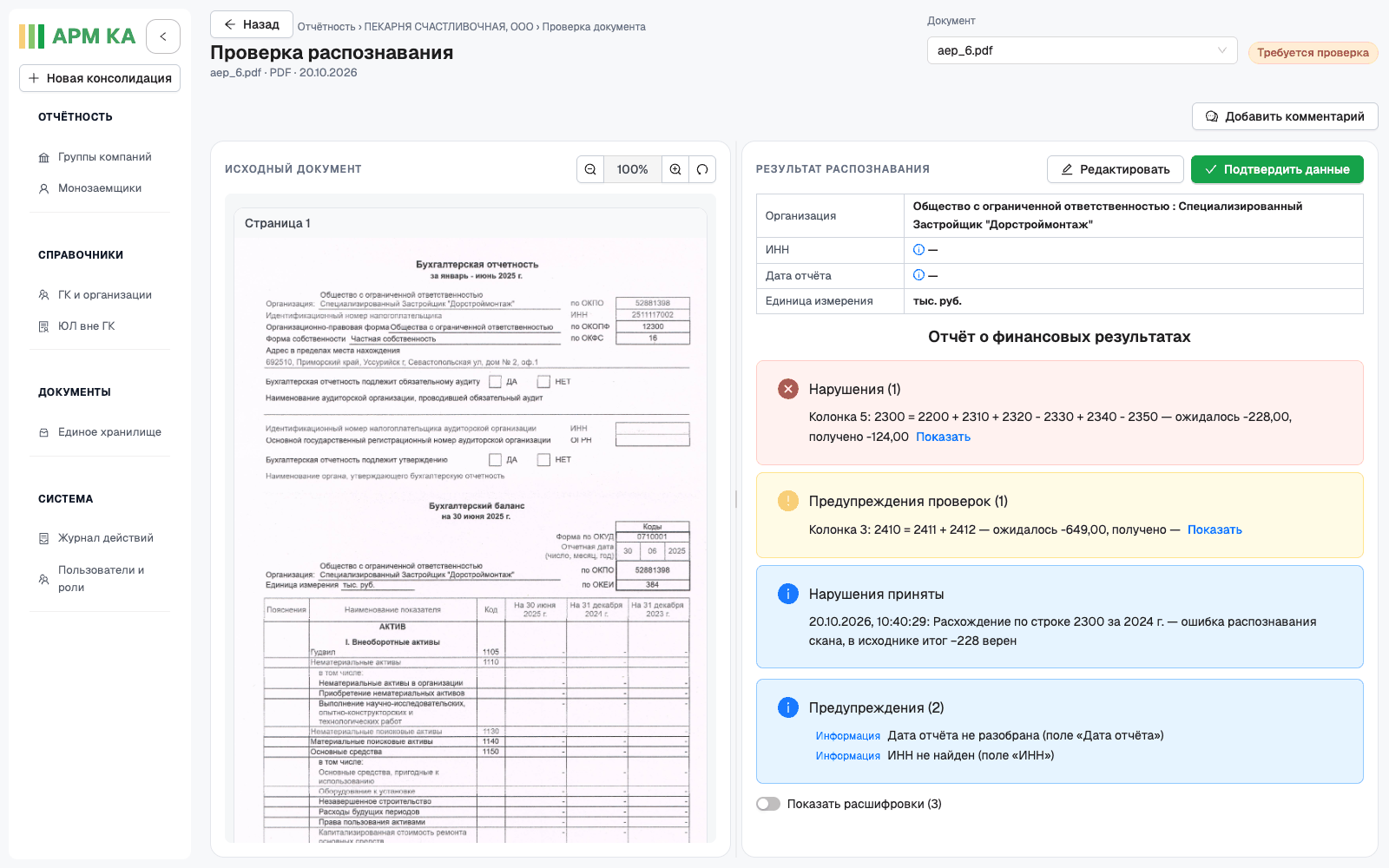
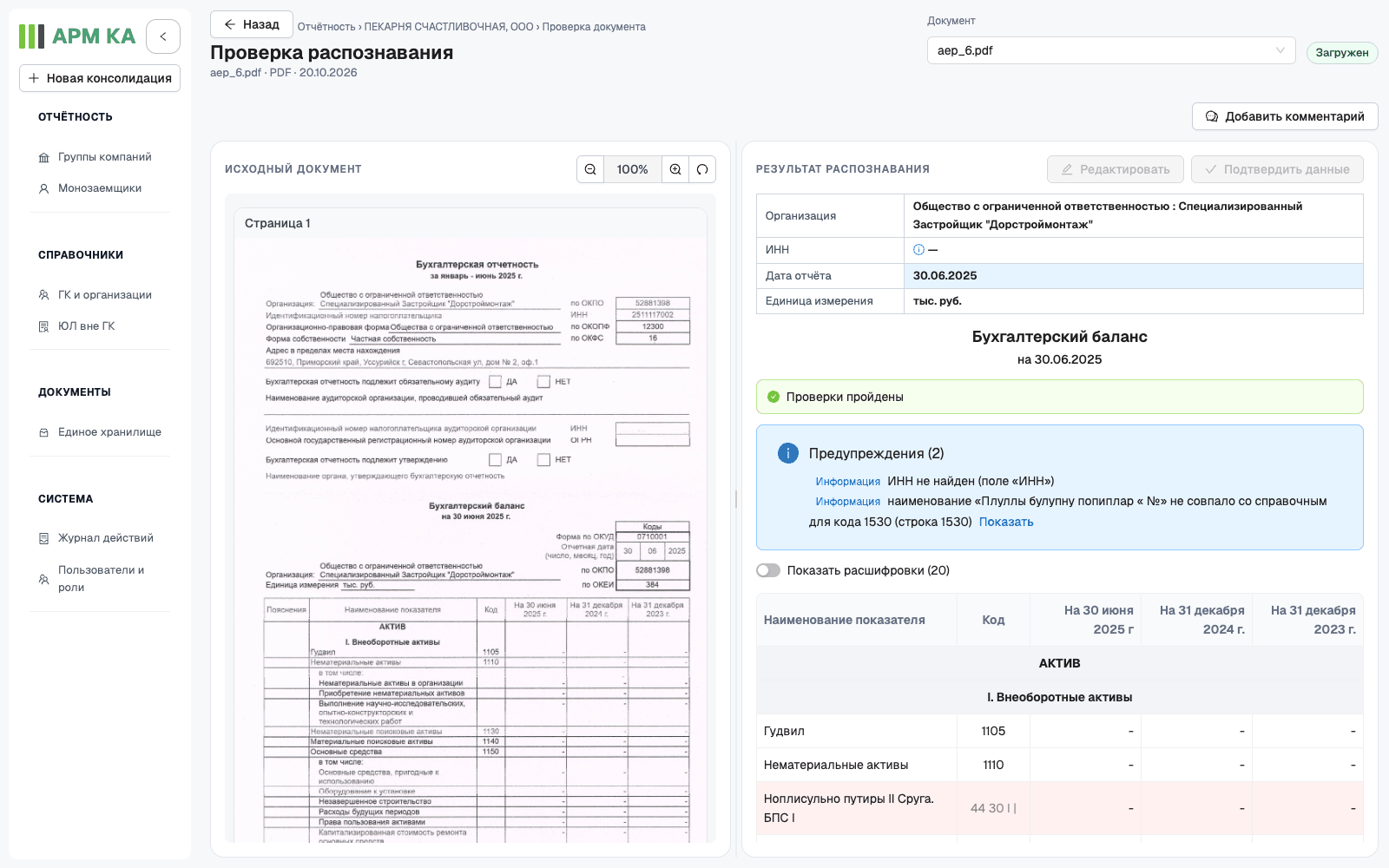
Клик по строке «Бух. баланс» или «ОФР» в панели документов открывает экран «Проверка распознавания». Шапка экрана — как у просмотра ОСВ: список «Документ», статус, «Добавить комментарий» (раздел 8.1). Слева — «ИСХОДНЫЙ ДОКУМЕНТ»: страницы PDF с масштабом («−», «100%», «+», сброс). Справа — «РЕЗУЛЬТАТ РАСПОЗНАВАНИЯ».
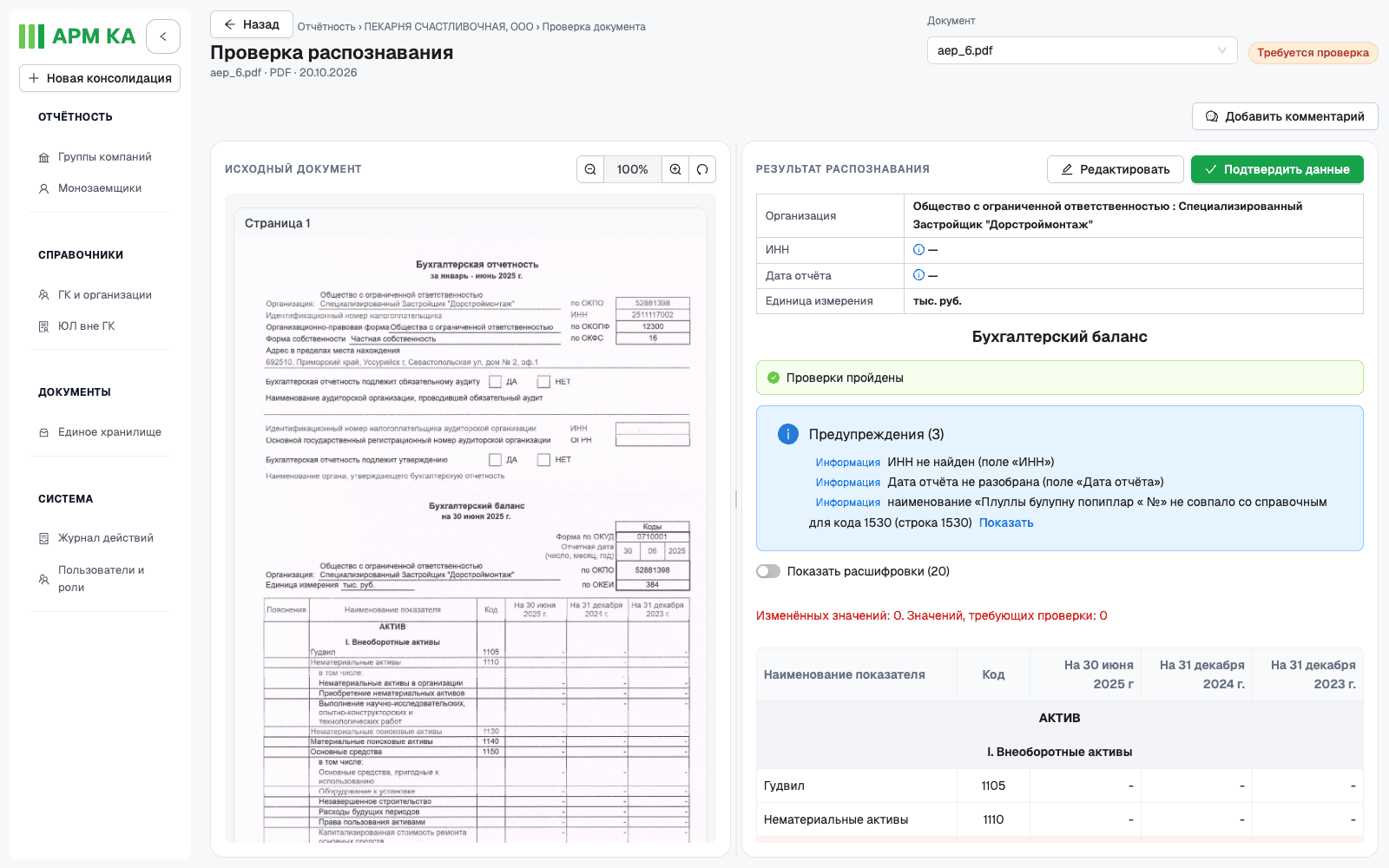
Правая часть сверху вниз:
- шапка: «Организация», «ИНН», «Дата отчёта», «Единица измерения». Нераспознанное значение — «—». Оранжевым фоном выделяются только поля, которые система просит проверить; значок «i» или «!» рядом со значением — предупреждение, текст которого виден при наведении;
- название формы («Бухгалтерский баланс» / «Отчёт о финансовых результатах») и дата «на ДД.ММ.ГГГГ», если она известна;
- блок проверок: зелёный «Проверки пройдены» или красный «Нарушения (N)», жёлтый «Предупреждения проверок (N)» (раздел 9.3);
- блок «Предупреждения (N)» — предупреждения распознавания с указанием места: строка, поле шапки, колонка. Ссылка «Показать» прокручивает таблицу к нужной строке;
- переключатели «Показать расшифровки (N)» и «Показать пустые строки детализации (N)» (раздел 9.1);
- красная строка «Изменённых значений: X. Значений, требующих проверки: Y» — пока документ в статусе «Требуется проверка»;
- таблица формы: «Наименование показателя», «Код», колонки периодов как в документе. Разделы («АКТИВ», «I. Внеоборотные активы» …) — серые полосы, итоговые строки — жирным, строки «БАЛАНС» (1600 и 1700) — фиолетовым фоном.
Кнопки: «Редактировать» и «Подтвердить данные».
Формы, загруженные в Excel, открываются тем же экраном, но слева вместо скана — «Превью недоступно для этого формата» и кнопка «Скачать исходник».
Суммы ББ и ОФР отображаются в единице измерения, указанной в шапке формы. При импорте Excel (xls, xlsx) учитываются
числовые форматы ячеек, масштаб и округление исходного отчёта. Например, если Excel показывает 90 при единице «тыс.
рублей», в результате распознавания также отображается 90, а не 90 000. Расходы, показанные в исходнике в скобках,
сохраняют отрицательный знак; прочерк не заменяется скрытой ненулевой суммой. Для xlsb формат чисел не читается:
значения берутся как они хранятся в файле, а у документа появляется предупреждение «формат чисел xlsb не читается».
9.1 Строки и значения формы
В таблице есть строки нескольких видов:
- строка с кодом — обычная строка формы. Если её наименование в файле отличается от справочного, справочное показывается первым, а распознанное — второй строкой серым;
- строка без кода — код не распознан или его нет в документе. Строка выделена красноватым фоном, в колонке «Код» серым — распознанный текст или «—»; при наведении — «Код не распознан: «…»» или «Кода в строке нет»;
- расшифровка — строка «в том числе», которая в суммы формы не входит. По умолчанию расшифровки скрыты, их показывает переключатель «Показать расшифровки (N)»;
- подстрока (строка детализации) — показывается с отступом сразу под своей строкой-родителем. Пустые подстроки скрыты, их показывает переключатель «Показать пустые строки детализации (N)»;
- шаблонная строка — строка формы, которой нет в документе: система достраивает форму по справочнику, такая строка пустая. Ввод суммы в неё создаёт строку.
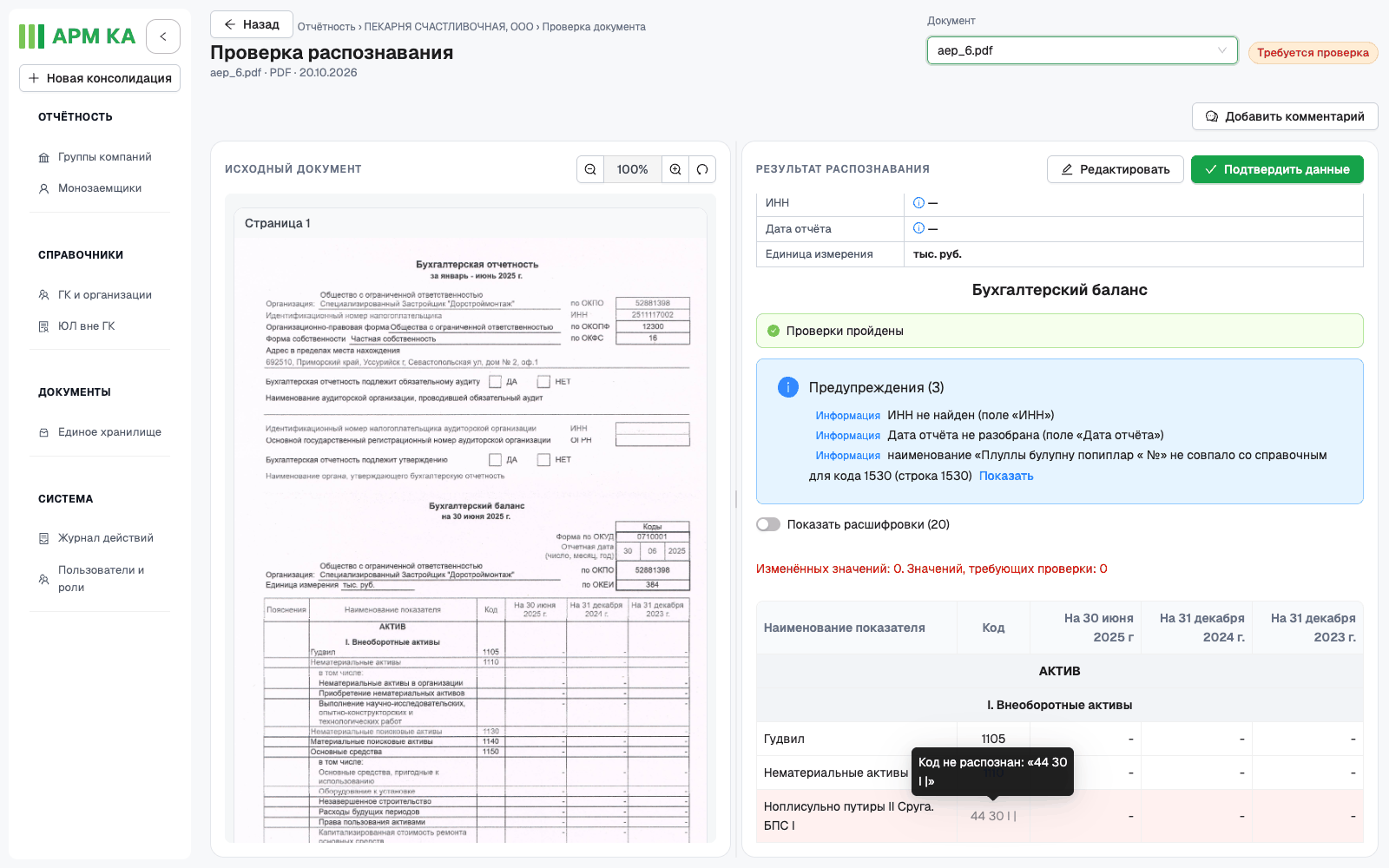
Значения:
- пустое значение — «-»; если сумма не распознана, а текст есть, вместо суммы серым показан распознанный текст (например «(Ю4)»);
- оранжевым подсвечены только значения, которые система просит проверить; низкая уверенность распознавания сама по себе подсветку не включает;
- при наведении на ячейку видно: «Исходное: …» (если значение исправлено), «Распознано: «…»», «Уверенность: N%», «Не распознано как сумма: «…»», «Подтверждено аналитиком» и тексты предупреждений;
- серая галочка слева от суммы — значение подтверждено аналитиком, значок «i» или «!» — у значения есть предупреждение.
Если в форме есть строки без кода со значениями, над таблицей появляется ссылка «Разберите строки без кода: N», а «Подтвердить данные» неактивна, пока такие строки не разобраны (раздел 9.2).
9.2 Правка значений
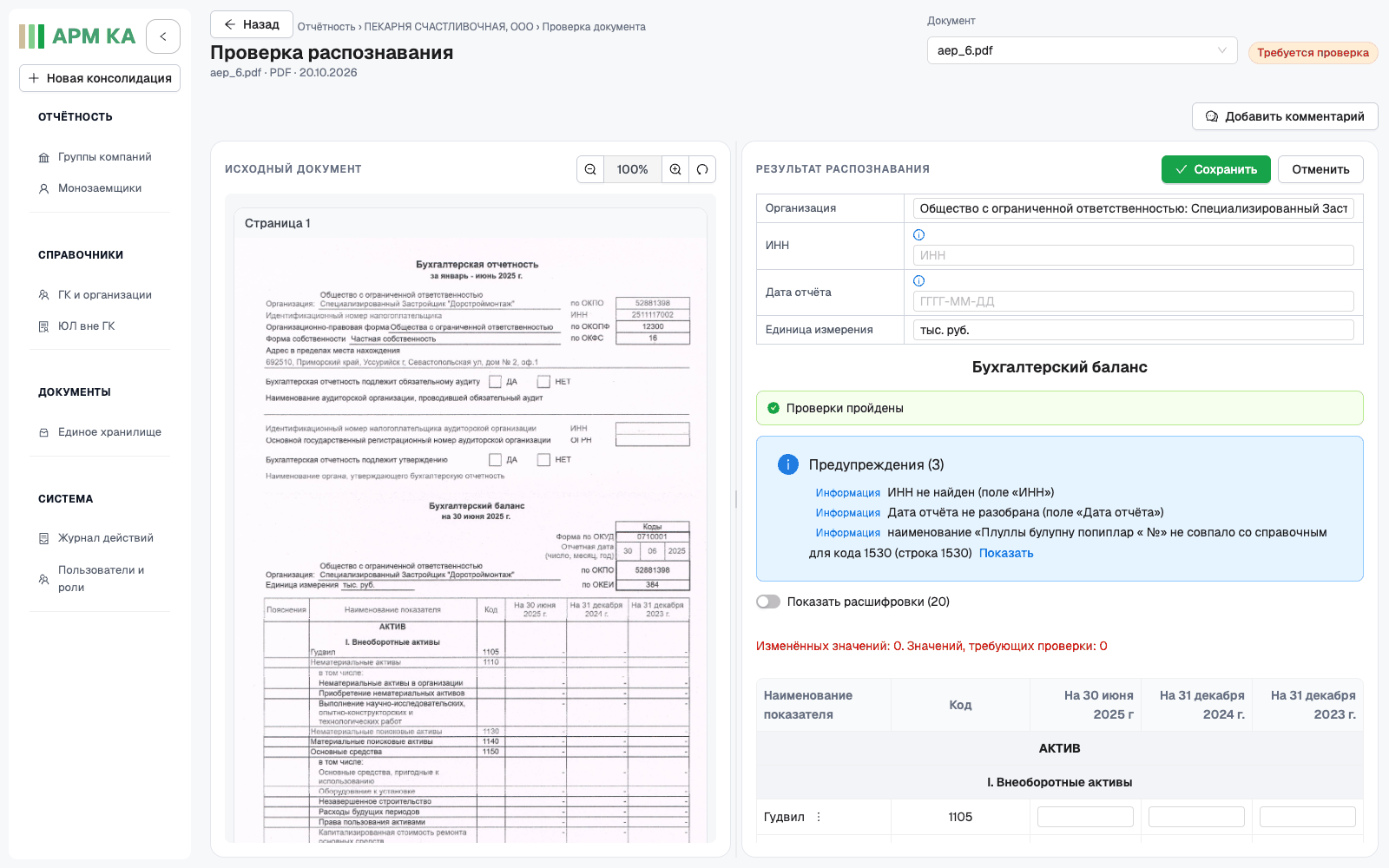
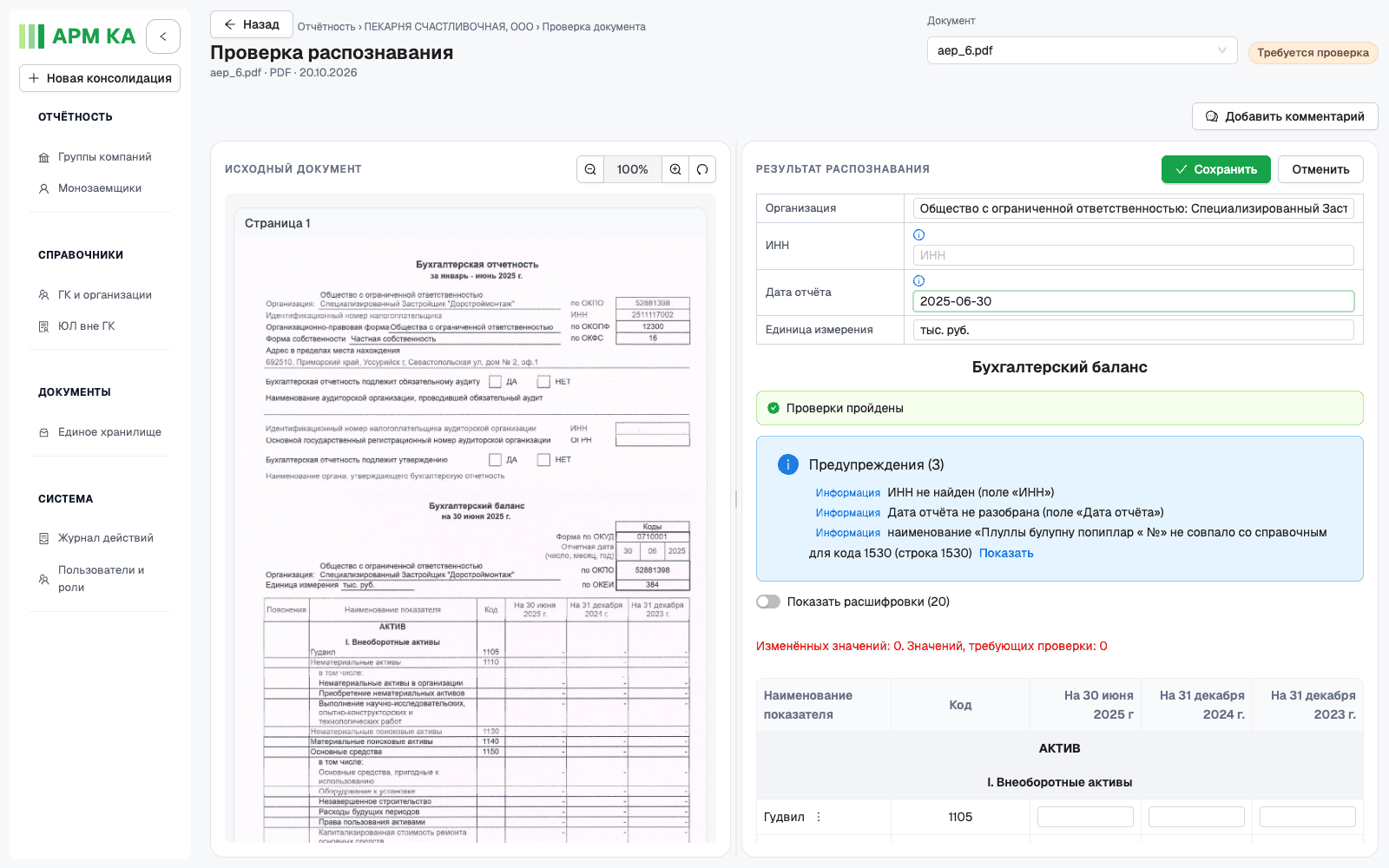
«Редактировать» переводит таблицу и шапку в режим ввода; кнопки меняются на «Сохранить» и «Отменить». Все правки отправляются на сервер одним сохранением.
- Суммы вводятся числом (без пробелов, дробная часть через точку или запятую); знак «−» допустим.
- Шапка: «Организация» (до 1000 символов), «ИНН» (10 или 12 цифр), «Дата отчёта» в формате
ГГГГ-ММ-ДД, «Единица измерения». Поля шапки можно заменить, но нельзя очистить. У даты отчёта, которую система просит проверить, есть кнопка «Подтвердить». Правка организации или ИНН пересчитывает проверку «Контрагент». - Рядом со значением, которое система просит проверить, есть кнопка-галочка «Подтвердить значение»; у подтверждённого — «Снять подтверждение».
- «Отменить» сбрасывает все несохранённые правки.
- «Сохранить» отправляет изменения: уведомление «Изменения сохранены», проверки пересчитываются. Исправленная ячейка подсвечивается голубым, при наведении видно «Исходное: <значение>» — распознанное значение не теряется.
Меню строки «⋮». В режиме правки рядом с наименованием строки есть кнопка «⋮» с действиями:
- у строки без кода — «Это расшифровка»; чтобы назначить код, введите его в поле «Код» этой строки;
- у расшифровки — «Назначить код»;
- у строки с кодом — «Сделать расшифровкой», «Сменить код», а также «Подтвердить код» или «Снять подтверждение кода»;
- после выбора действия — «Отменить изменение строки».
Поле «Код» подсказывает варианты «<код> — <наименование>» из справочника формы. Код — 4 или 5 цифр. Выбранное действие отмечается в колонке «Код» меткой («→ расшифровка», «→ код подтверждён»). У шаблонных строк меню нет.

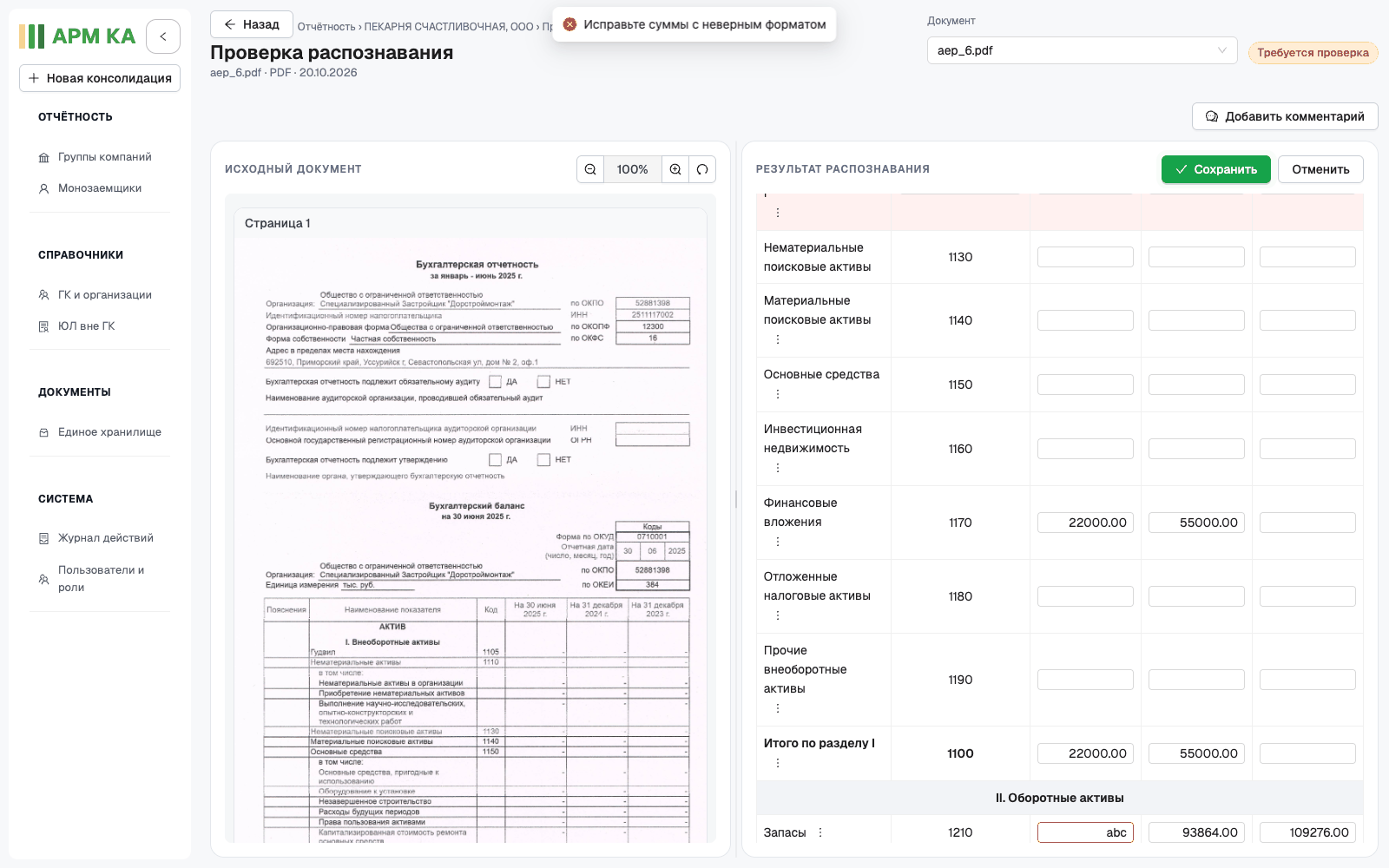
Если в ячейке не число (например abc), она обводится красным с подсказкой «Неверный формат суммы», появляется
уведомление «Исправьте суммы с неверным форматом», и запрос на сервер не уходит. Похожим образом отклоняются неверный
код («Код — 4 или 5 цифр») и неверная дата колонки («Дата в формате ГГГГ-ММ-ДД»).
9.3 Логические проверки и нарушения
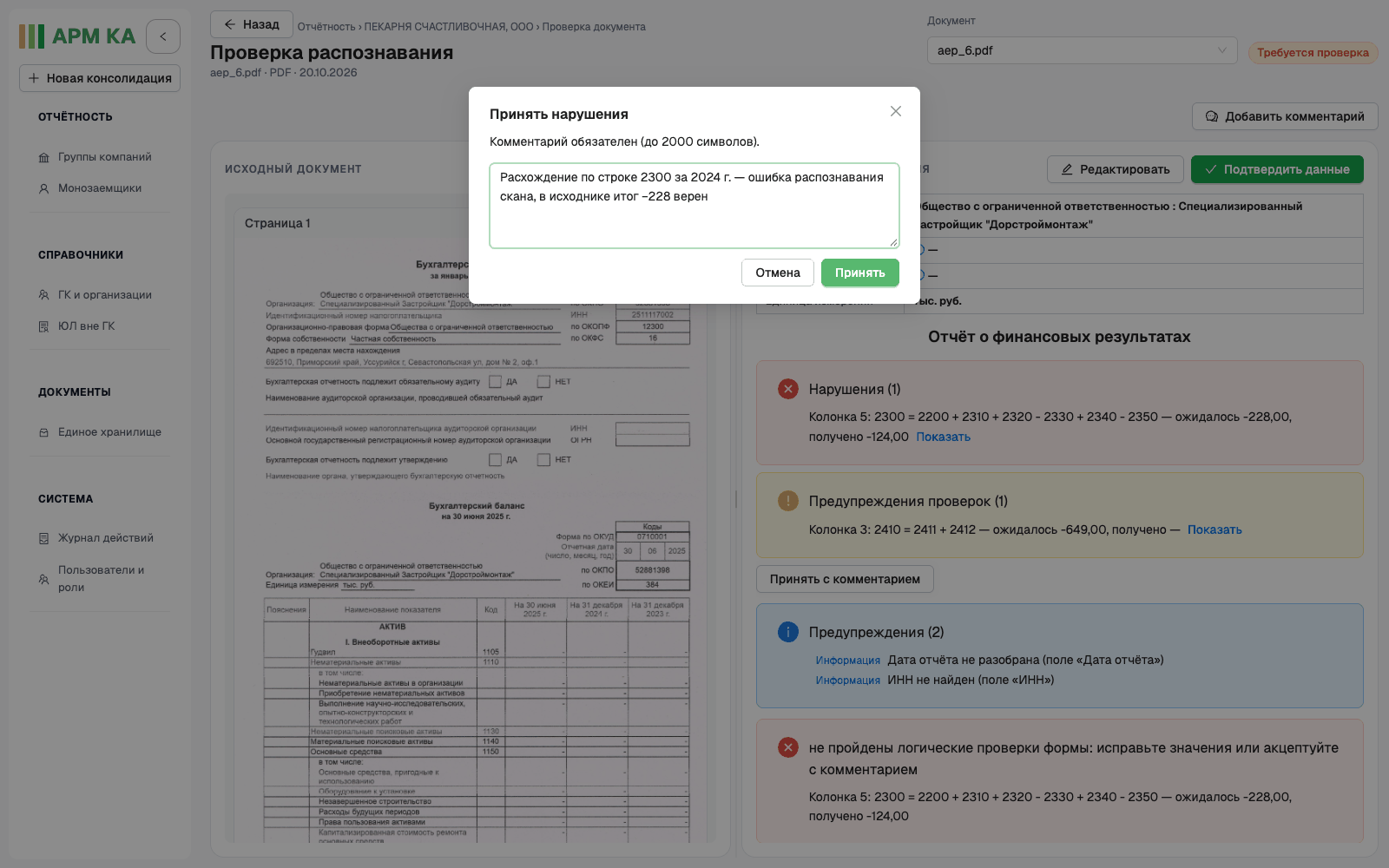
После каждого сохранения система проверяет форму по контрольным соотношениям: итоги разделов, баланс актива и пассива, связи строк ОФР. Нарушения показываются красным блоком «Нарушения (N)»: «Колонка N: <формула> — ожидалось X, получено Y». Ссылка «Показать» прокручивает таблицу к строке и на пару секунд обводит её синей рамкой; ячейки, участвующие в нарушении, отмечены значком «!».

Жёлтый блок «Предупреждения проверок (N)» показывает соотношения, которые не блокируют подтверждение: мягкие проверки (например, «сумма подстрок = родитель») и расхождения в пределах округления. Жёлтый блок «Межформенная проверка ББ↔ОФР» сверяет показатели баланса и ОФР одного файла.
Пока есть нарушения, «Подтвердить данные» отвечает красным блоком «не пройдены логические проверки формы: исправьте значения или акцептуйте с комментарием» с тем же списком, документ не подтверждается.

Два пути: исправить значения (раздел 9.2) или принять нарушения осознанно — «Принять с комментарием». В окне «Принять нарушения» комментарий обязателен (до 2000 символов), без него «Принять» неактивна. Пока есть несохранённые правки, «Принять с комментарием» неактивна с подсказкой «Сначала сохраните изменения».
После принятия под нарушениями появляется синий блок «Нарушения приняты» с датой, временем и комментарием; подтверждение становится возможным. Правка данных — сумм, кодов строк, шапки — сбрасывает принятие, и нарушения нужно принять заново. Подтверждение отдельных значений и дат принятие не сбрасывает.
9.4 Подтверждение
«Подтвердить данные» подтверждает документ, если для этого нет препятствий: уведомление «Документ подтверждён», статус «Загружен», кнопки «Редактировать» и «Подтвердить данные» становятся неактивными — дальнейшая правка невозможна.
Система проверяет по порядку и показывает красный блок с причиной, если:
| Причина | Текст | Что сделать |
|---|---|---|
| Не определён период формы | «у формы не определён период: поправьте дату отчёта» и подсказка «Исправьте дату отчёта в шапке и сохраните» | укажите «Дату отчёта» на конец квартала (например 2025-06-30) и сохраните |
| Есть строки без кода со значениями | «в форме есть нераспознанные строки со значениями: назначьте код или отметьте строку расшифровкой» и ссылка «Разберите строки без кода: N» | назначьте код или отметьте строку расшифровкой (раздел 9.2) |
| Форма этого типа и периода в файле уже подтверждена | «форма этого типа и периода в файле уже подтверждена» и ссылка «Открыть подтверждённую форму» | проверьте подтверждённую форму |
| Есть нарушения логических проверок | «не пройдены логические проверки формы…» | исправьте значения или примите нарушения (раздел 9.3) |
Если «Дата отчёта» пуста, период формы определяется по датам колонок, поэтому пустая дата не всегда мешает подтверждению.
ОФР того же файла открывается отдельным документом с колонками периодов ОФР («За январь – июнь 2025 г.» и т. п.); правила проверки и подтверждения те же.


10. Сводная ОСВ
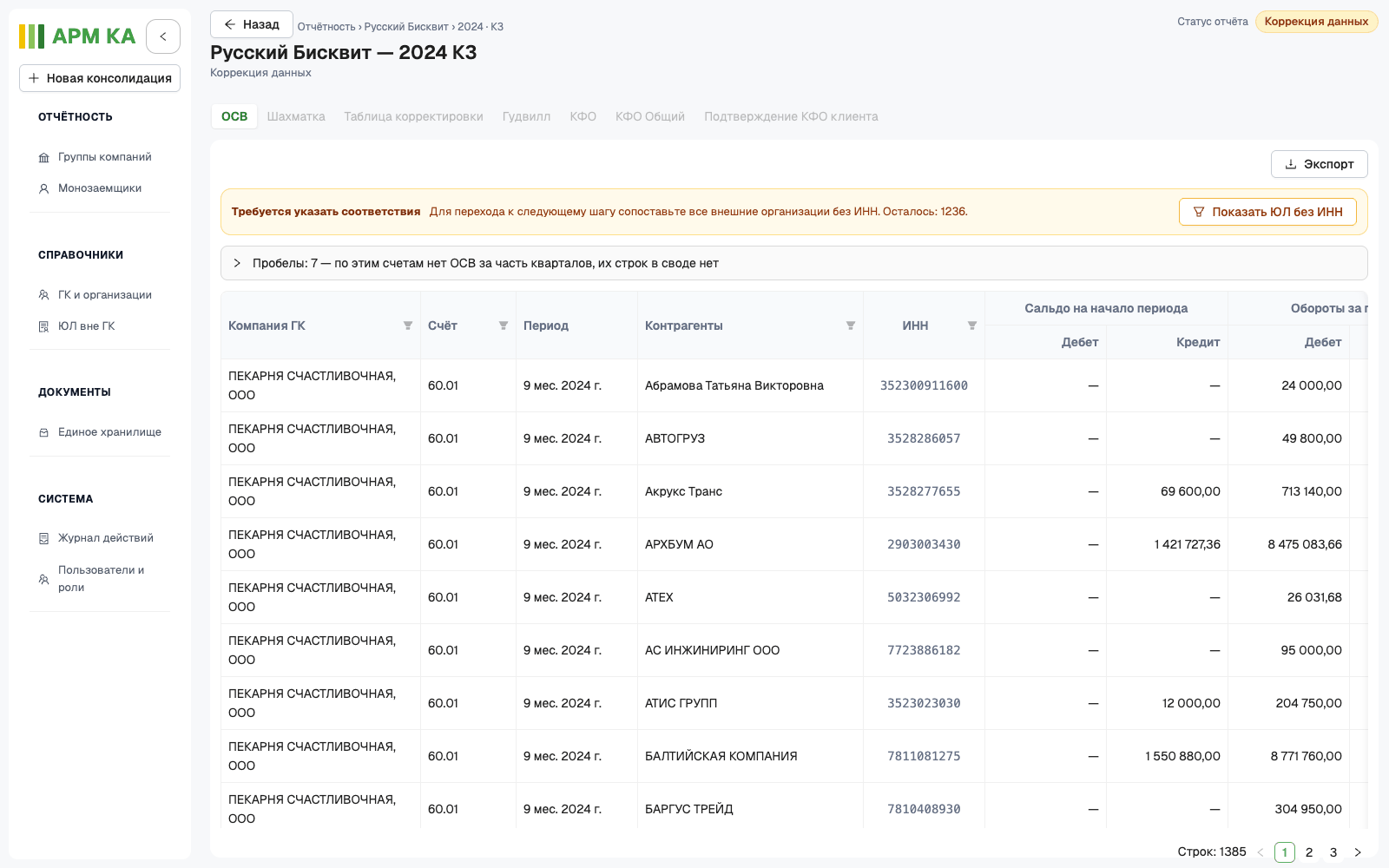
Нажмите «К отчётности →» в строке версии. Откроется экран «<ГК> — <год> К<квартал>» со статусом отчёта в правом верхнем углу и вкладками: «ОСВ» (активна), «Шахматка», «Таблица корректировки», «Гудвилл», «КФО», «КФО Общий», «Подтверждение КФО клиента» (неактивны, подсказка «Будет в следующих срезах»).
Что на экране:
- Жёлтый баннер «Требуется указать соответствия» — сколько строк с внешними контрагентами без ИНН ещё не сопоставлено («Осталось: N»); кнопка «Показать ЮЛ без ИНН» включает фильтр только по таким строкам (раздел 10.3).
- «Пробелы: N» — свёрнутый список счетов, по которым за часть кварталов периода нет ОСВ; строки таких счетов в свод не попадают. Клик раскрывает список: «<ЮЛ> — счёт <код> — нет кварталов: Q1, Q2».
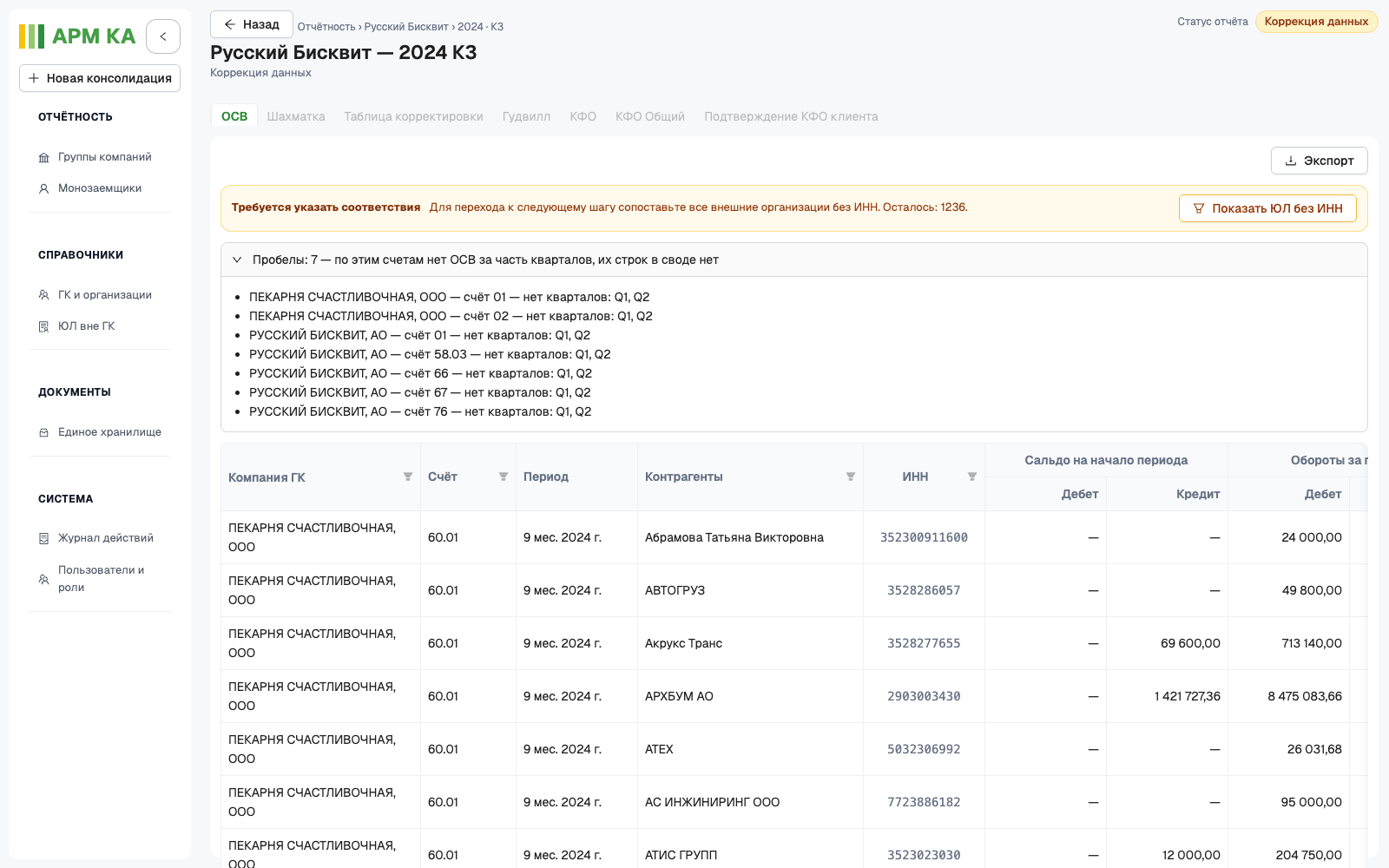
- Таблица: «Компания ГК», «Счёт» (субсчёт), «Период» (например «9 мес. 2024 г.»), «Контрагенты», «ИНН», сальдо на начало, обороты, сальдо на конец (Дебет / Кредит), «Тип контрагента». Суммы в рублях с копейками, ноль — «—». По 500 строк на страницу, внизу «Строк: N» — общее число строк по текущим фильтрам и переключатель страниц. Таблица прокручивается по горизонтали.
- «Экспорт» — сохраняет
svod-osv_<ГК>_<год>-Q<квартал>_v<версия>.xlsxс листами «Сводная ОСВ» и «Пробелы» по текущим фильтрам.
Если по версии ещё нет подтверждённых ОСВ, вместо таблицы — «В своде пока нет строк: загрузите и подтвердите ОСВ организаций».
10.1 Фильтры
Фильтр открывается воронкой в заголовке колонки, применяется кнопкой «Применить», снимается «Сбросить»; активный фильтр окрашивает воронку зелёным.
| Колонка | Фильтр |
|---|---|
| Компания ГК | выбор организации периметра из списка |
| Счёт | корень счёта, например 62 (не субсчёт: 60.01 не найдёт ничего) |
| Контрагенты | подстрока названия контрагента или начало ИНН, например бисквит |
| ИНН | только строки без ИНН (то же, что «Показать ЮЛ без ИНН») |
| Тип контрагента | одно значение: ГСК, ГК или Внешний |


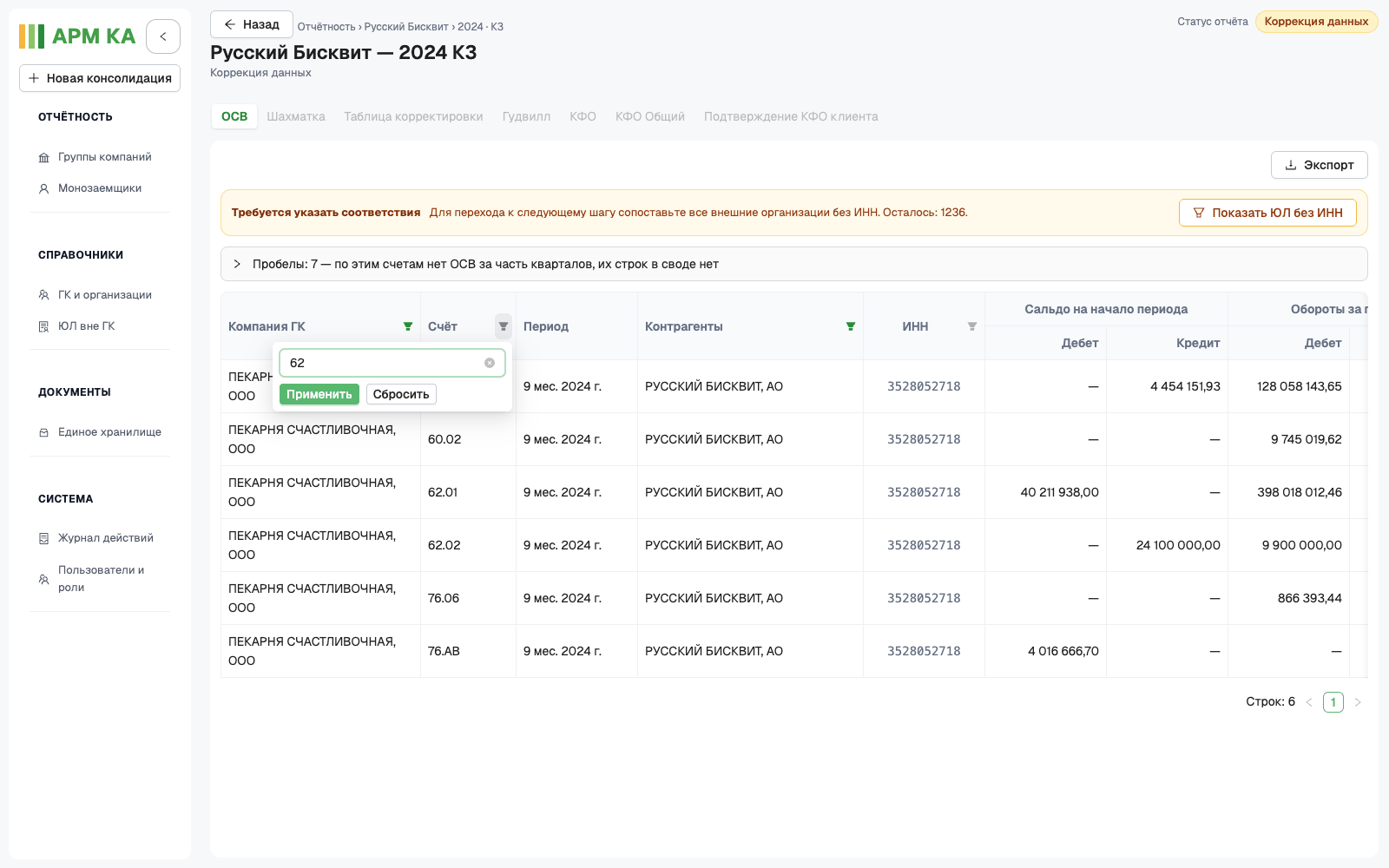
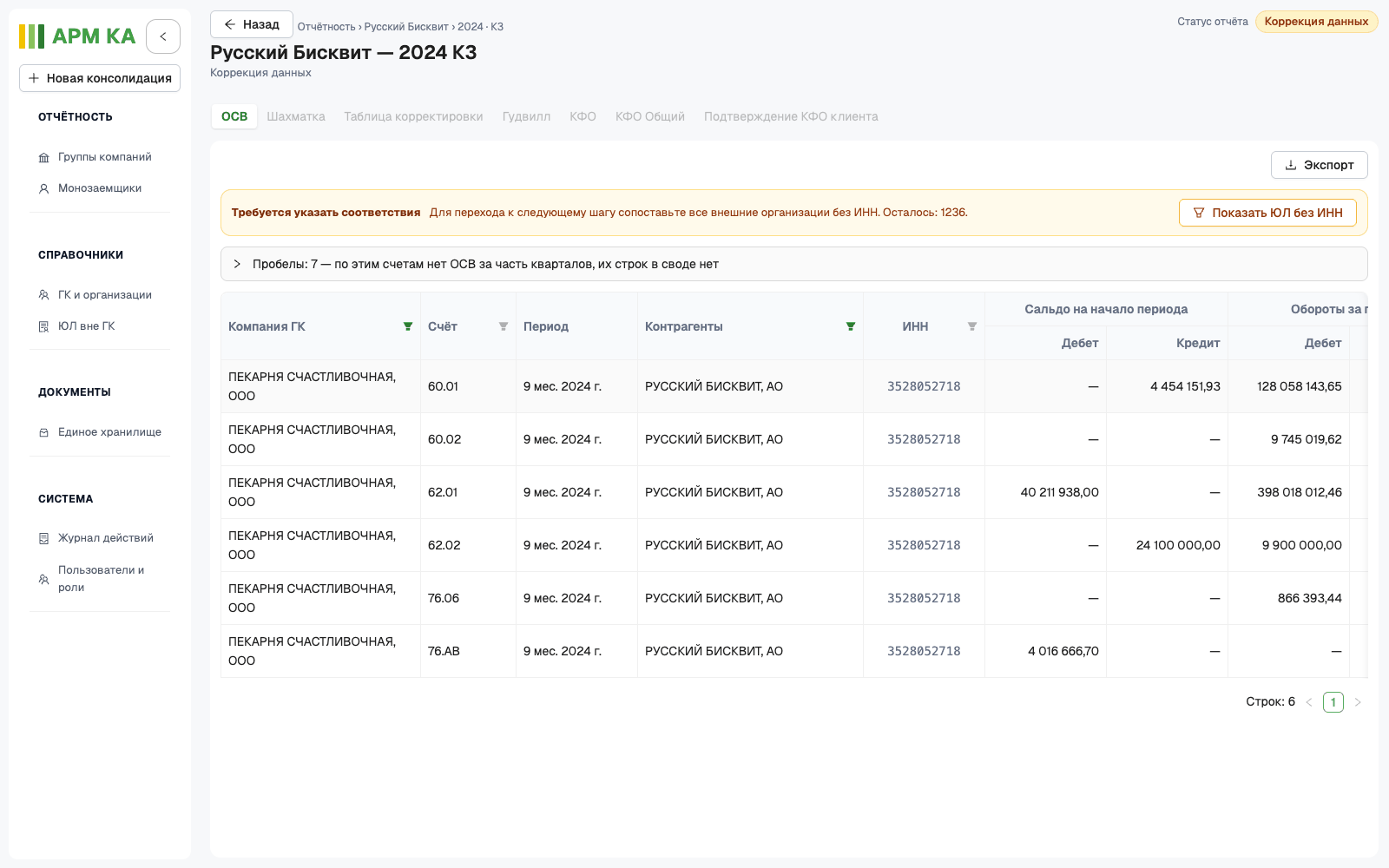
Пример: организация «ПЕКАРНЯ СЧАСТЛИВОЧНАЯ» и контрагент бисквит оставляют строки расчётов с «РУССКИЙ БИСКВИТ, АО» по
счетам 60, 62, 76 — это внутригрупповые обороты.
10.2 Тип контрагента
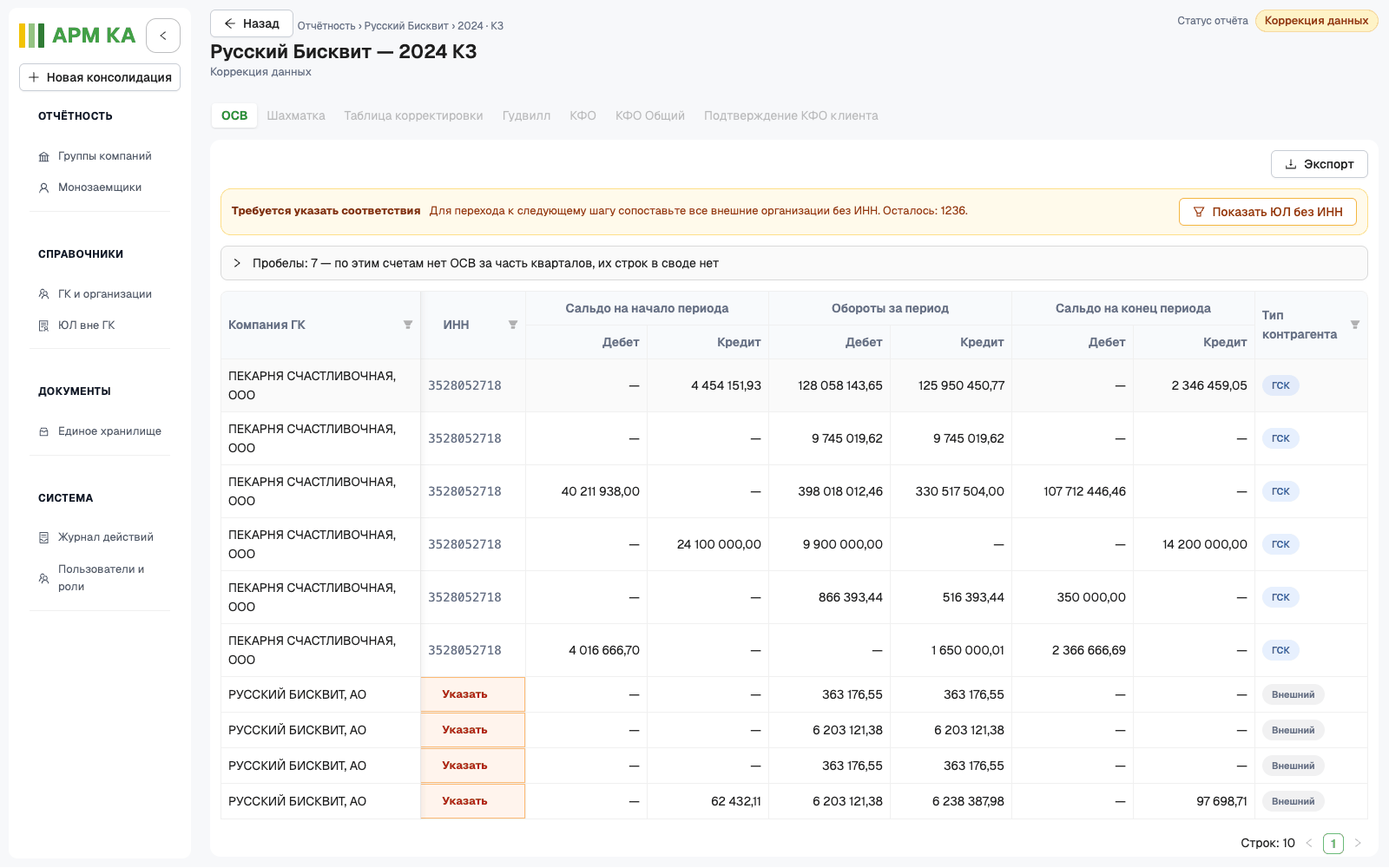
Последняя колонка — признак контрагента, вычисленный по ИНН и справочнику: синий бейдж «ГСК» (участник группы связанных компаний версии), зелёный «ГК» (организация той же ГК вне ГСК), серый «Внешний» (все остальные).
10.3 Контрагенты без ИНН и сопоставление
В ячейке «ИНН» возможны три варианта:
- ИНН из файла — просто число моноширинным шрифтом;
- красная кнопка «Указать» на подсвеченном фоне — в файле ИНН нет и контрагент не связан с организацией справочника;
- серая «таблетка» с ИНН — в файле ИНН не было, но контрагент уже связан с организацией справочника (подсказка «Связано с организацией справочника — изменить»).
«Показать ЮЛ без ИНН» в баннере оставляет только строки с «Указать»; кнопка меняется на «Показать все строки».

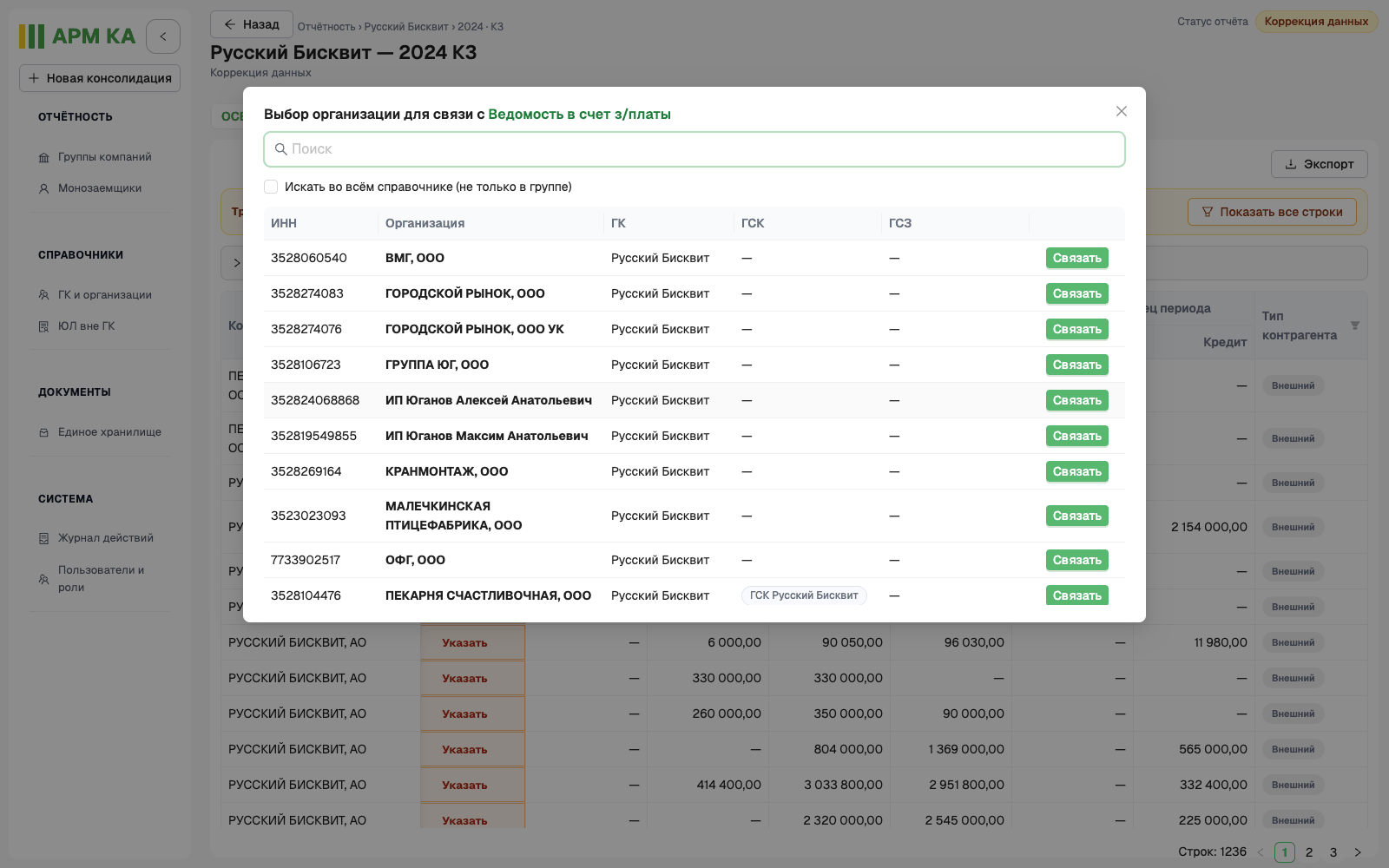
Клик по «Указать» (или по серой таблетке) открывает окно «Выбор организации для связи с <контрагент>»:
- Введите часть названия или ИНН в поле поиска. По умолчанию поиск идёт по организациям ГК и периметра; галочка «Искать во всём справочнике (не только в группе)» расширяет его на весь справочник (нужно не меньше трёх символов).
- В таблице — «ИНН», «Организация», «ГК», «ГСК», «ГСЗ» и кнопка «Связать»; у уже связанной организации — неактивное «Связано». Рекомендуемые совпадения показываются первыми.
- «Связать» сохраняет связь: имя контрагента из ОСВ закрепляется за организацией как псевдоним, строка получает ИНН и тип контрагента, счётчик «Осталось» уменьшается.
Сопоставление — правка версии, для неё нужна ваша блокировка (создание версии её не берёт). Если версия ещё не взята вами в работу, перед первой связью система спросит «Взять версию в работу?» с пояснением, что пока блокировка у вас, другие пользователи не смогут править версию; «Взять в работу» продолжает, «Отмена» прерывает. Если версия уже в работе у другого пользователя, связь невозможна — появится сообщение «Версию держит <ФИО>: правки недоступны, пока блокировка не снята».
Если имя контрагента уже закреплено за другой организацией, система спросит «Имя уже закреплено за другой организацией» и предложит «Перенести» псевдоним на выбранную организацию или «Отмена».
Связь действует на все версии, в которые входит документ с этим контрагентом, и сохраняется для следующих периодов: в новой консолидации те же имена сопоставятся автоматически.
11. Справочники: группы компаний и организации
«Справочники → ГК и организации» открывает экран «Группы компаний и организаций». Слева — список ГК с поиском «Поиск по ГК или CRM ID»; в карточке ГК — название, CRM ID и число организаций. Справа — выбранная ГК: базовый РФ, число организаций и вкладки «ЮЛ», «ГСК», «ГСЗ» с количеством.
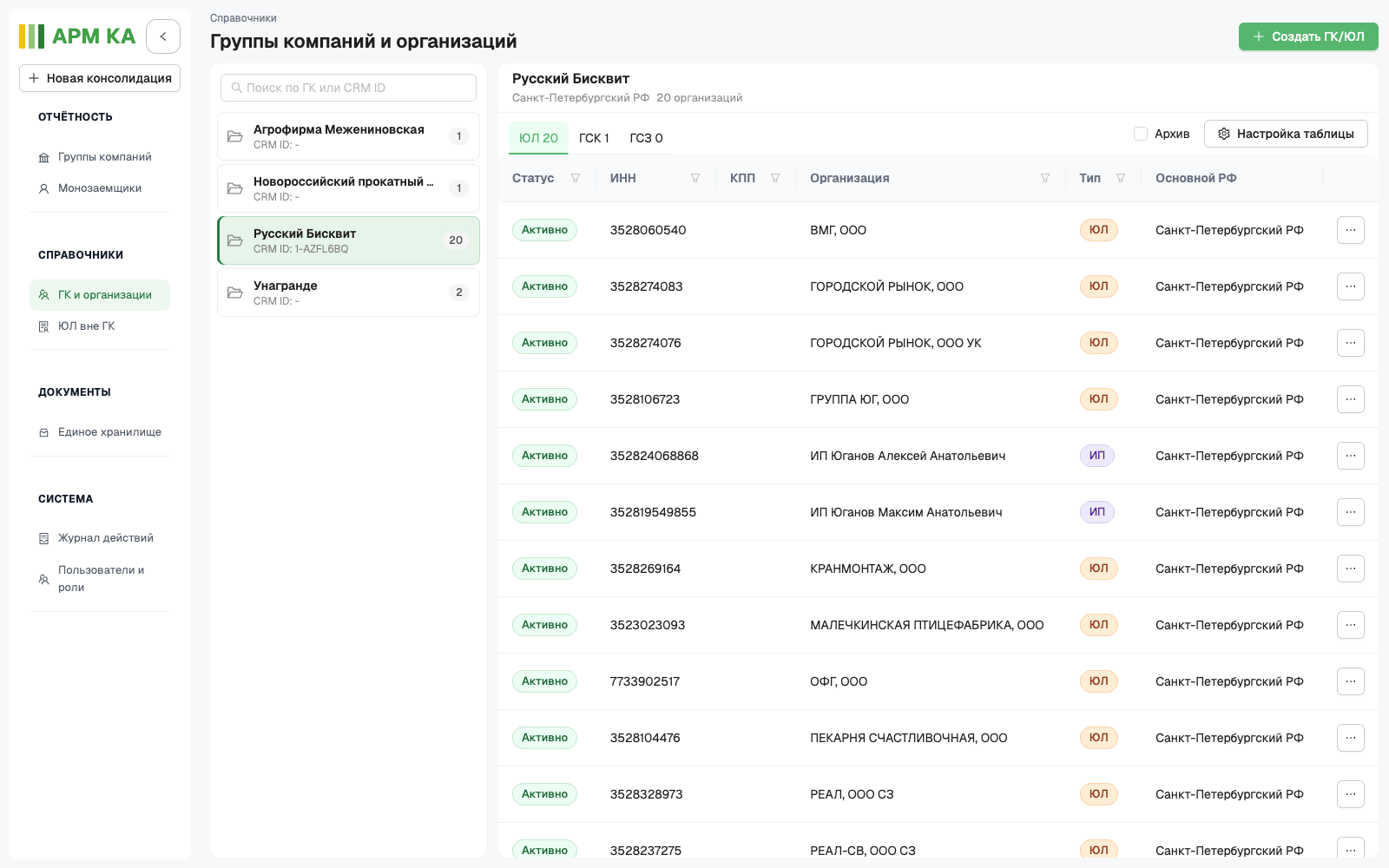
Вкладка «ЮЛ»: «Статус» («Активно» / «Не активно»), «ИНН», «КПП», «Организация», «Тип» (ЮЛ / ИП), «Основной РФ». Галочка «Архив» показывает закрытые ЮЛ. Меню «…» в строке: «Изменить ЮЛ», «История изменений» (заглушка «Журнал действий»), «Перевести в другую ГК», «Вывести из состава ГК».
Вкладки «ГСК» и «ГСЗ»: «ID», «Наименование», «Число участников», «Дата создания». Клик по наименованию открывает вкладку «ЮЛ», отфильтрованную по участникам этой группы (плашка «Фильтр по: …» с кнопкой «Сбросить»). Меню строки: «Изменить», «Удалить».

«Создать ГК/ЮЛ» открывает окно «Выберите объект для добавления»: ГК, ЮЛ, ГСК или ГСЗ.
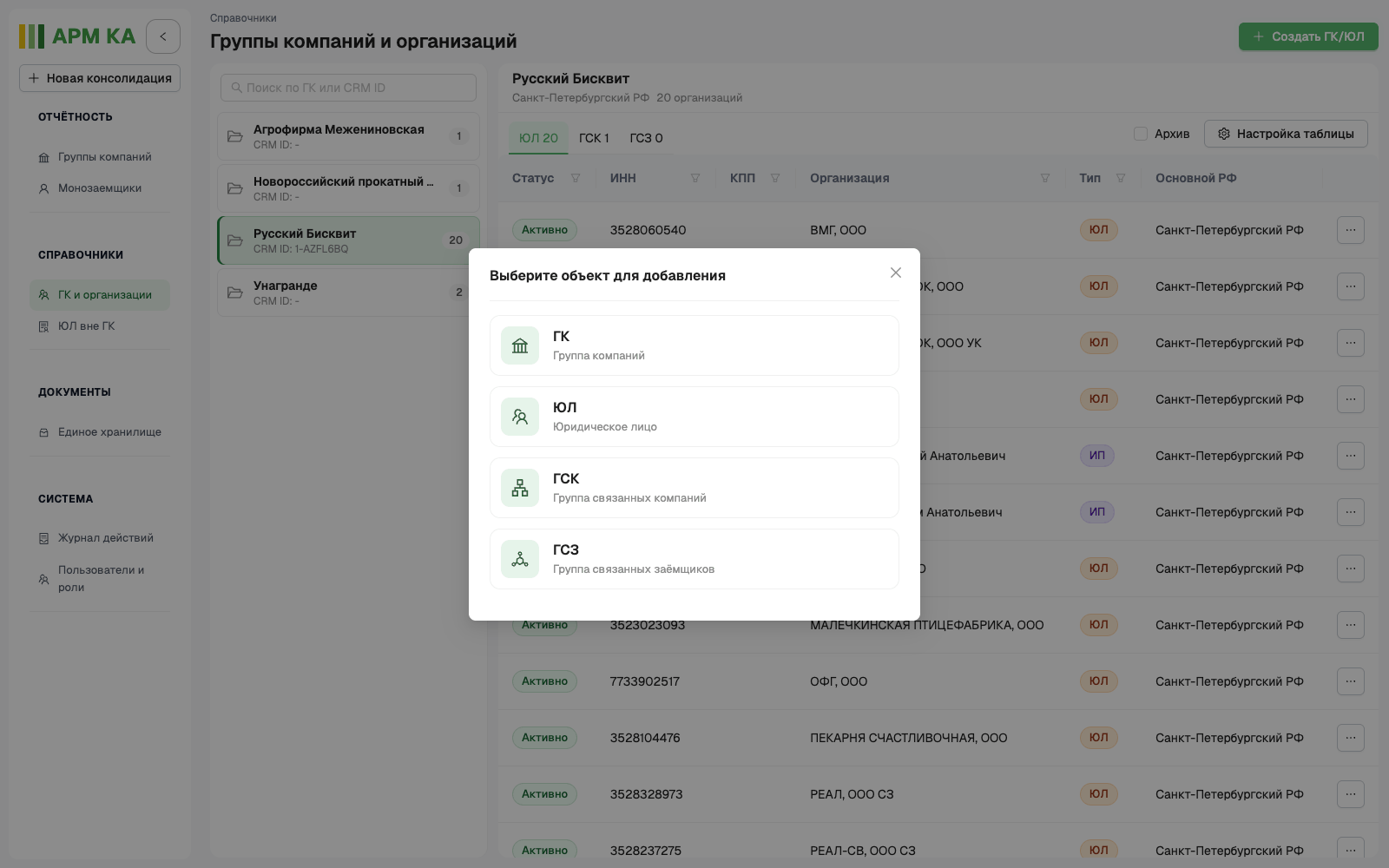
Формы:
- ГК — «Название ГК» (обязательно), «ID ГК в CRM», «Базовый РФ ГК»;
- ЮЛ («Добавить юридическое лицо» / «Изменить юридическое лицо») — «ИНН» (10 цифр для ЮЛ, 12 для ИП), «КПП», «ID ЮЛ в CRM», «Тип», «Наименование организации», «Альтернативные наименования» (введите синоним и нажмите Enter), «Базовый РФ ГК», «ГК», «Входит в ГСК», «Входит в ГСЗ». При изменении ИНН, тип и ГК не редактируются;
- ГСК / ГСЗ — «ID в CRM», «Наименование», «ГК», «Дата создания»;
- «Перевести ЮЛ в другую ГК» — «Новая ГК», «Дата перевода» (не раньше сегодняшней);
- «Вывести ЮЛ из состава ГК» — «Событие» («Закрытие» / «Переход в другую ГК»), «Дата закрытия», «Комментарий».

Альтернативные наименования — те же псевдонимы, что создаются при сопоставлении контрагентов в сводной ОСВ (раздел 10.3): по ним система узнаёт организацию в ОСВ без ИНН.
После успешного сохранения окно закрывается без уведомления; ошибки показываются внизу справа с заголовком «Ошибка». Удалить ГСК или ГСЗ может только администратор. Перед сохранением формы «Изменить юридическое лицо» проверьте поля «Входит в ГСК» и «Входит в ГСЗ» — см. «Известные ошибки» в разделе 14.
«Справочники → ЮЛ вне ГК» открывает экран «Юридические лица» — организации, не входящие ни в одну ГК: поиск, та же таблица без вкладок, галочка «Архив», кнопка «Создать ЮЛ».

12. Администрирование: пользователи и роли
«Система → Пользователи и роли». Раздел доступен пользователю с правом администрирования (на стенде —
admin@armka.local); остальным показывается «Нет доступа».
Вкладка «Пользователи» — таблица: «Email», «ФИО», «Филиал», «Роли» (редактируются прямо в строке: добавить или снять роль в выпадающем списке), «Активен» (переключатель деактивирует пользователя).
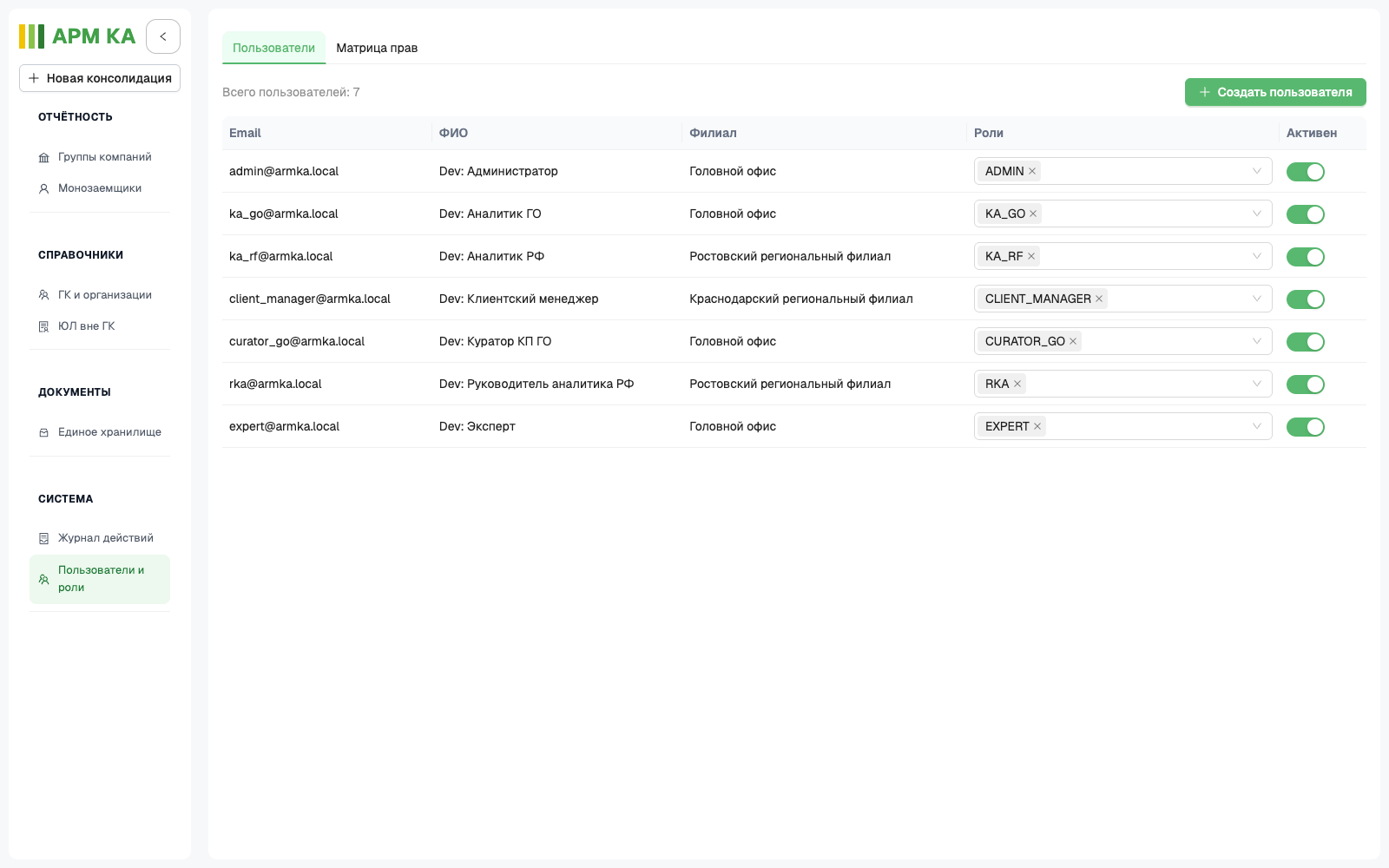
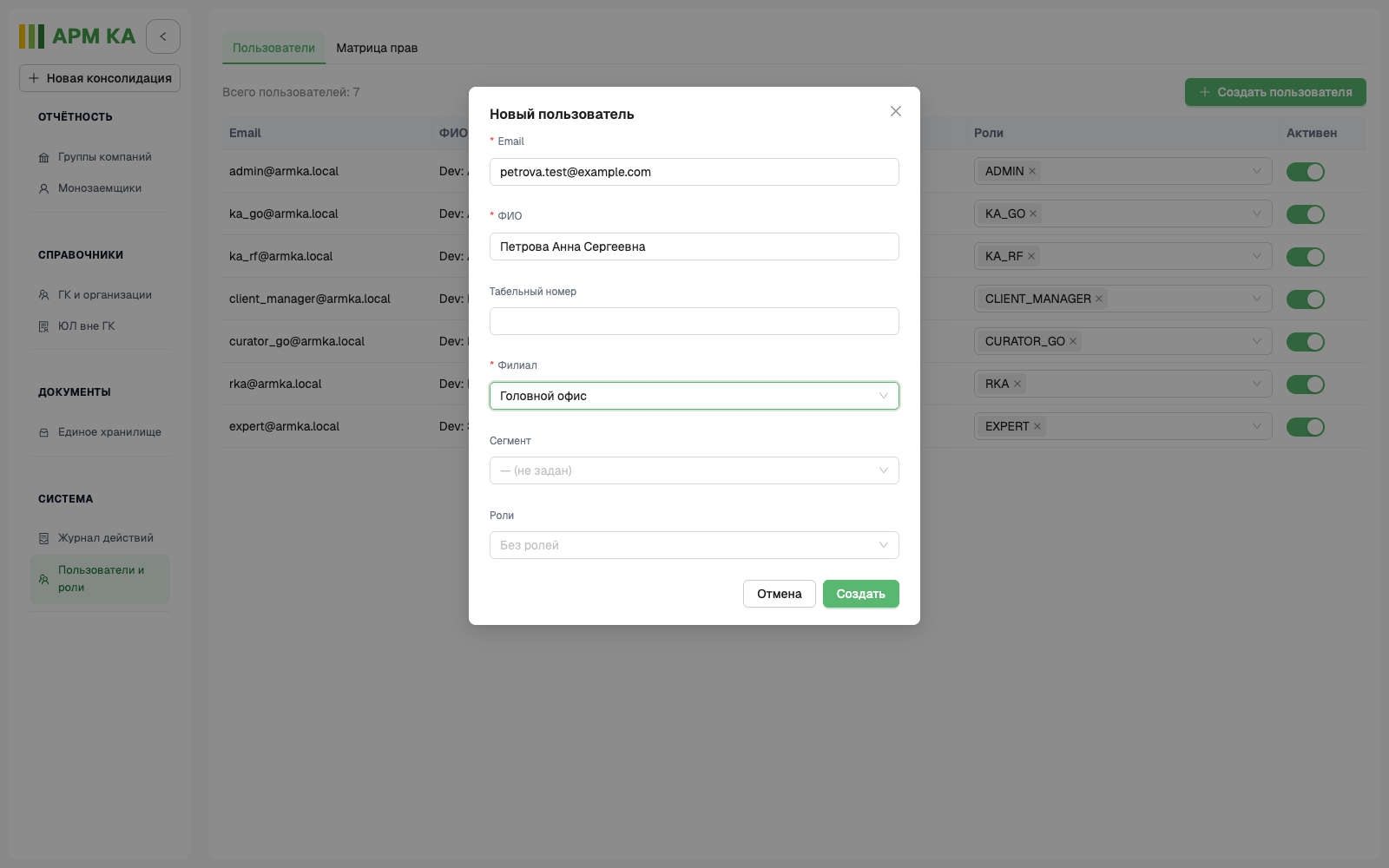
«Создать пользователя» → окно «Новый пользователь»: «Email» (обязателен; адреса в домене .local отклоняются), «ФИО»
(обязательно), «Табельный номер», «Филиал» (обязателен), «Сегмент», «Роли». После создания появляется уведомление
«Пользователь <email> создан»; созданный пользователь может войти сразу.
Вкладка «Матрица прав» — таблица «право × роль» с галочками; роли системные. Изменения накапливаются и отправляются кнопкой «Сохранить» (уведомление «Сохранено ролей: N»), «Отменить изменения» возвращает исходное состояние.
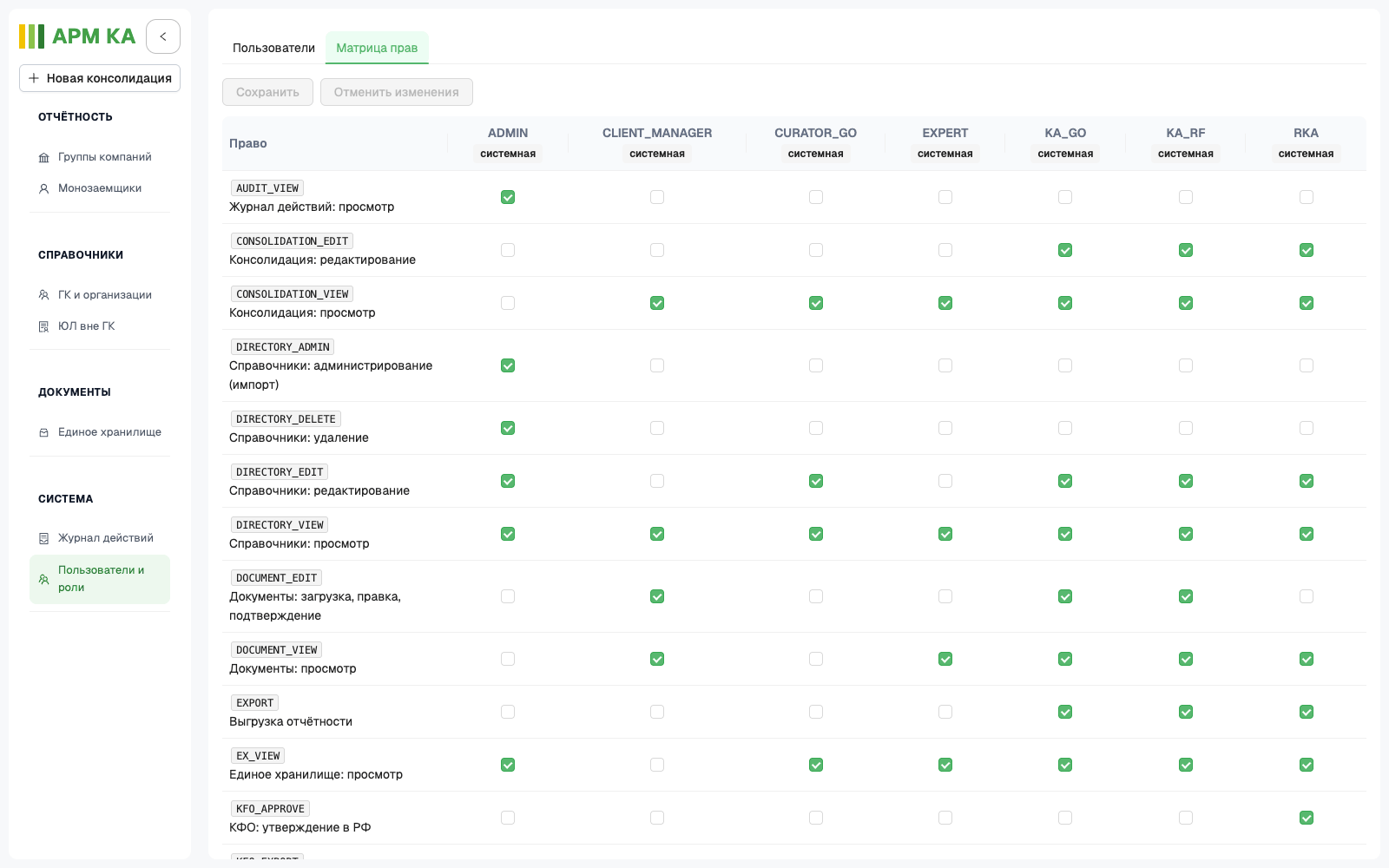
Защита последнего администратора: нельзя снять роль ADMIN или право администрирования у единственного администратора и нельзя его деактивировать — сервер отвечает ошибкой «Нельзя оставить систему без активного пользователя с правом USERS_ADMIN», роли не меняются.
13. Статусы и термины
Статус версии консолидации (бейдж в таблице консолидаций и в шапке сводной ОСВ):
| Статус | Когда |
|---|---|
| Инициация | версия создана, документов ещё нет |
| Обработка документов | в консолидацию принят хотя бы один файл |
| Коррекция данных | есть подтверждённый документ или документ, требующий проверки; аналитик проверяет и сопоставляет данные |
| Консолидация РФ, Верификация РФ, Консолидация ГО, Верифицирован, Отмена КФО | следующие этапы маршрута; в этой версии недостижимы |
Статус документа (панель документов, экраны просмотра):
| Статус | Значение |
|---|---|
| Обработка | файл принят, идёт распознавание |
| Требуется проверка | распознан с замечаниями (шапка другой организации, не определён период, нарушения проверок, строки без кода) — нужна проверка и подтверждение аналитиком |
| Загружен | подтверждён (автоматически или вручную), участвует в своде и чек-листе |
| Ошибка | распознавание не удалось |
В колонках «ОФР» и «Бух.баланс» блока «Организации» и в окне «Чеклист» свои подписи: «Отсутствует» (документ этого типа за период не загружен), «В обработке», «Распознан», «Требуется проверка», «Загружен», «Ошибка».
Проверка документа: «Период» — попадает ли отчётный период документа в период версии (временно не вычисляется, всегда «—»); «Контрагент» — совпадает ли организация из документа с ЮЛ, на которое он загружен.
Тип контрагента: ГСК — участник группы связанных компаний версии; ГК — другая организация той же группы компаний; Внешний — все остальные.
Строки формы: строка без кода — код не распознан или его нет в документе; расшифровка — строка «в том числе», в суммы формы не входит; подстрока (строка детализации) — часть строки-родителя, показывается под ней с отступом; шаблонная строка — достроена по справочнику, пустая.
Предупреждение — замечание распознавания: «Информация» (не мешает работе) или «Ошибка» (требует внимания). Автозамена — замена прежнего файла новым с тем же типом, счётом и периодом (раздел 7.1).
Сокращения: ГК — группа компаний; ГСК — группа связанных компаний; ГСЗ — группа связанных заёмщиков; ЮЛ — юридическое лицо (включая ИП); РФ — региональный филиал; ГО — головной офис; ОСВ — оборотно-сальдовая ведомость; ББ — бухгалтерский баланс; ОФР — отчёт о финансовых результатах; КФО — консолидированная финансовая отчётность.
14. Ограничения и известные ошибки
Особенности прототипа, а не дефекты:
- Нет экранов: монозаёмщики, Единое хранилище, журнал действий (и «История изменений», которая на него ведёт), шахматка, корректировки, гудвилл, КФО, смена статусов и маршрут согласования, «Добавить версию», редактирование состава версии, правка строк ОСВ.
- Комментарий к документу можно добавить, но посмотреть или удалить сохранённые комментарии нельзя.
- «ГСК» и «Дата верификации» в таблице консолидаций, «Утверждён в РФ» и «Верифицирован в ГО» всегда «—».
- Статус версии обновляется по F5; блок «Организации» перечитывается при закрытии панели документов.
- Отметка «Период» в колонке «Проверка» временно не вычисляется и всегда «—» — это временное решение; период документа сверяйте по колонке «Период».
- Панель документов показывает первые 100 файлов организации; загрузка возможна только из панели организации внутри выбранной версии «в работе».
- Документы типа «Прочий документ» (расшифровки) не открываются — уведомление «Просмотр данного документа недоступен».
- Фильтр «Счёт» принимает только корень счёта; фильтр «Тип контрагента» — одно значение.
- Шапку формы (организацию, ИНН, дату, единицу измерения) нельзя очистить, только заменить. Время принятия нарушений показывается в часовом поясе браузера, остальные даты — по Москве.
- На экранах справочников нет уведомлений об успехе: окно просто закрывается.
- Распознавание PDF на локальном стенде работает через эмулятор ИС Сканирование: распознаются только PDF из набора
тестовых данных (
fixtures/ocr), остальные получают статус «Ошибка». - Предупреждения в консоли браузера от библиотеки компонентов ни на что не влияют.
Известные ошибки
Справочники (исправления запланированы в AURORA-1671 и AURORA-1636):
- Форма «Изменить юридическое лицо»: при открытии формы поля «Входит в ГСК» и «Входит в ГСЗ» сбрасываются в «— не указан —», даже если организация в них состоит. Если сохранить форму, не выбрав их заново, организация выйдет из ГСК/ГСЗ. Перед сохранением выберите ГСК и ГСЗ повторно.
- Создание ЮЛ, ГСК или ГСЗ из карточки ГК: поле «ГК» в форме пустое. ЮЛ, сохранённое без выбора ГК, становится организацией вне ГК — выберите ГК вручную.
- «Изменить ГСК/ГСЗ»: пустая «Дата создания» при сохранении заменяется сегодняшней.
- Очистка полей: стереть CRM ID у ГСК/ГСЗ или КПП у ЮЛ в форме изменения нельзя — пустое значение не сохраняется.
- Список ЮЛ в карточке ГК показывает не больше 200 организаций.
- Фильтр по ГСК (плашка «Фильтр по: …») не сбрасывается при выборе другой ГК — у следующей ГК таблица пустая; нажмите «Сбросить».
- «ЮЛ вне ГК»: список может оставаться пустым при открытии из меню сразу после входа или после обновления страницы.
- «История изменений» у ЮЛ открывает журнал действий без фильтра (сейчас это заглушка).
Прочее (задачи пока не заведены):
- Удаление ГСК/ГСЗ: пункт «Удалить» виден всем, но сервер разрешает удаление только администратору («недостаточно прав: требуется DIRECTORY_DELETE»).
- Проверка формы: текст отказа по периоду повторяется дважды — «…поправьте дату отчёта. Исправьте дату отчёта в шапке и сохраните.»
- Опечатки в интерфейсе: пункт меню версии «Отключить подвтерждение КФО», заголовок окна «Чеклист» (без дефиса).
15. Если что-то пошло не так
- «Сессия истекла» — войдите заново (раздел 2).
- Файл остаётся в «Обработке» дольше минуты — проверьте, что на стенде запущены сервисы распознавания (
qa-guide.md, разделы 4.2 и 12); панель продолжит опрашивать сервер сама. - Документ в статусе «Ошибка» — распознавание не удалось; для PDF на локальном стенде это ожидаемо для файлов вне тестового набора.
- Кнопка «Загрузить документы» неактивна — версия не «в работе» (раздел 7.1).
- Дефект — issue в Gitea: экраны —
RSHB/arm-web, ответы сервера —RSHB/arm-core. Шаблон и как понять, чей баг, —qa-guide.md, раздел 11. Приложите скриншот экрана и запрос с ответом из вкладки Network.